
أنشئ مشروع كتاب التلوين الأول
المشروع في Coloring Book Engine هو كتاب تلوين واحد — ومجلد واحد. الخطة، والصفحات، والغلاف، والفيديوهات: تبقى وحدة عملك بأكملها منظَّمة داخل مجلد واحد تختاره أنت، سهل النسخ الاحتياطي أو النقل أو الأرشفة كوحدة واحدة.
الرحلة كاملة في لمحة
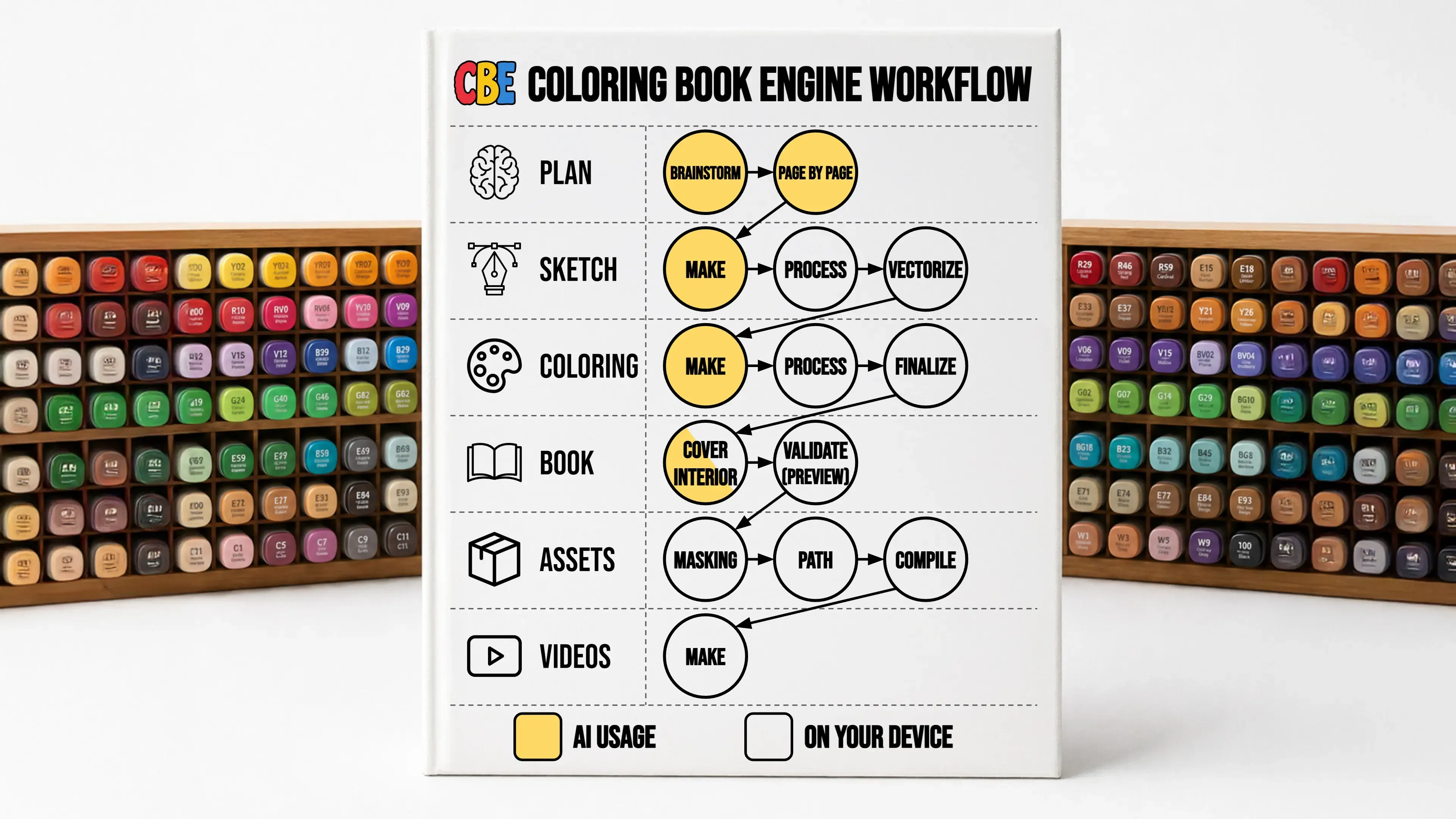
Section titled “الرحلة كاملة في لمحة”هذا هو الطريق أمامك — كل مرحلة وخطوة فرعية، وأين يدخل الذكاء الاصطناعي (الأصفر) مقابل ما يعمل مجانًا على جهازك (الأبيض):
أنشئ مشروعًا جديدًا
Section titled “أنشئ مشروعًا جديدًا”من شاشة Projects، اختر Start New Project:
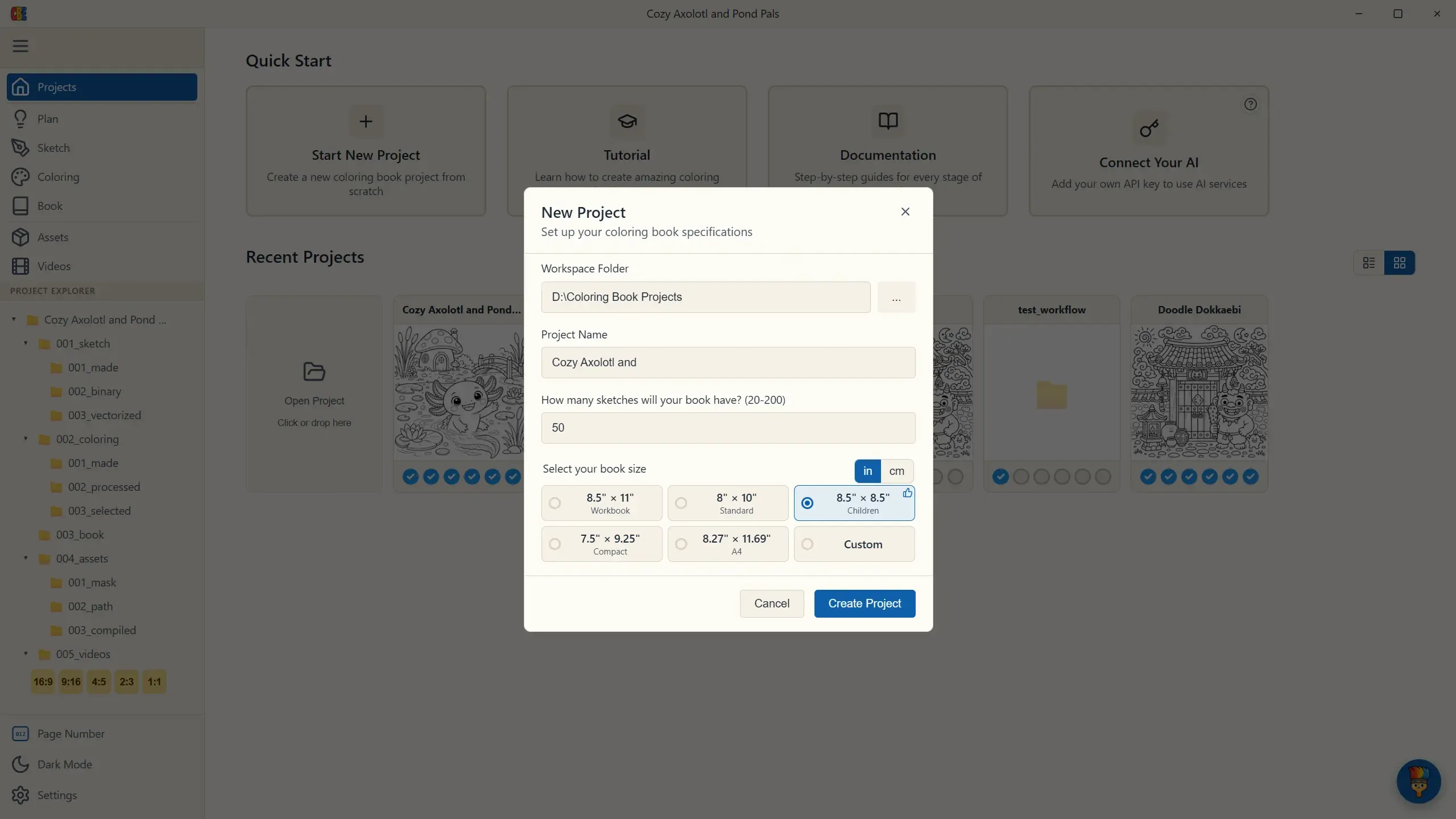
تتخذ هنا ثلاثة قرارات فقط:
- أين يوجد — اختر مجلد مساحة عمل. يصبح كل كتاب مجلدًا داخله، بحيث يبقى كتالوجك بأكمله منظَّمًا في مكان واحد.
- كم عدد الصفحات — من 20 إلى 200. معظم كتب التلوين المباعة على KDP تقع في نطاق 40–50 صفحة، و50 صفحة هي النقطة المثالية: أكبر قيمة يمكنك تقديمها للعميل دون تجاوز شريحة تكلفة الطباعة الأعلى في KDP.
- مقاس الكتاب — اختر أحد إعدادات مقاسات القصّ الشائعة الجاهزة في KDP: مقاس 8.5″ × 11″ هو الصيغة الكلاسيكية لكتب التلوين، أما المربّع 8.5″ × 8.5″ فيهيمن اليوم على قوائم أكثر كتب تلوين الكبار مبيعًا. (يمكنك أيضًا إدخال مقاس مخصّص بالإنش أو السنتيمتر.) كل ما يلي ذلك — أبعاد الصور، وكعب الغلاف، وهوامش التصدير — يُشتق تلقائيًا من هذا الاختيار، فلن تضطر أبدًا للتفكير في حسابات القصّ أو النزيف (bleed) أو الميزاب (gutter) مجددًا.
بماذا تريد أن تبدأ؟
Section titled “بماذا تريد أن تبدأ؟”مشروعك جاهز. اختر كيف تريد البدء.
- سير عمل CBE القياسي — لدي فكرة. أريد إنشاء كل شيء باستخدام CBE، من التخطيط إلى الفيديو. → Plan / Brainstorm.
- لدي رسومات تصورية أو مراجع — استخدم أعمالك الحالية لتوجيه الأسلوب والعناصر وخطة المشروع.
- رسومات جميع الصفحات جاهزة — استورد الرسومات المكتملة وجهّز كتاب تلوين لـ KDP.
لدي رسومات تصورية أو مراجع
Section titled “لدي رسومات تصورية أو مراجع”أضف صور الأسلوب والعناصر أدناه. تُحفظ هذه المراجع في المشروع وتُستخدم في عمليات التوليد اللاحقة. امنح كل عنصر اسمًا فريدًا.
تخطّي هذه المرحلة · الانتقال إلى التخطيط → Plan / Brainstorm
إنشاء مسودة بالذكاء الاصطناعي → Plan / Planning
رسومات جميع الصفحات جاهزة
Section titled “رسومات جميع الصفحات جاهزة”استورد رسمًا لكل صفحة في المشروع ورتّب الصور المصغرة حسب الصفحات. تصبح الصورة الأولى مرساة الأسلوب. أنشئ مسودة بالذكاء الاصطناعي لملء Brainstorm وموجّهات الرسم والألوان لكل صفحة.
استورد رسمًا لكل صفحة في المشروع للمتابعة.
استيراد فقط → Sketch / Make
إنشاء مسودة بالذكاء الاصطناعي → Plan / Planning
إنشاء مسودة بالذكاء الاصطناعي
Section titled “إنشاء مسودة بالذكاء الاصطناعي”يستخدم إنشاء المسودة اختيار التخطيط والنص عند البدء. يتبع تحليل الصور وBrainstorm وموجّهات كل الصفحات المسار نفسه، دون إنشاء صور صفحات جديدة. يتطلب التحليل المحلي Qwen3.5، أما Qwen3 فللنص فقط. يُحفظ Brainstorm والجدول الكامل بعد التحقق من كل الصفحات. يحفظ الفشل أو الإيقاف الصور والعمل المكتمل في الذاكرة المؤقتة لإعادة استخدامه عند المحاولة. يحدد الخطأ المزوّد والمرحلة والصورة أو الصفحة دون تبديل المزوّد.
قراءة لوحة التقدّم
Section titled “قراءة لوحة التقدّم”تعمل شاشة Projects أيضًا كلوحة تحكّم للإنتاج. تعرض كل بطاقة مشروع صفًا من ست نقاط حالة — نقطة لكل مرحلة (Plan، Sketch، Coloring، Book، Assets، Videos). النقاط الممتلئة تعني أن المرحلة مكتملة، فتستطيع أن ترى في لمحة أي كتاب يحتاج إلى ماذا:
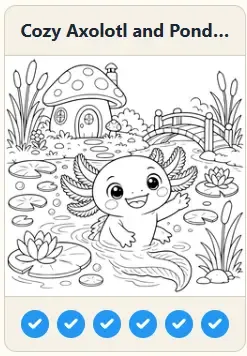
- الكتاب الذي امتلأت فيه أربع نقاط ينتظر غلافه وفيديوهاته.
- الكتاب المُنشأ حديثًا يُظهر ست نقاط فارغة — قائمة مهام مصغّرة.
إذا كنت تعمل على عدّة كتب في آنٍ واحد (وهو ما يفعله معظم الناشرين)، فهذا العرض هو الطريقة التي تقرّر بها ما ستعمل عليه اليوم. وفتح أي مشروع يُعيدك تحديدًا إلى حيث توقّفت.
قبل الغوص في التفاصيل، خصّص دقيقة واحدة لـالقواعد المشتركة في التطبيق — ثلاث قواعد سارية في كل شاشة.