
Активация лицензии и подключение AI
Настройка приложения занимает два разовых шага: активировать его с помощью лицензионного ключа и подключить AI-аккаунт, который обеспечивает генерацию.
Активация лицензии
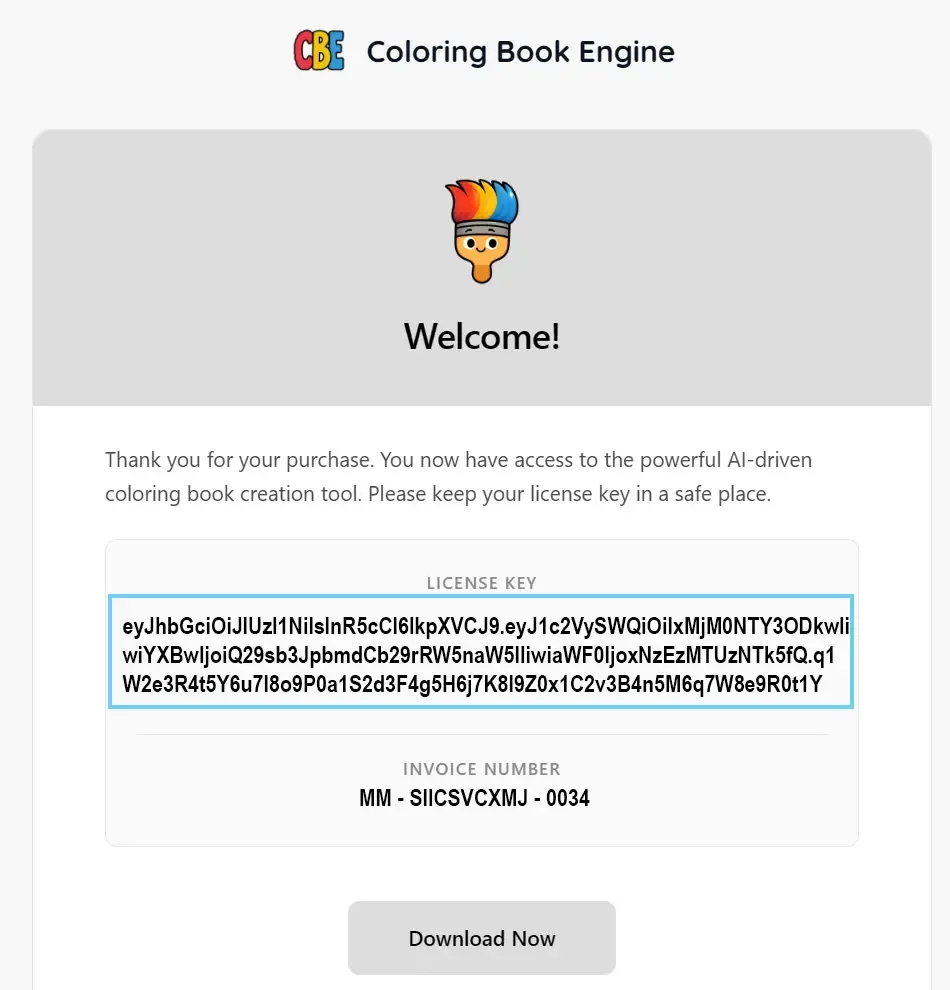
Заголовок раздела «Активация лицензии»Coloring Book Engine работает по лицензионному ключу — это либо пробный ключ (бесплатный, с coloringbook.dev), либо полная лицензия. После покупки ваш ключ приходит по электронной почте вместе со ссылкой для скачивания:
При первом запуске приложения диалог Activate Your License запрашивает этот ключ:
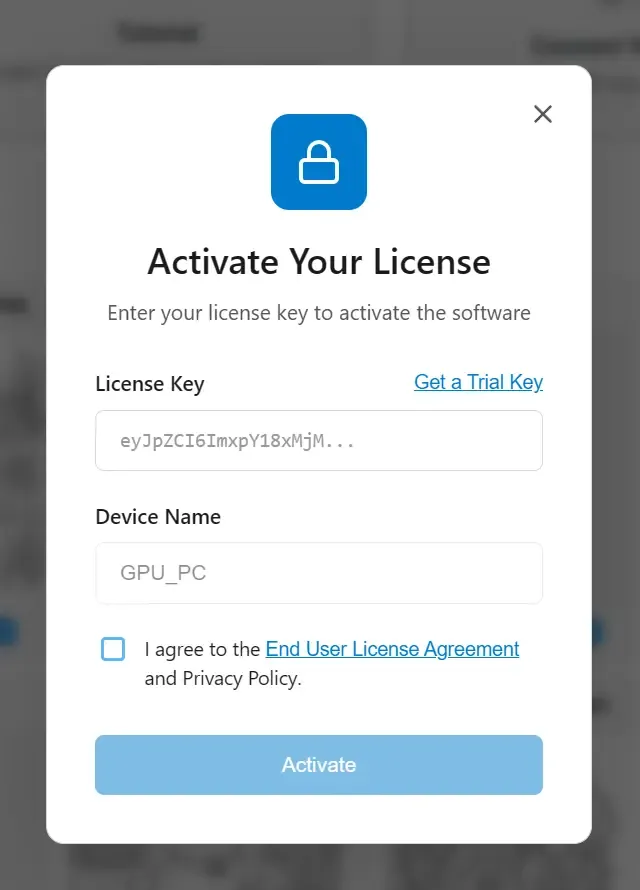
- Вставьте ваш License Key.
- При желании дайте этому компьютеру Device Name (удобно потом, если вы используете несколько машин).
- Согласитесь с End User License Agreement и нажмите Activate.
Ещё нет ключа? Ссылка Get a Trial Key в диалоге ведёт вас прямо к бесплатной пробной версии.
После активации панель лицензии (Settings → License) показывает ваш Plan, сколько Devices используется и срок действия (Lifetime для полной лицензии):

Несколько вещей, которые стоит знать:
- Пробные ключи открывают полный рабочий процесс с некоторыми ограничениями (например, количество страниц в проекте). Всё в этом руководстве работает на пробной версии.
- Слоты устройств — ваша лицензия разрешает определённое количество устройств. Если вы упёрлись в “Maximum Activations Reached”, откройте Manage Devices, выполните Deactivate для машины, которую больше не используете, а затем активируйте новую. Переход на новый ПК — это ровно то же самое: деактивировать старое, активировать новое.
- Обновление с пробной версии до полной — тот же диалог с вашим новым ключом.
Подключение вашего AI
Заголовок раздела «Подключение вашего AI»Coloring Book Engine по умолчанию выполняет свой AI на вашем устройстве — с подходящим GPU вы можете генерировать любой этап на Local AI, без ключа и без кредитов. Подключение облачного провайдера необязательно: добавьте его ради дополнительного качества модели высшего уровня на проходах, которые продают вашу книгу. Никакой подписки и никакой посреднической наценки — вы платите вашему провайдеру только за то, что действительно генерируете. (Соглашения приложения объясняют, как маршрутизируется каждая задача.)
На экране Projects выберите Connect Your AI, укажите вашего провайдера и вставьте ваш API-ключ — OpenAI или Google AI для этапов генерации изображений (ссылка Get API Key ведёт вас прямо на страницу ключей вашего провайдера):
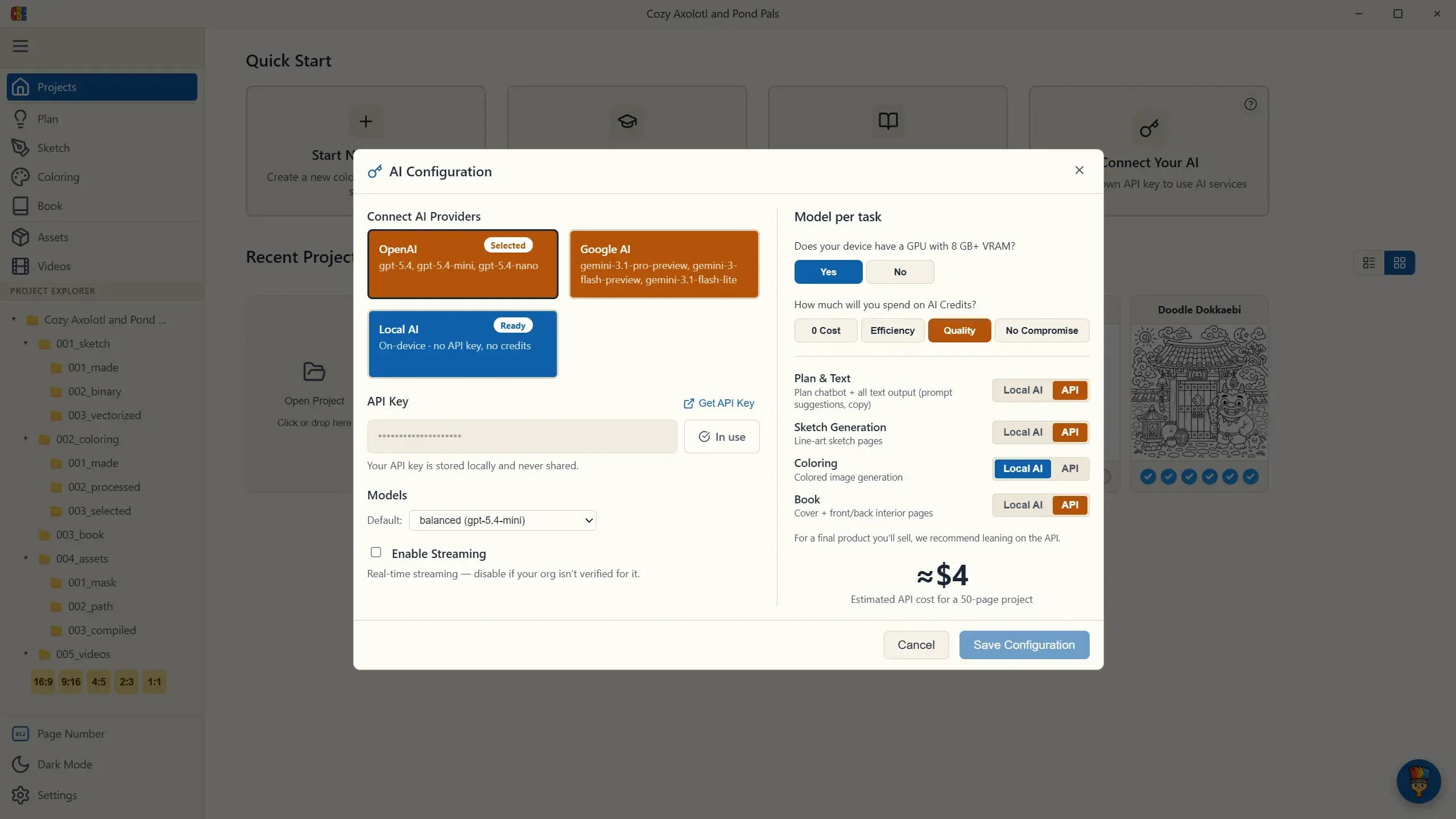
Ещё нет ключа? Получите его на официальной странице вашего провайдера — это займёт пару минут:
Две вещи, которые стоит знать:
- Ваш API-ключ хранится локально на этом ПК и используется только для отправки запросов напрямую выбранному вами провайдеру.
- Ваши собственные рисунки могут быть отправной точкой рабочего процесса. Однако подключите генеративный AI, и Coloring Book Engine становится больше, чем генератором изображений — он становится средой выполнения, которая превращает книгу-раскраску из вашей головы в готовый продукт, начиная с этапа планирования. Поскольку AI может продвигать работу через каждый производственный этап, мы рекомендуем для полного рабочего процесса новейшую модель высшего уровня.
Когда оба ключа на месте, вы готовы создать свой первый проект.