
Рендер таймлапс-видео раскрашивания с музыкой
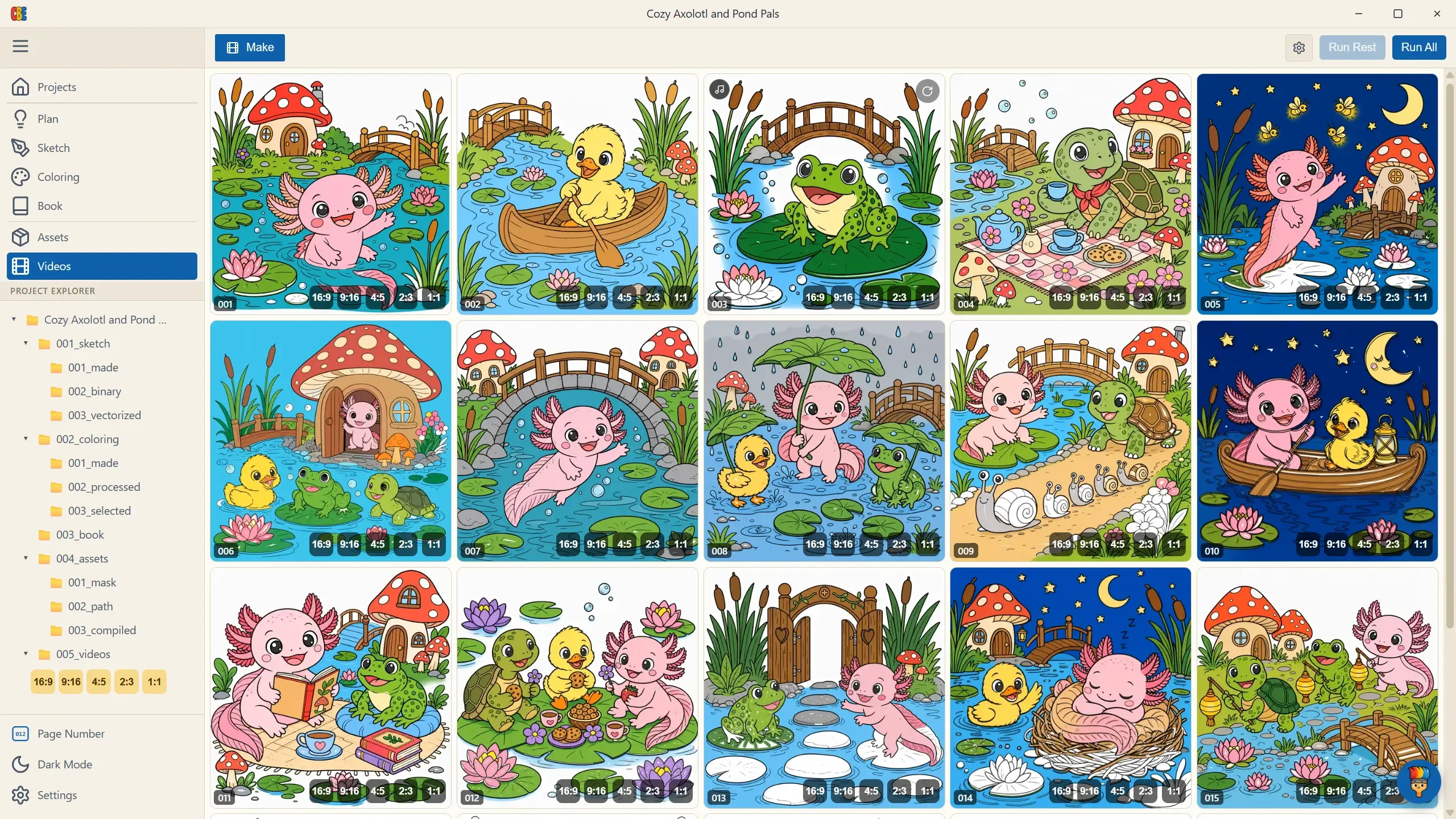
Этап Videos рендерит готовый продукт: как ваши страницы раскрашивают сами себя. Нажмите Run Rest (заполняет недостающие видео) или Run All (перерендеривает всё, с подтверждением перезаписи) и наблюдайте, как сетка заполняется живым прогрессом. Рендеринг локальный — с ускорением на GPU, когда оно доступно, — и ничего не стоит.
Готовые карточки воспроизводятся автоматически по мере прокрутки. Щёлкните по одной, чтобы открыть полноэкранное превью со звуком; наведите курсор — появится кнопка regenerate; правый клик → Show in Explorer покажет файлы.
Панель настроек
Заголовок раздела «Панель настроек»Кнопка-шестерёнка открывает настройки рендеринга.
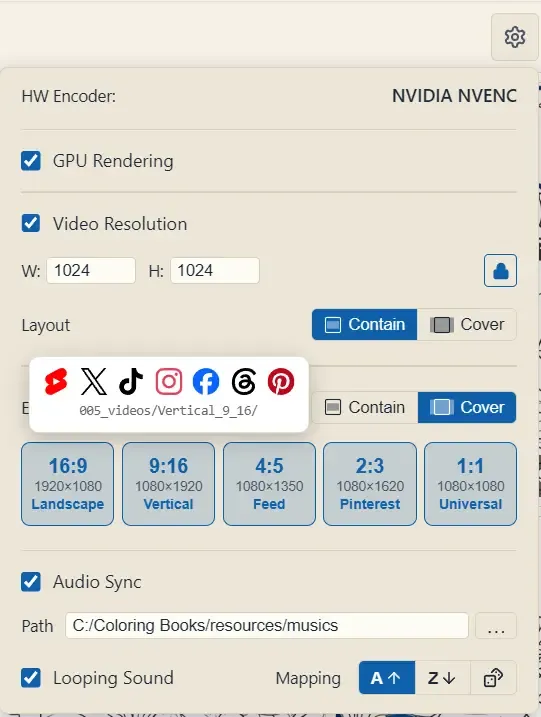
| Настройка | Что она делает |
|---|---|
| HW Encoder (только чтение) | Аппаратный видеокодировщик, автоматически обнаруженный на вашем компьютере. |
| GPU Rendering (по умолчанию: включён) | Рендерит кадры анимации раскрашивания на GPU. Отключайте только при проблемах с драйверами. |
| Video Resolution (по умолчанию: выключено) | Выключено = видео соответствуют разрешению вашей страницы. Включено = задайте собственные W × H (округляется до чётных пикселей), с блокировкой соотношения сторон, сохраняющей пропорции вашего проекта, и выбором Layout: Contain (масштабировать до вписывания, леттербокс при несовпадении соотношений) или Cover (масштабировать до заполнения и обрезать выходящее за края). Именно так делается разовый произвольный размер вроде 1080×1920. Для стандартных размеров платформ используйте Export for social ниже. |
| Audio Sync (по умолчанию: выключено) | Убойная опция — см. ниже. |
Звук: видео, раскрашивающиеся под музыку
Заголовок раздела «Звук: видео, раскрашивающиеся под музыку»Включите Audio Sync — и штрихи пера управляются самой музыкой: моменты появления цвета попадают на онсеты аудио, а трек муксируется в итоговое видео.
| Настройка | Что она делает |
|---|---|
| Path | Папка с треками (mp3/wav/flac/ogg/m4a/aac). |
| Mapping | Как треки сопоставляются со страницами: A↑ по алфавиту, Z↓ в обратном порядке или dice — случайно, но детерминированно (каждая страница сохраняет один и тот же трек при перерендерах). Треков меньше, чем страниц? Они зациклятся. |
| Переопределение для страницы | Кнопка музыки на каждой карточке назначает конкретный трек этой странице (наведите курсор, чтобы сбросить). Переопределения имеют приоритет над правилом сопоставления. |
| Looping Sound (по умолчанию: выключено) | Подгоняет анимацию под бесшовно зацикленный трек — для постов, воспроизводящихся бесконечно. |
Export for Social
Заголовок раздела «Export for Social»Одна страница раскраски, одна форма — но каждой платформе нужен свой кадр. Export for social рендерит ваши страницы ещё раз в каждом выбранном вами соотношении сторон, прямо в 005_videos/<format>/, готовыми к загрузке.
Включите нужные соотношения в панели настроек. Каждое из них — это полный, отдельный рендер, а не обрезка или изменение размера основного видео, — поэтому качество линий остаётся идеально чётким в точном пиксельном размере этой платформы:
| Соотношение | Роль | Размер вывода | Папка |
|---|---|---|---|
| 16:9 | Landscape | 1920 × 1080 | Landscape_16_9 |
| 9:16 | Vertical | 1080 × 1920 | Vertical_9_16 |
| 4:5 | Feed | 1080 × 1350 | Feed_4_5 |
| 2:3 | 1080 × 1620 | Pinterest_2_3 |
|
| 1:1 | Universal | 1080 × 1080 | Universal_1_1 |
Поскольку каждый формат — это отдельный рендер, выбор всех пяти умножает время рендеринга на пять. Счётчик пакета и таймер учитывают каждую вариацию, и выбор полного набора может занять до нескольких часов — панель настроек предупредит вас перед подтверждением.
Layout и умное перетаймингование при Cover
Заголовок раздела «Layout и умное перетаймингование при Cover»Переключатель Layout рядом с Export for social задаёт, как каждая страница заполняет новый кадр — Contain (леттербокс) или Cover (обрезка до заполнения, по умолчанию).
Cover — самое интересное. Когда широкая страница 16:9 обрезается в высокий кадр 9:16, большие куски рисунка оказываются за пределами видимой области. Наивная обрезка всё равно тратила бы время анимации на раскрашивание этих скрытых участков — перо уходило бы за экран, а видимая область просто простаивала бы. Вместо этого CB Engine перетаймингует анимацию под обрезку: штрихи, находящиеся за пределами кадра, заполняются мгновенно, а всё время выполнения тратится на то, что зритель действительно видит. Каждый формат остаётся живым от начала до конца.
На каждой карточке
Заголовок раздела «На каждой карточке»Как только у страницы появляются рендеры для соцсетей, в правом нижнем углу карточки появляются маленькие кнопки — по одной на формат (16:9, 9:16, …). Щёлкните по одной, чтобы посмотреть именно этот рендер. Пока формат рендерится, на его месте виден кольцевой индикатор прогресса; неудавшийся формат показывает чип ⚠, по которому можно щёлкнуть, чтобы повторить только его. Маленькая серая * означает, что рендер устарел — настройки изменились с момента его создания, — так что перезапустите, чтобы обновить его.

Run Rest заполняет каждый недостающий рендер, включая форматы для соцсетей, которые вы включили после того, как основные видео уже были готовы. Run All перерендеривает всё (основное + каждый выбранный формат) за подтверждением перезаписи.
Какой формат для какой платформы?
Заголовок раздела «Какой формат для какой платформы?»У каждой платформы есть соотношения, под которые она создана. ⭐⭐ = нативный, полноэкранный формат платформы; ⭐ = поддерживается/пригоден; пусто = выберите соотношение получше.
| 16:9 | 9:16 | 4:5 | 2:3 | 1:1 | |
|---|---|---|---|---|---|
 YouTube YouTube |
⭐⭐ | ||||
 Shorts Shorts |
⭐⭐ | ||||
 X X |
⭐⭐ | ⭐ | ⭐ | ||
 TikTok TikTok |
⭐⭐ | ||||
 Instagram Instagram |
⭐⭐ | ⭐ | ⭐ | ||
 Facebook Facebook |
⭐⭐ | ⭐ | ⭐ | ||
 Threads Threads |
⭐⭐ | ⭐ | |||
 Pinterest Pinterest |
⭐ | ⭐⭐ | ⭐ |
Хотите максимальный охват при минимуме рендеров? 9:16 Vertical сам по себе хорошо ложится почти в любую ленту; добавьте 16:9 для YouTube и 2:3 для Pinterest, чтобы покрыть остальное.
Как читать сетку
Заголовок раздела «Как читать сетку»- Кнопки форматов в правом нижнем углу — переход к каждому рендеру для соцсетей; кольцевой индикатор означает, что он ещё рендерится, чип ⚠ означает, что он не удался (щёлкните для повтора), серая
*означает, что он устарел. - Жёлтая карточка, «Missing: …» — ассеты этой страницы ещё не скомпилированы; вернитесь в Assets.
- «Failed» с причиной — наведите курсор, чтобы увидеть полную ошибку, щёлкните повтор.
- Таймер пакета в шапке показывает количество (основное + каждая вариация) и затраченное время для текущего/последнего запуска.
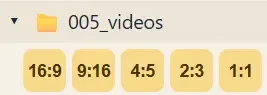
- Ярлык проводника — под 005_videos в проводнике проекта ряд золотых чипов соотношений (
16:9,9:16, …) открывает папку вывода каждого формата в один клик.
Из панели Automate
Заголовок раздела «Из панели Automate»У дашборда CBE Automate есть свой компактный ряд Videos с переключателями соотношений. Они связаны с той же общеприложенческой настройкой, что и на этой странице, поэтому включение формата там — или здесь — держит оба в синхронизации для пакетных запусков без участия рук.