
İlk Boyama Kitabı Projenizi Oluşturun
Coloring Book Engine’de bir proje = bir boyama kitabı = bir klasör demektir. Plan, sayfalar, kapak, videolar: tüm çalışma biriminiz seçtiğiniz tek bir klasörün içinde düzenli kalır; böylece hepsini tek bir şey olarak yedekleyebilir, taşıyabilir veya arşivleyebilirsiniz.
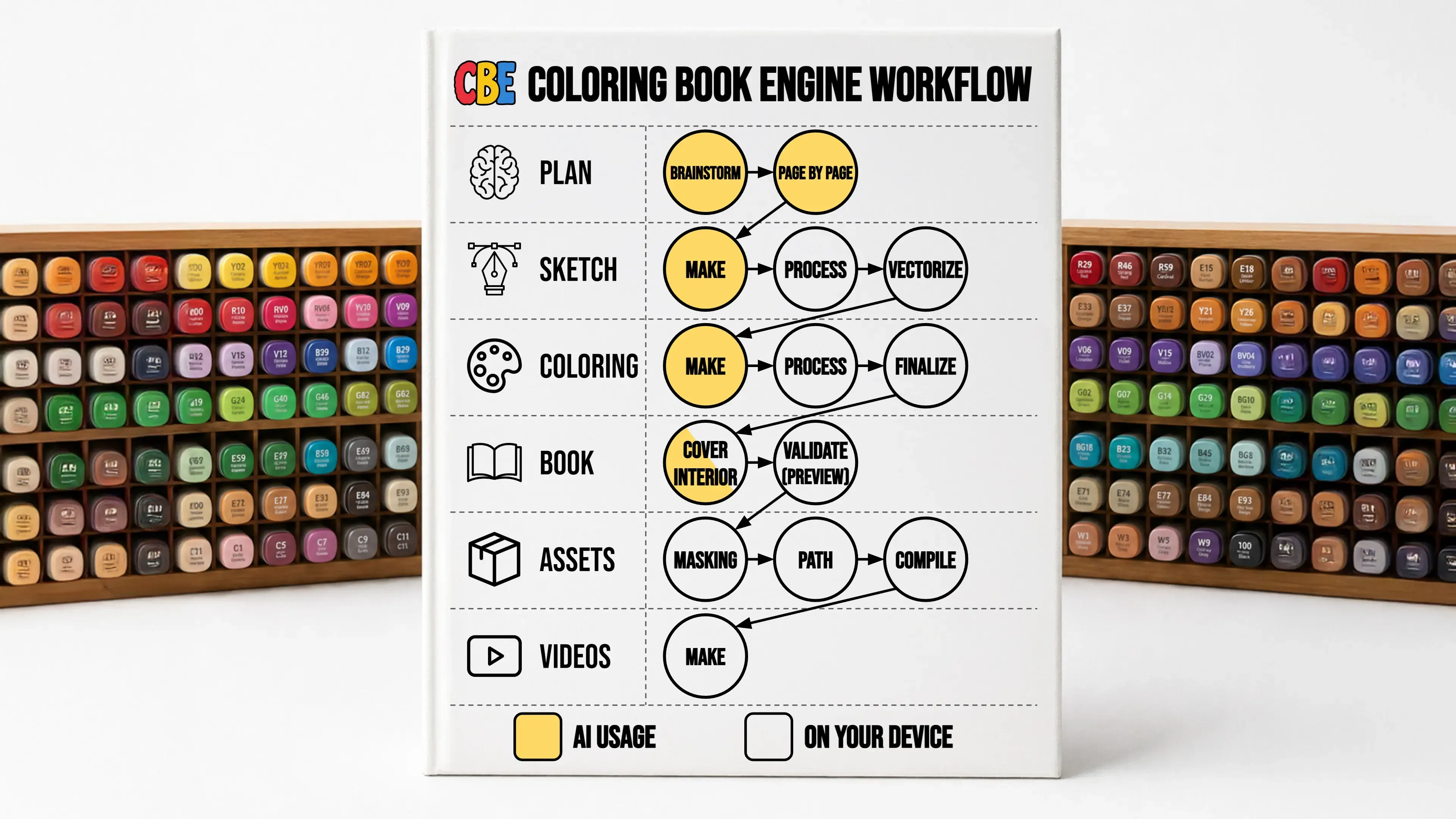
Tüm Yolculuğa Bir Bakış
Bölüm başlığı “Tüm Yolculuğa Bir Bakış”İşte önünüzdeki yol — her aşama ve alt adım, AI’nin devreye girdiği yerler (sarı) ve cihazınızda ücretsiz çalışanlar (beyaz):
Yeni Bir Proje Oluşturun
Bölüm başlığı “Yeni Bir Proje Oluşturun”Projects ekranından Start New Project’i seçin:
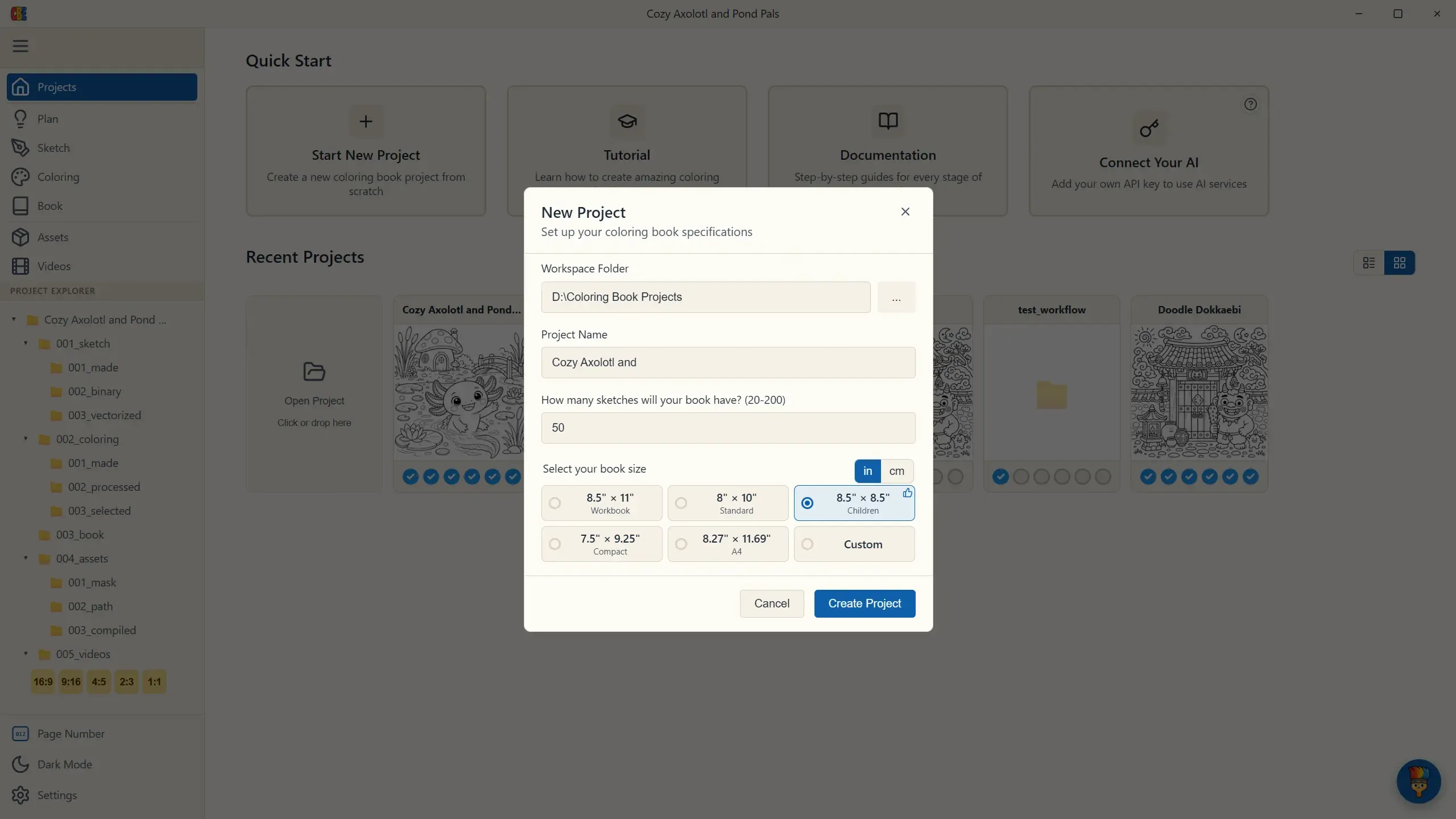
Burada yalnızca üç karar verirsiniz:
- Nerede duracağı — bir çalışma alanı klasörü seçin. Her kitap onun içinde bir klasör olur, böylece tüm kataloğunuz tek bir yerde düzenli kalır.
- Kaç sayfa olacağı — 20 ile 200 arasında herhangi bir sayı. KDP’de satılan boyama kitaplarının çoğu 40–50 sayfa aralığındadır ve 50 sayfa tatlı noktadır: KDP’nin daha yüksek baskı maliyeti dilimine girmeden sunabileceğiniz en yüksek müşteri değeri.
- Kitap boyutu — popüler KDP kesim boyutu hazır ayarlarından birini seçin: 8.5″ × 11″ klasik boyama kitabı formatıdır ve 8.5″ × 8.5″ kare, bugünün yetişkin boyama en çok satanlar listelerine hâkimdir. (İnç veya santimetre cinsinden özel bir boyut da girebilirsiniz.) Sonraki her şey — görüntü boyutları, kapak sırtı, dışa aktarma kenar boşlukları — bu seçimden otomatik olarak türetilir; böylece kesim, taşma veya cilt payı hesabını bir daha hiç düşünmeniz gerekmez.
Neyle başlıyorsunuz?
Bölüm başlığı “Neyle başlıyorsunuz?”Projeniz hazır. Nasıl başlamak istediğinizi seçin.
- CBE standart iş akışı — Bir fikrim var. Planlamadan videoya kadar her şeyi CBE ile oluşturmak istiyorum. → Plan / Brainstorm.
- Konsept çizimlerim veya referanslarım var — Mevcut görselleri stil, öğeler ve proje planı için temel olarak kullanın.
- Tüm sayfalarımın eskizleri hazır — Tamamlanmış eskizleri içe aktarın ve KDP için bir boyama kitabı hazırlayın.
Konsept çizimlerim veya referanslarım var
Bölüm başlığı “Konsept çizimlerim veya referanslarım var”Stil ve öğe görsellerinizi aşağıya ekleyin. Bu referanslar projeye kaydedilir ve sonraki üretimlerde kullanılır. Her öğeye benzersiz bir ad verin.
Bu aşamayı atla · Planlamaya git → Plan / Brainstorm
Yapay zekâ taslağı oluştur → Plan / Planning
Tüm sayfalarımın eskizleri hazır
Bölüm başlığı “Tüm sayfalarımın eskizleri hazır”Her proje sayfası için bir eskiz içe aktarın ve küçük resimleri sayfa sırasına dizin. İlk görsel stil çapası olur. Brainstorm’u ve her sayfanın eskiz ve renk istemlerini doldurmak için bir yapay zekâ taslağı oluşturun.
Devam etmek için her proje sayfasına bir eskiz içe aktarın.
Yalnızca içe aktar → Sketch / Make
Yapay zekâ taslağı oluştur → Plan / Planning
Yapay zekâ taslağı oluştur
Bölüm başlığı “Yapay zekâ taslağı oluştur”Yapay zekâ taslağı oluştur, başlangıçtaki Plan ve Metin seçimini kullanır. Görsel analizi, Brainstorm ve tüm sayfa istemleri aynı yolu izler; yeni sayfa görselleri üretilmez. Yerelde Qwen3.5 gerekir; Qwen3 yalnızca metin içindir. Brainstorm ve tam tablo tüm sayfalar doğrulandıktan sonra kaydedilir. Hata veya durdurma, görselleri ve tamamlanan önbelleği korur; yeniden deneme bunları kullanır. Hata sağlayıcıyı, aşamayı ve görseli veya sayfayı belirtir, sağlayıcı değiştirmez.
İlerleme Panosunu Okumak
Bölüm başlığı “İlerleme Panosunu Okumak”Projects ekranı aynı zamanda üretim panonuz olarak da işlev görür. Her proje kartı, aşama başına bir tane olmak üzere altı durum noktasından oluşan bir sıra gösterir (Plan, Sketch, Coloring, Book, Assets, Videos). Dolu noktalar aşamanın tamamlandığı anlamına gelir; böylece hangi kitabın neye ihtiyaç duyduğunu bir bakışta görürsünüz:
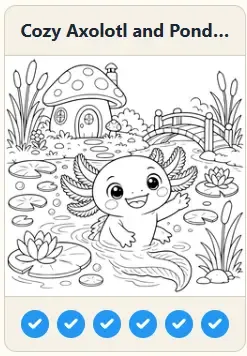
- Dört noktası dolu bir kitap, kapağını ve videolarını bekliyordur.
- Yeni oluşturulmuş bir kitap, altı boş nokta gösterir — küçük bir yapılacaklar listesi.
Aynı anda birkaç kitap üzerinde çalışıyorsanız (çoğu yayıncı öyle yapar), bu görünüm bugün ne üzerinde çalışacağınıza karar verdiğiniz yerdir. Herhangi bir projeyi açtığınızda tam olarak bıraktığınız yere düşersiniz.
İşe dalmadan önce, her ekranda geçerli olan üç kural için uygulama kuralları sayfasına bir dakika ayırın.