Lisansınızı Etkinleştirin ve AI'nizi Bağlayın
Uygulamayı kurmak iki tek seferlik adım gerektirir: uygulamayı bir lisans anahtarıyla etkinleştirmek ve üretimi çalıştıracak AI hesabını bağlamak.
Lisansınızı Etkinleştirin
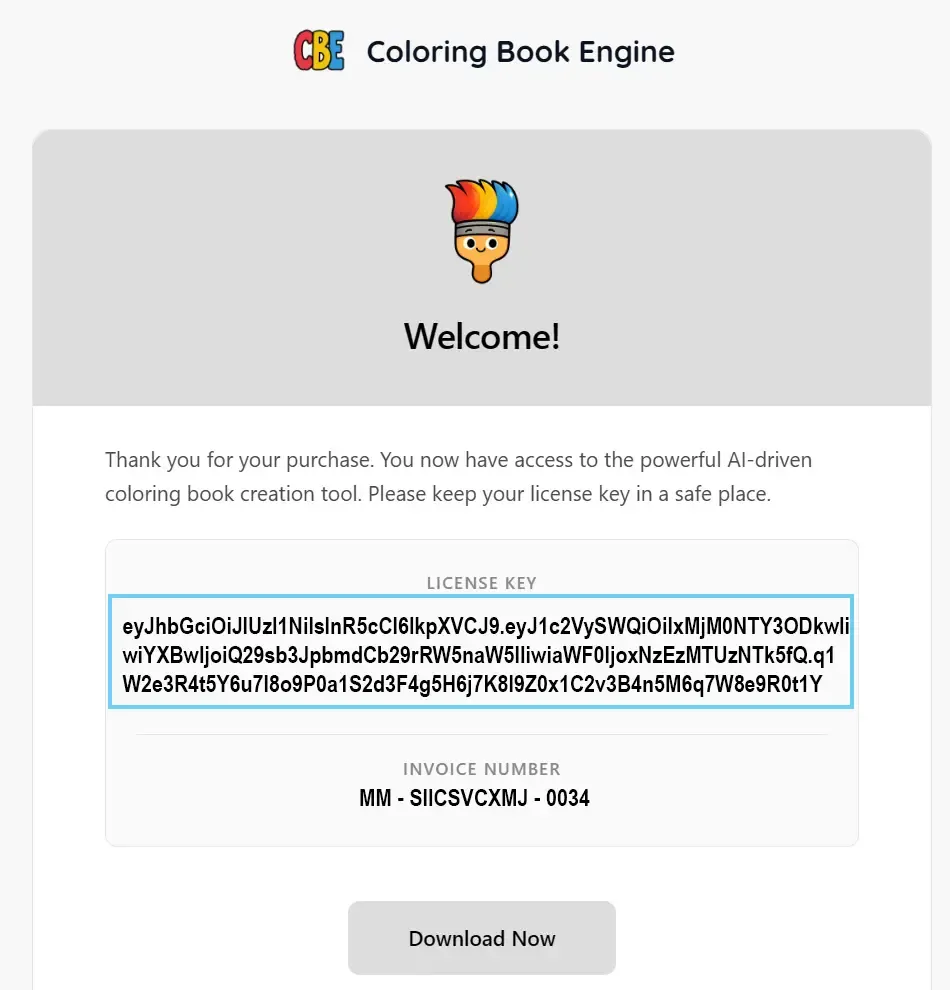
Bölüm başlığı “Lisansınızı Etkinleştirin”Coloring Book Engine bir lisans anahtarıyla çalışır — ya bir deneme anahtarı (ücretsiz, coloringbook.dev üzerinden) ya da bir tam lisans. Satın aldıktan sonra anahtarınız indirme bağlantısıyla birlikte e-posta ile ulaşır:
Uygulama ilk kez başlatıldığında Activate Your License iletişim kutusu bu anahtarı ister:
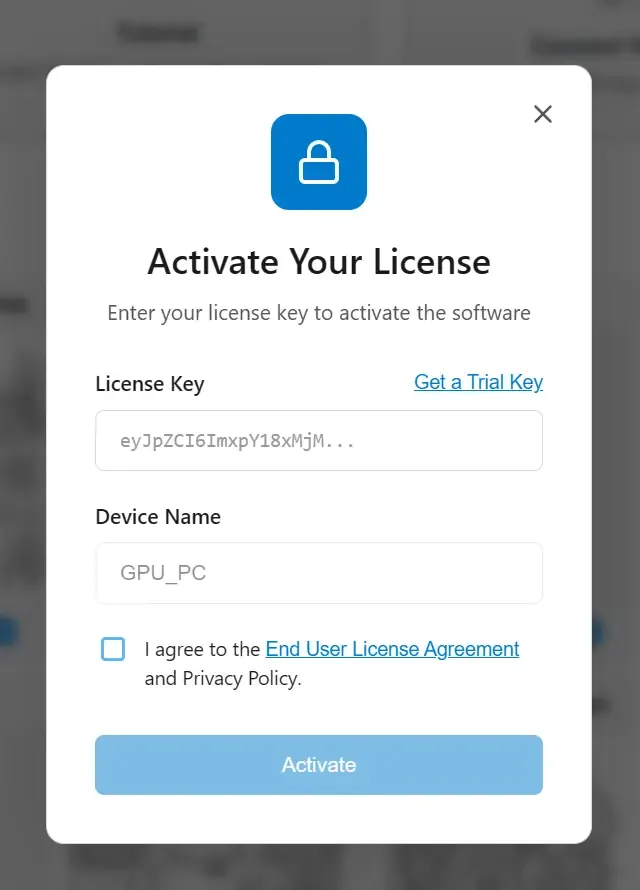
- License Key’inizi yapıştırın.
- İsterseniz bu bilgisayara bir Device Name verin (birden fazla makine kullandığınızda ileride ayırt etmek kolaylaşır).
- End User License Agreement’ı kabul edin ve Activate’e basın.
Henüz bir anahtarınız yok mu? İletişim kutusundaki Get a Trial Key bağlantısı sizi doğrudan ücretsiz denemeye yönlendirir.
Etkinleştirildikten sonra lisans paneli (Settings → License) Plan’ınızı, kullanımda olan Devices sayısını ve sona erme tarihini (tam lisans için Lifetime) gösterir:

Bilmeye değer birkaç şey:
- Deneme anahtarları da tüm iş akışını açar — yalnızca proje başına sayfa sayısı gibi bazı sınırlamalar vardır. Bu el kitabındaki her şeyi deneme sürümüyle takip edebilirsiniz.
- Cihaz koltukları — lisansınız belirli sayıda cihaza izin verir. “Maximum Activations Reached” uyarısıyla karşılaşırsanız Manage Devices’ı açın ve artık kullanmadığınız bir makineyi Deactivate edin, ardından yenisini etkinleştirin. Yeni bir PC’ye geçmek de tam olarak budur: eskisini devre dışı bırak, yenisini etkinleştir.
- Deneme sürümünden tam lisansa yükseltme de aynı iletişim kutusuna yeni anahtarınızı girmekle olur.
CBE Kurulumu
Bölüm başlığı “CBE Kurulumu”Etkinleştirmeden sonra CBE kurulumu bir kez açılır. Profil seçerken GPU arka planda denetlenir. GPU sonucu ve yerel indirme aynı aşamadadır; algılama başarısız olursa donanım sorusunu kendiniz yanıtlayın. Local AI hazır olduğunda Devam açılır; aşamaları daha sonra tamamlamak için atlayabilirsiniz. Artist ve Publisher ayrıca OpenAI anahtarı bağlantısını içerir. Hobi ve eğitim için 0 Cost, Artist için Quality, yayıncılar için Publisher önerilir; uygun GPU yoksa herkese Publisher önerilir. Seçilen bağlantılar hazır olmalıdır. Eksikleri görmek için devre dışı Use düğmesinin üzerine gelin.
- Hobi ve eğitim — GPU’nuzla kişisel kullanım ve eğitim için istediğiniz sıklıkta, ek ücret ödemeden boyama kitapları oluşturun.
- Sanatçı — Çizimlerimin bir kısmı veya tamamı hazır ve bunları tamamlanmış bir boyama kitabına dönüştürmek istiyorum.
- Yayıncı — Ticari kullanım için boyama kitapları oluşturmak ve daha iyi kalite ile üretkenliğe yatırım yapmak istiyorum.
Yerel yapay zekâ modelleri
Bölüm başlığı “Yerel yapay zekâ modelleri”Yeni kurulumlar planlama, yazma ve görsel anlama için Qwen3.5 4B kullanır: iki dosya, yaklaşık 3,2 GiB. FLUX.2 Klein üç görsel bileşenini korur, yaklaşık 7,3 GiB. Toplam beş bileşen yaklaşık 10,5 GiB’dir; çalışma ortamı ve projeler buna eklenir. Doğrulanmış dosyalar yeniden kullanılır. İndirme önce sabitlenmiş Unsloth GGUF kaynağını, sonra CBE aynasını SHA-256 kontrolüyle dener. Qwen3 kullanıcıları metin planlamasını koruyabilir veya önerilen yükseltmeyi seçebilir. Yükseltme eski bağımsız dil dosyalarını siler, paylaşılan FLUX kodlayıcısını korur.
Local AI en az 8 GB kullanılabilir GPU belleğine sahip desteklenen bir GPU hedefler. Apple Silicon birleşik bellek bütçesi kullanır. Donanım kontrolünü geçmek her 8 GB cihazda her iş yükünü garanti etmez.
AI’nizi Bağlayın
Bölüm başlığı “AI’nizi Bağlayın”Connect Your AI’ı Projects içinden veya Settings içindeki yapay zekâ ayarları düğmesinden açın. Eski Settings → AI sekmesi devre dışıdır. Her görev Local, OAuth ve API radyo seçeneklerine sahiptir; hazır olmayanlar kilitli, API turuncu kalır. Son kurulum önerisi Local ve API sütunlarını gösterir. Ön ayarlar ücretsiz görevlerde önce Local’ı, sonra OAuth’u seçer. Hata, kayıtlı seçimi değiştirmez.
Yerel üretim API kredisi tüketmez. Plan sohbeti, görsel analizi ve taslaklar Plan ve Metin’i izler; API seçilirse sağlayıcı ücreti doğar. Ön ayarlar yolları, Cost / Quality görsel kalitesini belirler. Maliyet modele, sayfalara, referanslara ve denemelere bağlıdır.
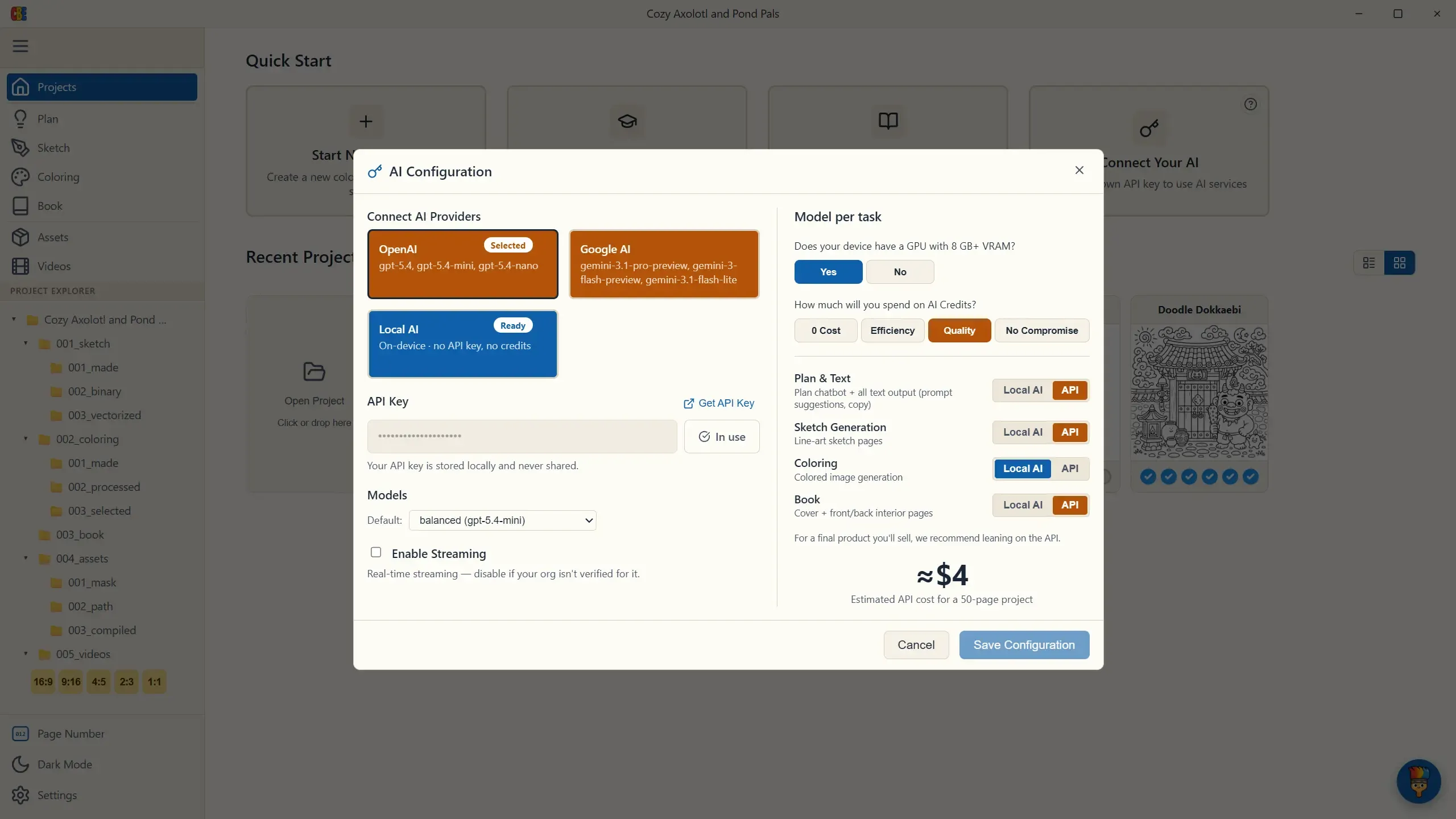
Projects ekranında Connect Your AI’yi seçin, sağlayıcınızı belirleyin ve API anahtarınızı yapıştırın — görüntü üretimi aşamaları için OpenAI veya Google AI (bir Get API Key bağlantısı sizi doğrudan sağlayıcının anahtar sayfasına götürür):
Henüz bir anahtarınız yok mu? Sağlayıcının resmi sayfasından edinin — birkaç dakikanızı alır:
Bilmeye değer iki şey:
- API anahtarınız yalnızca bu PC’de yerel olarak saklanır ve yalnızca seçtiğiniz sağlayıcıya doğrudan istek göndermek için kullanılır.
- Kendi çiziminiz de iş akışının başlangıç noktası olabilir. Ancak bir üretici AI bağladığınızda Coloring Book Engine basit bir görüntü üretecinden fazlasına dönüşür — planlama aşamasından itibaren kafanızdaki boyama kitabını hazır bir ürüne çeviren yürütme ortamı olur. AI işi her üretim aşamasında ileriye taşıyabildiğinden, tüm iş akışı için en yeni üst seviye modeli kullanmanızı öneririz.