
Process: transferencia de paleta hacia un aspecto de marcador real
La pestaña Process toma tus páginas colorizadas y produce la capa de coloreado final: aísla solo la capa de color de cada imagen (el line art queda intacto) y la reelabora hacia un aspecto limpio de marcador al alcohol de un solo tono. La transferencia de paleta ocurre automáticamente — tú eliges la paleta, la app produce la capa final. Se ejecuta localmente y no cuesta nada.
Controles
Sección titulada «Controles»| Control | Qué hace |
|---|---|
| Casilla Palette | Activada (por defecto): la capa de color se transfiere a la paleta seleccionada. Desactivada: los colores pasan tal cual. |
| Botón Palette | Abre Select Color Palette — ver abajo. |
| Skip | Se salta el procesamiento por completo: copia las páginas colorizadas directamente a Finalize. Úsalo cuando los colores en crudo de la IA ya sean lo que quieres. |
| Run All | Procesa todas las páginas y rellena la cuadrícula. Al volver a ejecutar, pide confirmación de sobrescritura. |
Haz clic en cualquier tarjeta individual para (re)procesar solo esa página; el ajuste de paleta persiste por proyecto, así que las repeticiones tardías coinciden con el resto del libro.
Elegir una paleta
Sección titulada «Elegir una paleta»El diálogo Select Color Palette ofrece paletas de productos reales — cada previsualización muestra el carácter del set de marcadores real:
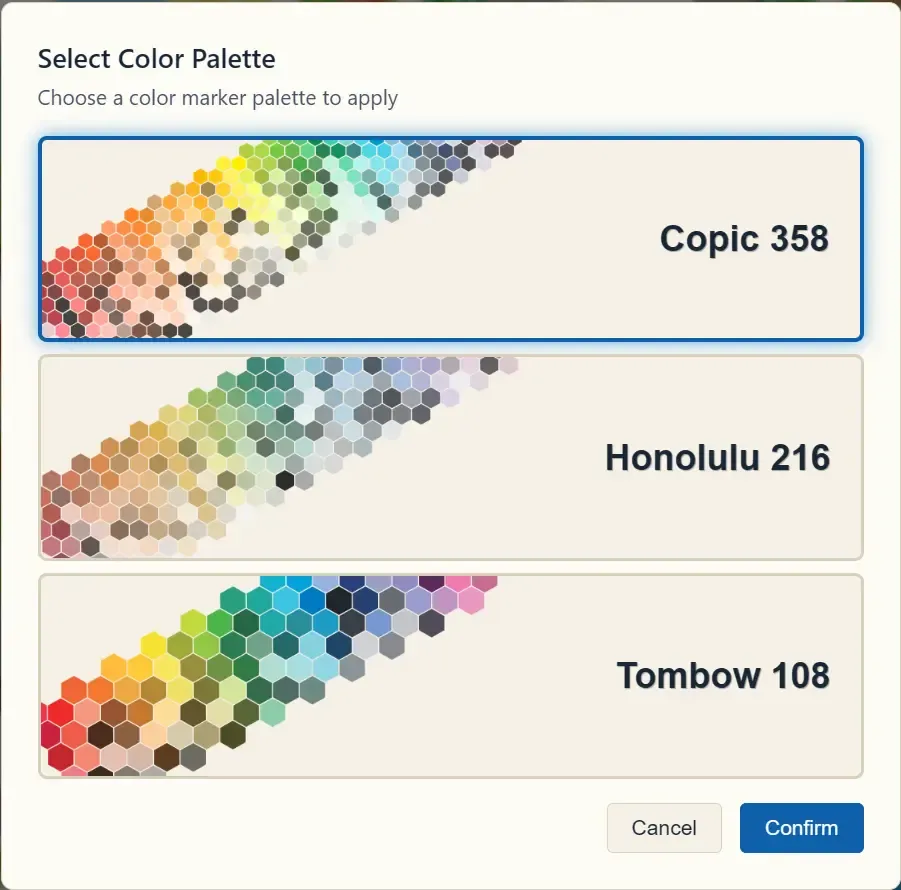
- Copic 358 — la gama profesional completa de marcadores: cobertura amplia y equilibrada.
- Honolulu 216 — una gama más suave y cálida.
- Tombow 108 — un set compacto y vívido.
¿Por qué molestarse?
Sección titulada «¿Por qué molestarse?»Las imágenes coloreadas por IA en crudo se ven digitales. Una capa de color con paleta transferida parece que alguien coloreó la página con un set de marcadores real — que es exactamente el aspecto que deberían tener tu portada, tus previsualizaciones y tus vídeos de coloreado, y un aspecto con el que el resultado de IA en crudo de los competidores no puede competir.