
Assets: Masking · Path · Compile
La etapa Assets calcula cómo se “colorea” cada página en los videos. Tres pestañas se ejecutan en orden — Masking → Path → Compile — y una pestaña About explica el pipeline dentro de la app. Todo es local y gratuito; Run All en cada pestaña (o Run Rest donde esté disponible, para rellenar solo lo que falta) suele ser todo lo que necesitas.
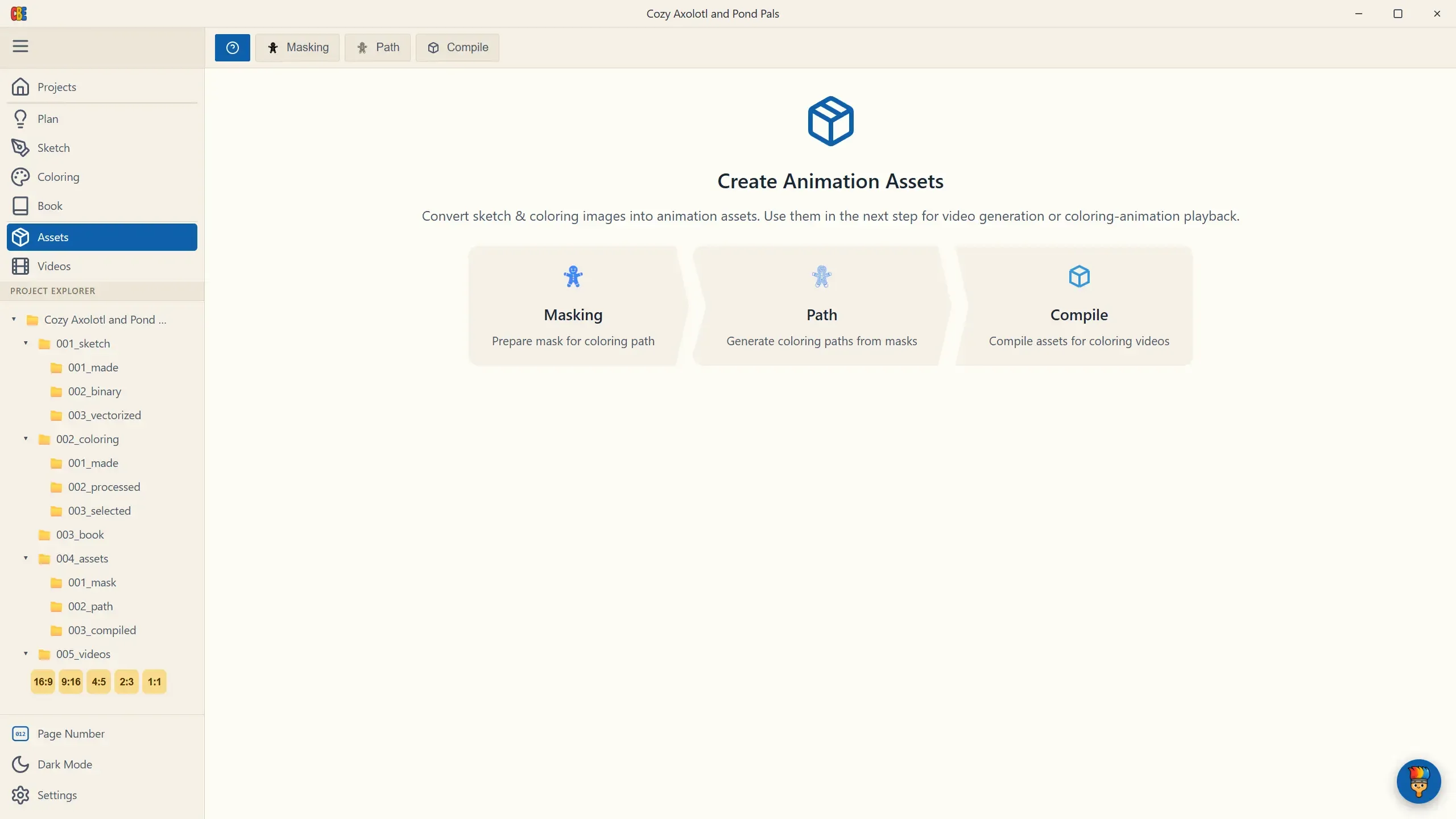
Masking
Sección titulada «Masking»Masking decide qué regiones de cada página reciben color.
| Control | Qué hace |
|---|---|
| Toggle Remove White (por defecto: activado) | Excluye el fondo blanco del papel de la máscara, para que el color caiga solo dentro del dibujo. |
| Toggle Object Mask (por defecto: desactivado) | Aísla el objeto principal y ennegrece por completo el fondo — para páginas en las que solo el sujeto debe animarse. El botón ? muestra una explicación visual de antes/después. |
| Run All | Enmascara todas las páginas (pregunta antes de sobrescribir máscaras existentes). |
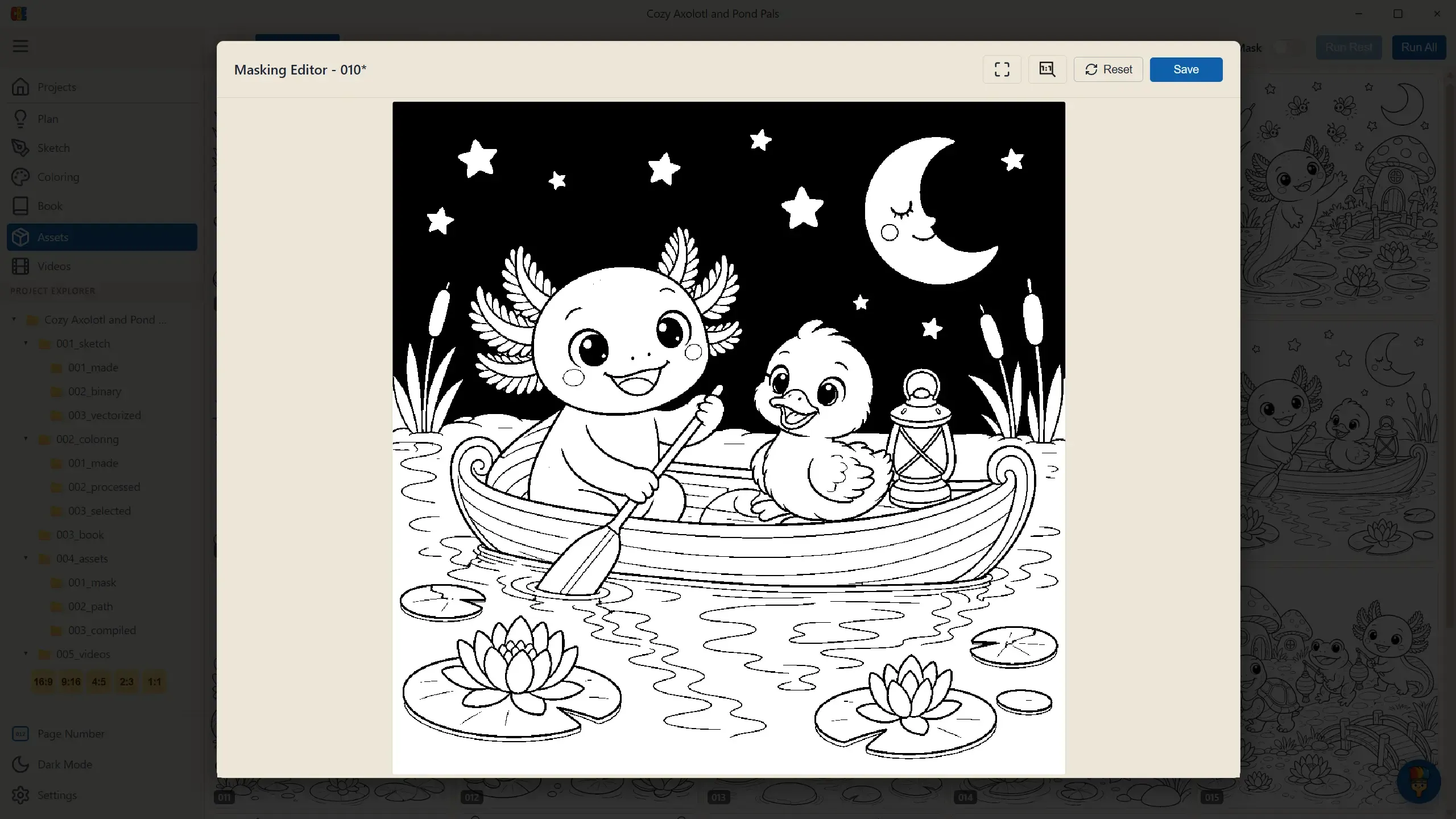
Al hacer clic en una máscara terminada se abre el Masking Editor — una herramienta de retoque a pantalla completa con relleno por inundación (haz clic en cualquier región para pintarla de negro), zoom con la rueda, paneo con arrastre del botón derecho, Zoom to Fit (F) / 1:1 (R) y Reset para volver al original. Úsalo cuando una máscara se filtre por un hueco del fondo; normalmente un par de clics lo resuelve.
Una tarjeta amarilla significa que falta el sketch procesado de esa página — termina primero Sketch › Process para esa página.
Path convierte cada máscara en los trazos de coloreado reales.
| Control | Qué hace |
|---|---|
| Desplegable Fill pattern | In & Out (por defecto) — los trazos van desde los bordes de la región hacia adentro, como un cuidadoso trabajo a lápiz. Spiral — un relleno en espiral continuo, con una personalidad visual distinta. |
| Run Rest / Run All | Genera los paths solo para las páginas que faltan / para todas las páginas. |
La generación de paths es el cálculo local más pesado de la app, así que ajusta su propio ritmo automáticamente cuando el equipo está ocupado (espera si la memoria libre o el margen de CPU se ajustan) — en un equipo con carga puede que veas elementos en cola brevemente. Es normal.
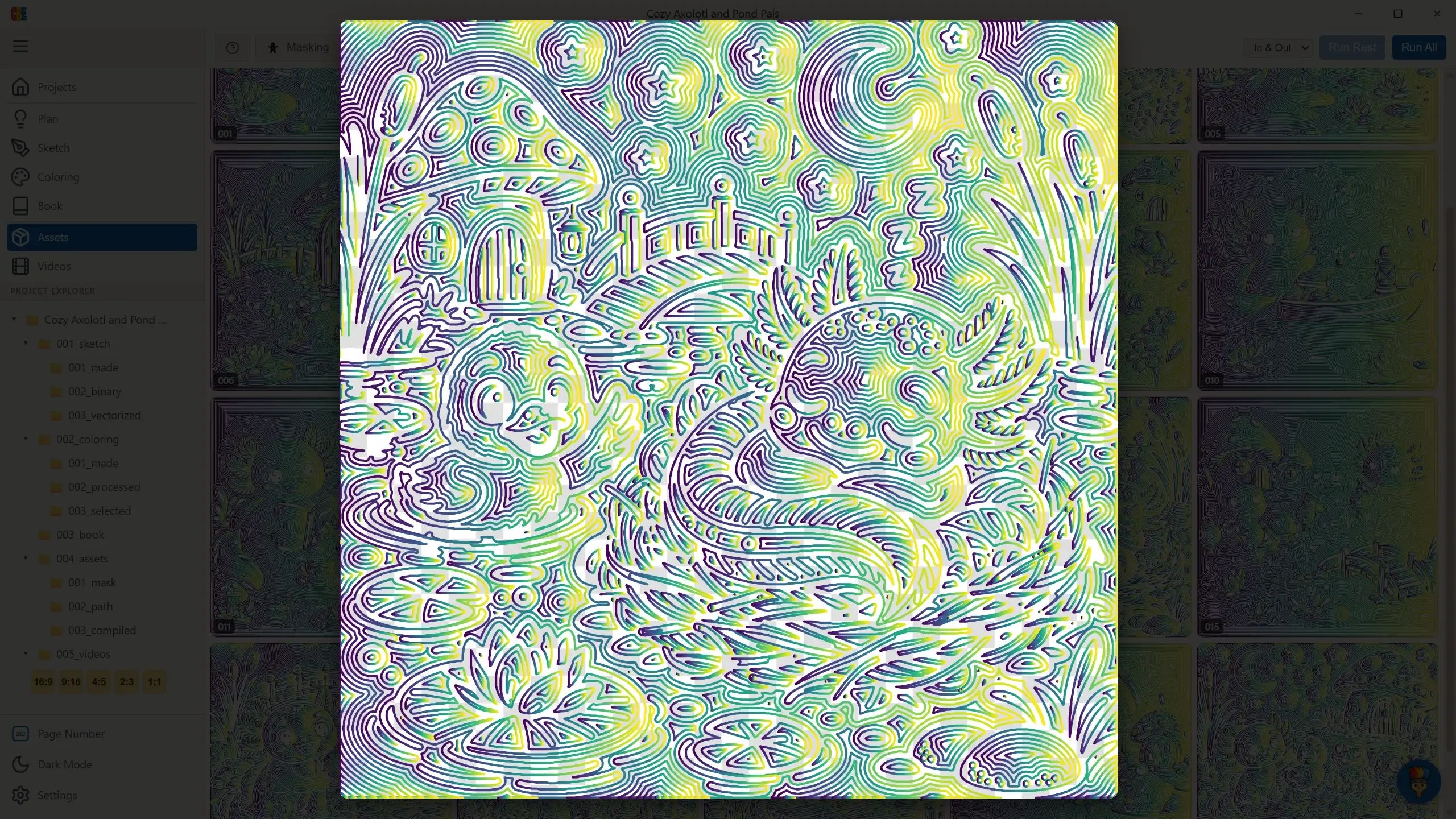
Haz clic en un elemento terminado para inspeccionar sus paths — el renderizado en arcoíris visualiza el orden de los trazos a lo largo de la página:
Compile
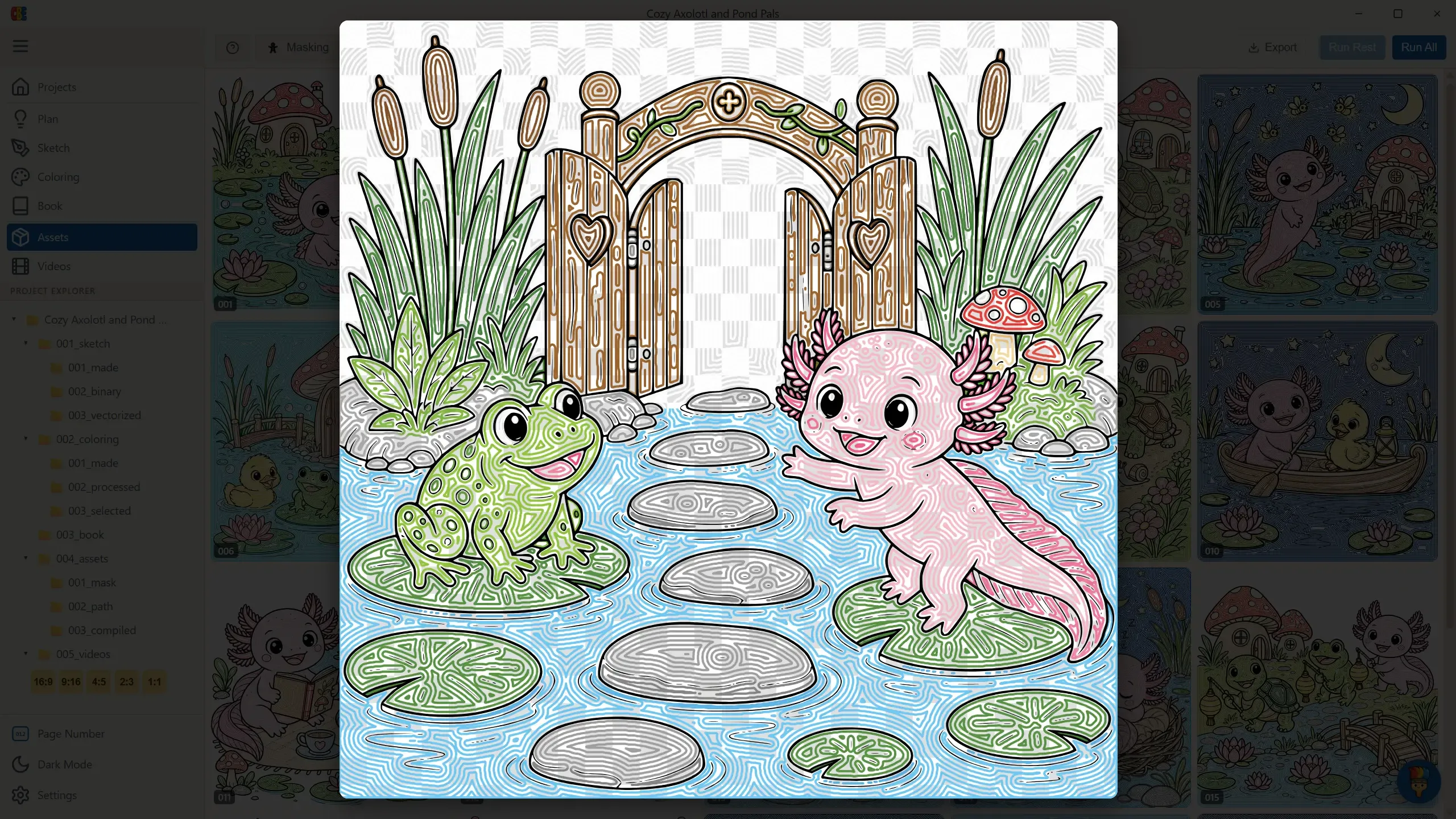
Sección titulada «Compile»Un solo Run All agrupa las máscaras y los paths en los assets de animación finales que consume el renderizador de video. Haz clic en cualquier vista previa compilada para inspeccionar la composición a pantalla completa — una instantánea a mitad del coloreado de exactamente cómo la animación pintará la página:
Cuando esta cuadrícula esté llena, estás listo para Videos.