Activa tu licencia y conecta tu IA
Configurar la app requiere dos pasos únicos: activarla con una clave de licencia y conectar la cuenta de IA que impulsa la generación.
Activa tu licencia
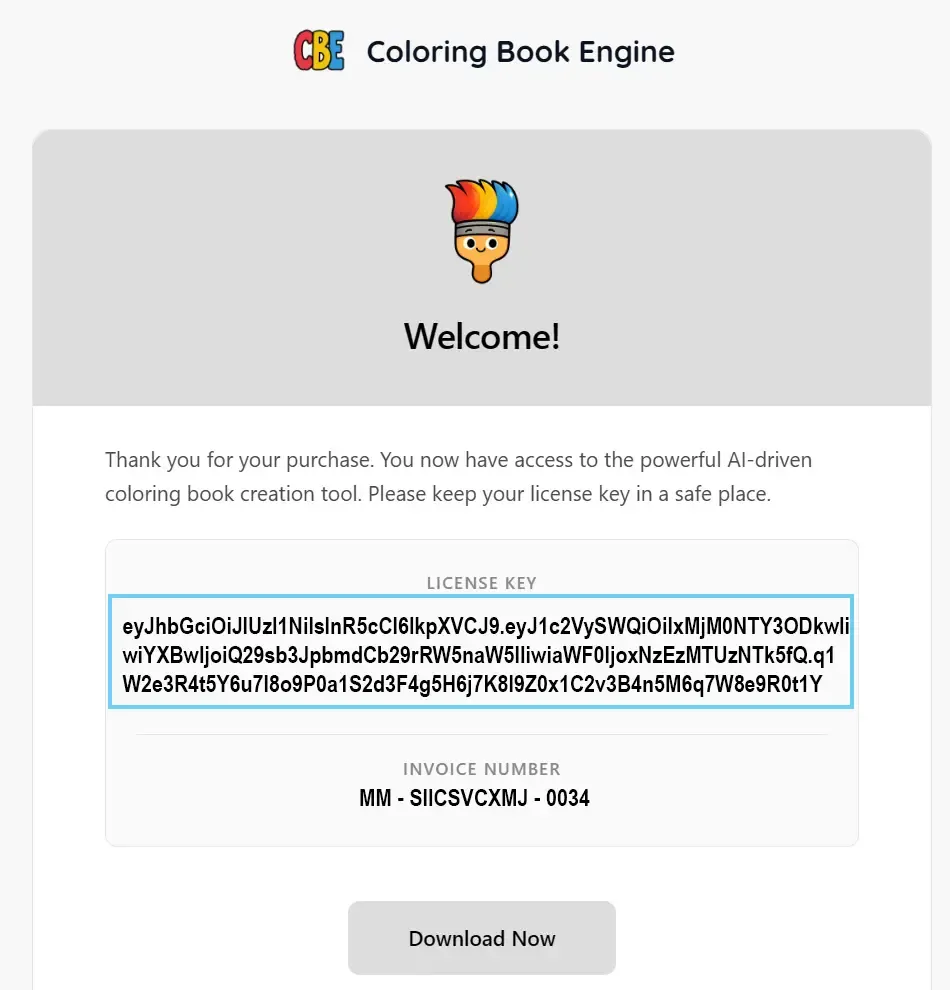
Sección titulada «Activa tu licencia»Coloring Book Engine funciona con una clave de licencia — ya sea una clave de prueba (gratis, desde coloringbook.dev) o una licencia completa. Tras una compra, tu clave llega por correo electrónico, junto con el enlace de descarga:
Cuando la app arranca por primera vez, el diálogo Activate Your License te pide esa clave:
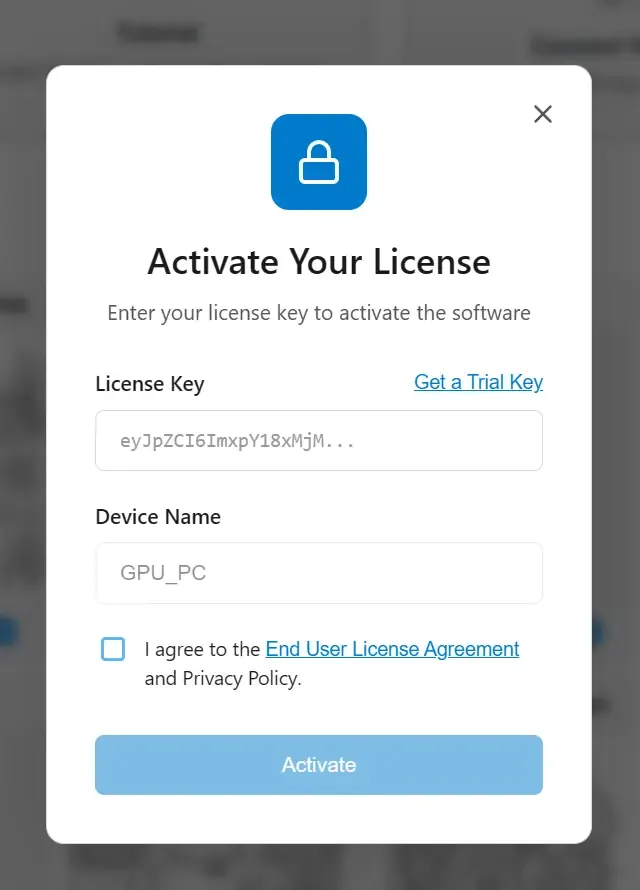
- Pega tu License Key.
- Opcionalmente, dale a esta computadora un Device Name (útil más adelante si usas más de una máquina).
- Acepta el End User License Agreement y presiona Activate.
¿Aún no tienes una clave? El enlace Get a Trial Key del diálogo te lleva directamente a la prueba gratuita.
Una vez activada, el panel de licencia (Settings → License) muestra tu Plan, cuántos Devices están en uso y la caducidad (Lifetime para una licencia completa):

Algunas cosas que vale la pena saber:
- Las claves de prueba desbloquean el flujo de trabajo completo con algunos límites (como el número de páginas por proyecto). Todo lo de este manual funciona con una prueba.
- Asientos de dispositivo — tu licencia permite un número determinado de dispositivos. Si te aparece “Maximum Activations Reached”, abre Manage Devices y haz Deactivate en una máquina que ya no uses, luego activa la nueva. Mudarte a un PC nuevo es exactamente esto: desactivar el viejo, activar el nuevo.
- Actualizar de prueba a completa es el mismo diálogo con tu clave nueva.
Configuración de CBE
Sección titulada «Configuración de CBE»Tras la activación, la configuración de CBE se abre una sola vez. La GPU se comprueba mientras eliges tu perfil. El resultado y la descarga de Local AI comparten etapa; si la detección falla, responde la pregunta de hardware. Continuar se activa cuando Local AI está listo, y puedes omitir etapas para completarlas después. Artist y Publisher también incluyen la conexión de la clave OpenAI. Se recomienda 0 Cost para afición y educación, Quality para Artist y Publisher para editores; sin GPU compatible, siempre Publisher. Las rutas seleccionadas deben estar listas. Pasa el cursor sobre Use desactivado para ver qué falta.
- Afición y educación — Crea libros para colorear para uso personal y educativo con tu GPU tantas veces como quieras, sin coste adicional.
- Artista — Tengo parte o todas mis ilustraciones listas y quiero convertirlas en un libro para colorear terminado.
- Editor — Quiero crear libros para colorear para uso comercial y estoy dispuesto a invertir en calidad y productividad.
Modelos de IA local
Sección titulada «Modelos de IA local»Las instalaciones nuevas usan Qwen3.5 4B para planificación, escritura y comprensión de imágenes: dos archivos, unos 3,2 GiB. FLUX.2 Klein conserva sus tres componentes de imagen, unos 7,3 GiB. Son cinco componentes y unos 10,5 GiB en total, más el entorno y los proyectos. Se reutilizan los archivos verificados. La descarga prueba primero la fuente GGUF fijada de Unsloth y luego el espejo de CBE, con verificación SHA-256. Los usuarios de Qwen3 pueden conservar la planificación de texto o elegir la actualización recomendada. Esta elimina archivos de lenguaje obsoletos, pero conserva el codificador compartido de FLUX.
Local AI requiere una GPU compatible con al menos 8 GB de memoria disponible. Apple Silicon usa un presupuesto de memoria unificada. Superar la comprobación no garantiza cualquier carga en todos los dispositivos de 8 GB.
Conecta tu IA
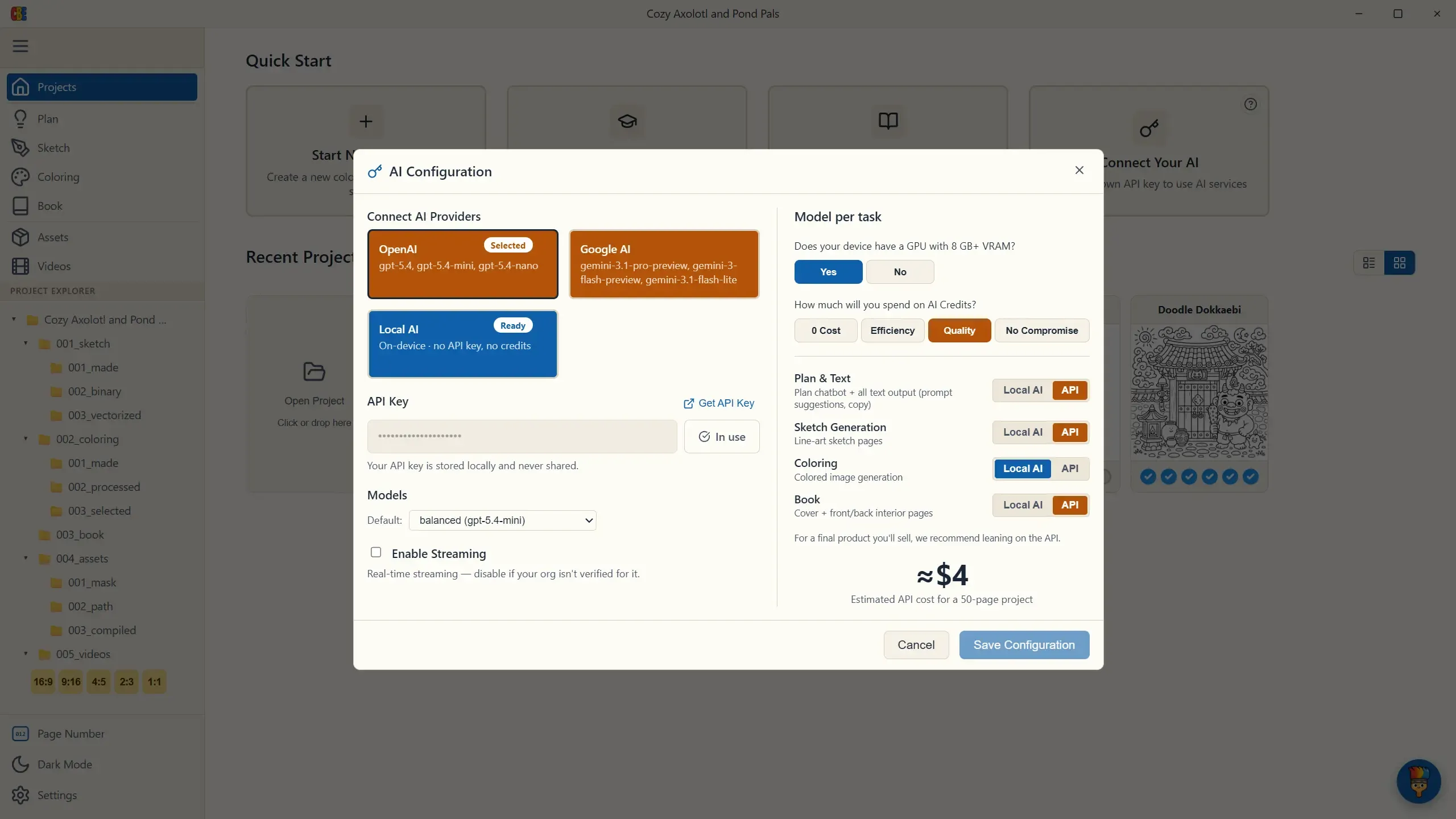
Sección titulada «Conecta tu IA»Abre Connect Your AI desde Projects o el botón de configuración de IA de Settings. La antigua pestaña Settings → AI está desactivada. Cada tarea tiene opciones de radio Local, OAuth y API; las no disponibles siguen bloqueadas y API conserva el naranja. La recomendación final muestra columnas Local y API. Los preajustes priorizan Local para las tareas gratuitas y después OAuth. Un fallo no cambia la selección guardada.
La generación local no consume créditos de API. El chat de Plan, el análisis y los borradores siguen Plan y texto; con API generan cargos del proveedor. Los preajustes eligen rutas y Cost / Quality controla la calidad de imagen. El coste depende del modelo, páginas, referencias y reintentos.
En la pantalla Projects, elige Connect Your AI, escoge tu proveedor y pega tu clave API — OpenAI o Google AI para las etapas de generación de imágenes (un enlace Get API Key te lleva directamente a la página de claves de tu proveedor):
¿Aún no tienes una clave? Consigue una en la página oficial de tu proveedor — toma un par de minutos:
Dos cosas que vale la pena saber:
- Tu clave API se almacena localmente en este PC y se usa solo para enviar solicitudes directamente al proveedor que elijas.
- Tu propio arte puede ser el punto de partida del flujo de trabajo. Sin embargo, conecta una IA generativa y Coloring Book Engine se vuelve más que un generador de imágenes — se convierte en el entorno de ejecución que convierte el libro para colorear que tienes en la cabeza en un producto listo, empezando en la etapa de planificación. Como la IA puede llevar el trabajo hacia adelante a través de cada etapa de producción, recomendamos el modelo de gama alta más reciente para el flujo de trabajo completo.