
Renderiza videos timelapse de coloreado con música
La etapa Videos renderiza el producto terminado: tus páginas coloreándose solas. Pulsa Run Rest (rellena los videos que faltan) o Run All (vuelve a renderizar todo, con una confirmación de sobrescritura) y observa cómo la cuadrícula se llena con progreso en vivo. El renderizado es local — acelerado por GPU cuando está disponible — y no cuesta nada.
Las tarjetas terminadas se reproducen automáticamente al desplazarte. Haz clic en una para una vista previa a pantalla completa con sonido; pasa el cursor por encima para un botón de regeneración; clic derecho → Show in Explorer para los archivos.
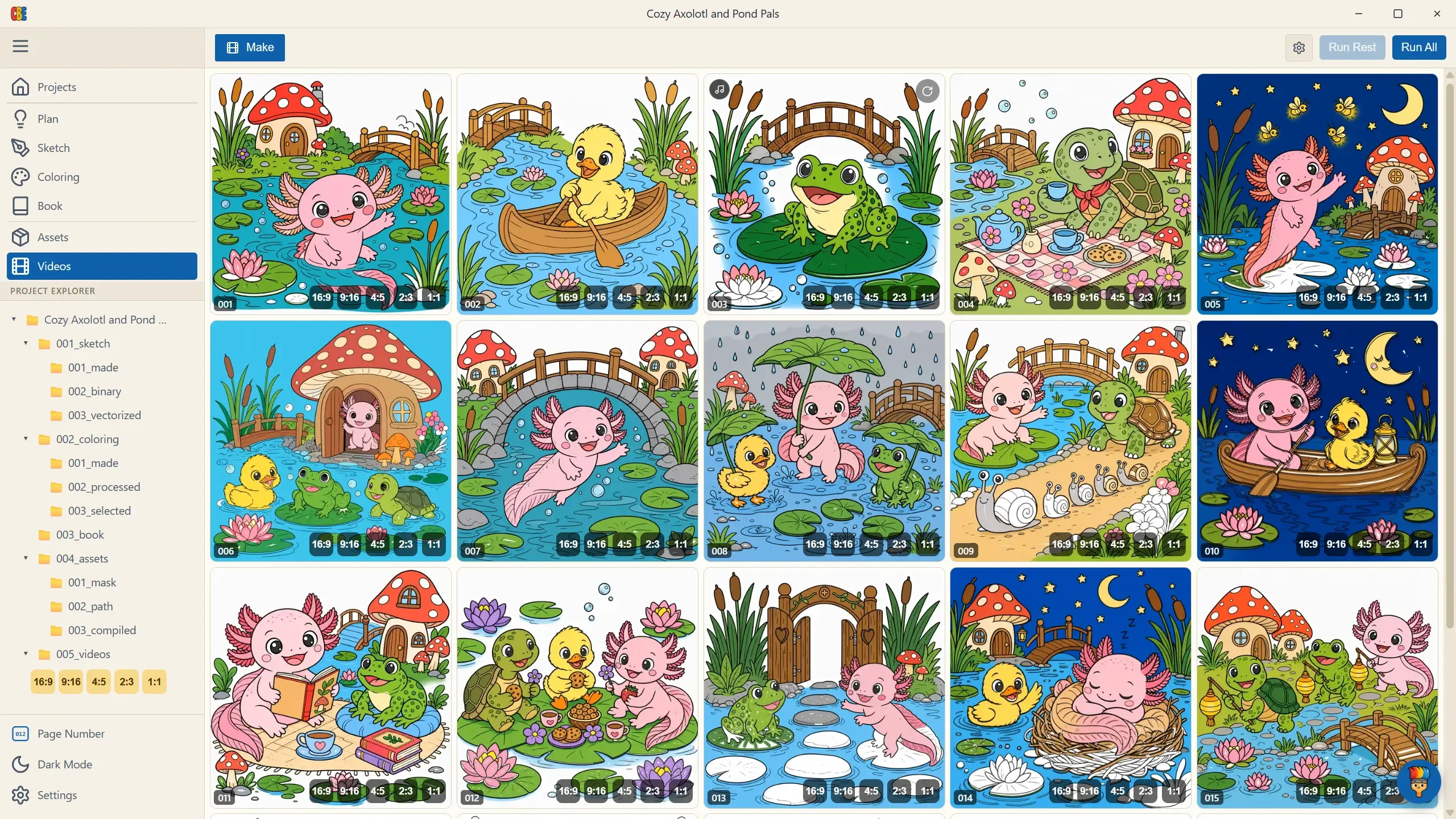
El panel de ajustes
Sección titulada «El panel de ajustes»El botón del engranaje abre los ajustes de renderizado.
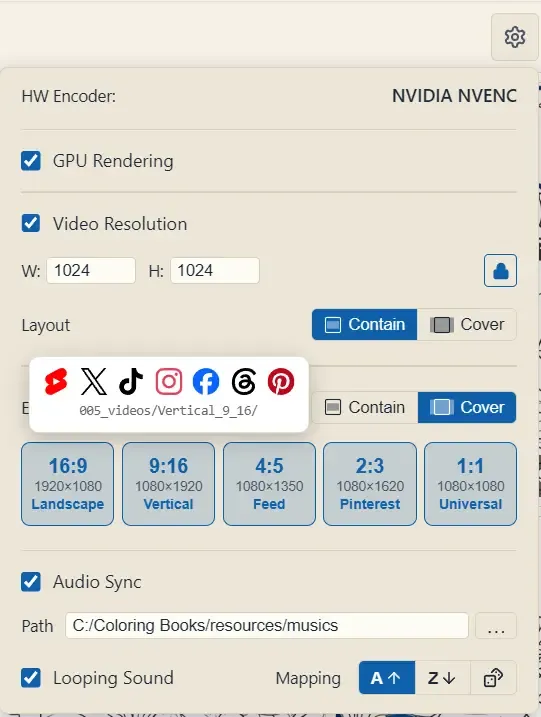
| Ajuste | Qué hace |
|---|---|
| HW Encoder (solo lectura) | El encoder de video por hardware detectado automáticamente en tu equipo. |
| GPU Rendering (por defecto: activado) | Renderiza los fotogramas de la animación de coloreado en la GPU. Desactívalo solo si tienes problemas de controladores. |
| Video Resolution (por defecto: desactivado) | Desactivado = los videos siguen la resolución de tu página. Activado = defines tu propio W × H (ajustado a píxeles pares), con un bloqueo de proporción que mantiene la relación de tu proyecto, y una opción de Layout: Contain (escala para ajustar, letterbox si no coincide la proporción) o Cover (escala para llenar y recorta lo que sobra). Así es como creas un tamaño personalizado puntual como 1080×1920. Para los tamaños estándar de las plataformas, usa Export for social más abajo. |
| Audio Sync (por defecto: desactivado) | La opción estrella — mira abajo. |
Audio: videos que se colorean al ritmo de la música
Sección titulada «Audio: videos que se colorean al ritmo de la música»Activa Audio Sync y los trazos de la pluma se guían por la propia música — las revelaciones caen en los onsets del audio, y la pista se muxea en el video final.
| Ajuste | Qué hace |
|---|---|
| Path | Una carpeta con pistas (mp3/wav/flac/ogg/m4a/aac). |
| Mapping | Cómo se emparejan las pistas con las páginas: A↑ alfabético, Z↓ inverso, o dado — aleatorio pero determinista (cada página conserva la misma pista entre re-renderizados). ¿Menos pistas que páginas? Se repiten desde el principio. |
| Override por página | Un botón de música en cada tarjeta asigna una pista específica a esa página (pasa el cursor por encima para quitarla). Los overrides ganan a la regla de mapping. |
| Looping Sound (por defecto: desactivado) | Ajusta la animación a una pista que se repite sin cortes — para posts que se reproducen sin fin. |
Export for Social
Sección titulada «Export for Social»Una página de coloreado, una sola forma — pero cada plataforma quiere un encuadre distinto. Export for social renderiza tus páginas una segunda vez en cada relación de aspecto que elijas, directamente en 005_videos/<format>/, listas para subir.
Activa las proporciones que quieras en el panel de ajustes. Cada una es un renderizado completo e independiente — no un recorte ni un cambio de tamaño del video principal — así que la calidad de línea se mantiene nítida al tamaño exacto en píxeles de esa plataforma:
| Proporción | Rol | Tamaño de salida | Carpeta |
|---|---|---|---|
| 16:9 | Landscape | 1920 × 1080 | Landscape_16_9 |
| 9:16 | Vertical | 1080 × 1920 | Vertical_9_16 |
| 4:5 | Feed | 1080 × 1350 | Feed_4_5 |
| 2:3 | 1080 × 1620 | Pinterest_2_3 |
|
| 1:1 | Universal | 1080 × 1080 | Universal_1_1 |
Como cada formato es su propio renderizado, seleccionar los cinco multiplica tu tiempo de renderizado por cinco. El contador de lote y el temporizador tienen en cuenta cada variación, y seleccionar el conjunto completo puede tardar hasta varias horas — el panel de ajustes te avisa antes de confirmar.
Layout, y el reajuste inteligente de tiempos del cover
Sección titulada «Layout, y el reajuste inteligente de tiempos del cover»El interruptor de Layout junto a Export for social define cómo cada página llena el nuevo encuadre — Contain (letterbox) o Cover (recorta para llenar, el valor por defecto).
Cover es el interesante. Cuando una página ancha 16:9 se recorta a un encuadre alto 9:16, grandes porciones del dibujo quedan fuera de la caja visible. Un recorte ingenuo aún gastaría tiempo de animación coloreando esas regiones ocultas — la pluma desaparecería fuera de pantalla y el área visible se quedaría ahí parada, atascada. En su lugar, CB Engine reajusta los tiempos de la animación al recorte: los trazos que viven fuera del encuadre se rellenan al instante, y todo el tiempo de ejecución se dedica a lo que el espectador realmente ve. Cada formato se mantiene ágil de principio a fin.
En cada tarjeta
Sección titulada «En cada tarjeta»Una vez que una página tiene renderizados sociales, aparecen pequeños botones en la esquina inferior derecha de la tarjeta — uno por formato (16:9, 9:16, …). Haz clic en uno para previsualizar ese renderizado exacto. Mientras un formato se renderiza verás un anillo de progreso en su lugar; un formato fallido muestra un chip ⚠ en el que puedes hacer clic para reintentar solo ese. Un pequeño * gris significa que el renderizado está obsoleto — los ajustes cambiaron desde que se hizo — así que vuelve a ejecutarlo para actualizarlo.
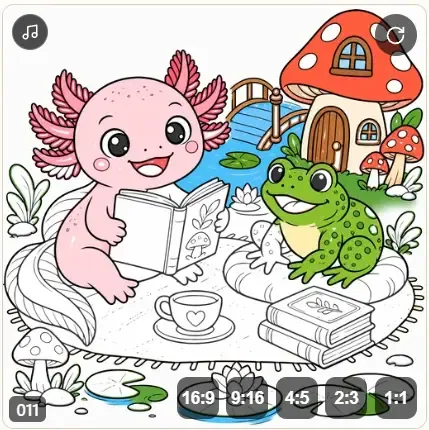
Run Rest rellena cada renderizado que falta, incluidos los formatos sociales que activaste después de que los videos principales ya estuvieran hechos. Run All vuelve a renderizar todo (principal + cada formato seleccionado) tras la confirmación de sobrescritura.
¿Qué formato para qué plataforma?
Sección titulada «¿Qué formato para qué plataforma?»Cada plataforma tiene las proporciones para las que está pensada. ⭐⭐ = el formato nativo, a pantalla completa, de la plataforma; ⭐ = compatible/utilizable; en blanco = elige una proporción mejor.
| 16:9 | 9:16 | 4:5 | 2:3 | 1:1 | |
|---|---|---|---|---|---|
 YouTube YouTube |
⭐⭐ | ||||
 Shorts Shorts |
⭐⭐ | ||||
 X X |
⭐⭐ | ⭐ | ⭐ | ||
 TikTok TikTok |
⭐⭐ | ||||
 Instagram Instagram |
⭐⭐ | ⭐ | ⭐ | ||
 Facebook Facebook |
⭐⭐ | ⭐ | ⭐ | ||
 Threads Threads |
⭐⭐ | ⭐ | |||
 Pinterest Pinterest |
⭐ | ⭐⭐ | ⭐ |
¿Quieres el mayor alcance con la menor cantidad de renderizados? 9:16 Vertical por sí solo funciona bien en casi todos los feeds; añade 16:9 para YouTube y 2:3 para Pinterest para cubrir el resto.
Cómo leer la cuadrícula
Sección titulada «Cómo leer la cuadrícula»- Botones de formato en la esquina inferior derecha — saltan a cada renderizado social; un anillo de progreso significa que aún se está renderizando, un chip ⚠ significa que falló (haz clic para reintentar), un
*gris significa que está obsoleto. - Tarjeta amarilla, “Missing: …” — los assets de esa página aún no están compilados; vuelve a Assets.
- “Failed” con un motivo — pasa el cursor por encima para ver el error completo, haz clic en reintentar.
- El temporizador de lote en la cabecera muestra el conteo (principal + cada variación) y el tiempo transcurrido de la ejecución actual/última.
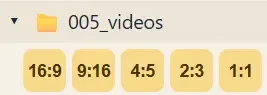
- Atajo del explorador — bajo 005_videos en el explorador del proyecto, una fila de chips dorados de proporción (
16:9,9:16, …) abre la carpeta de salida de cada formato con un solo clic.
Desde el panel de Automate
Sección titulada «Desde el panel de Automate»El panel CBE Automate tiene su propia fila compacta de Videos con interruptores de proporción. Están conectados al mismo ajuste global de la app que esta página, así que activar un formato allí — o aquí — mantiene ambos sincronizados para ejecuciones de lote sin intervención.