
ऐप की परंपराएँ: बटन, ग्रिड, और रन
Coloring Book Engine लोकल-फ़र्स्ट है: इसका AI डिफ़ॉल्ट रूप से आपके अपने डिवाइस पर चलता है — न कोई API की-key, न कोई क्रेडिट — और जिस पल आप अतिरिक्त क्वालिटी चाहें, कोई भी काम क्लाउड API की ओर रूट किया जा सकता है। इसे एक बार सेट कर लें (नीचे); उसके बाद हर चरण में तीन परंपराएँ टिकी रहती हैं — इन्हें सीख लें और ऐप की हर स्क्रीन तुरंत समझ में आ जाती है।
Your AI: Local by Default, API When It Counts
Section titled “Your AI: Local by Default, API When It Counts”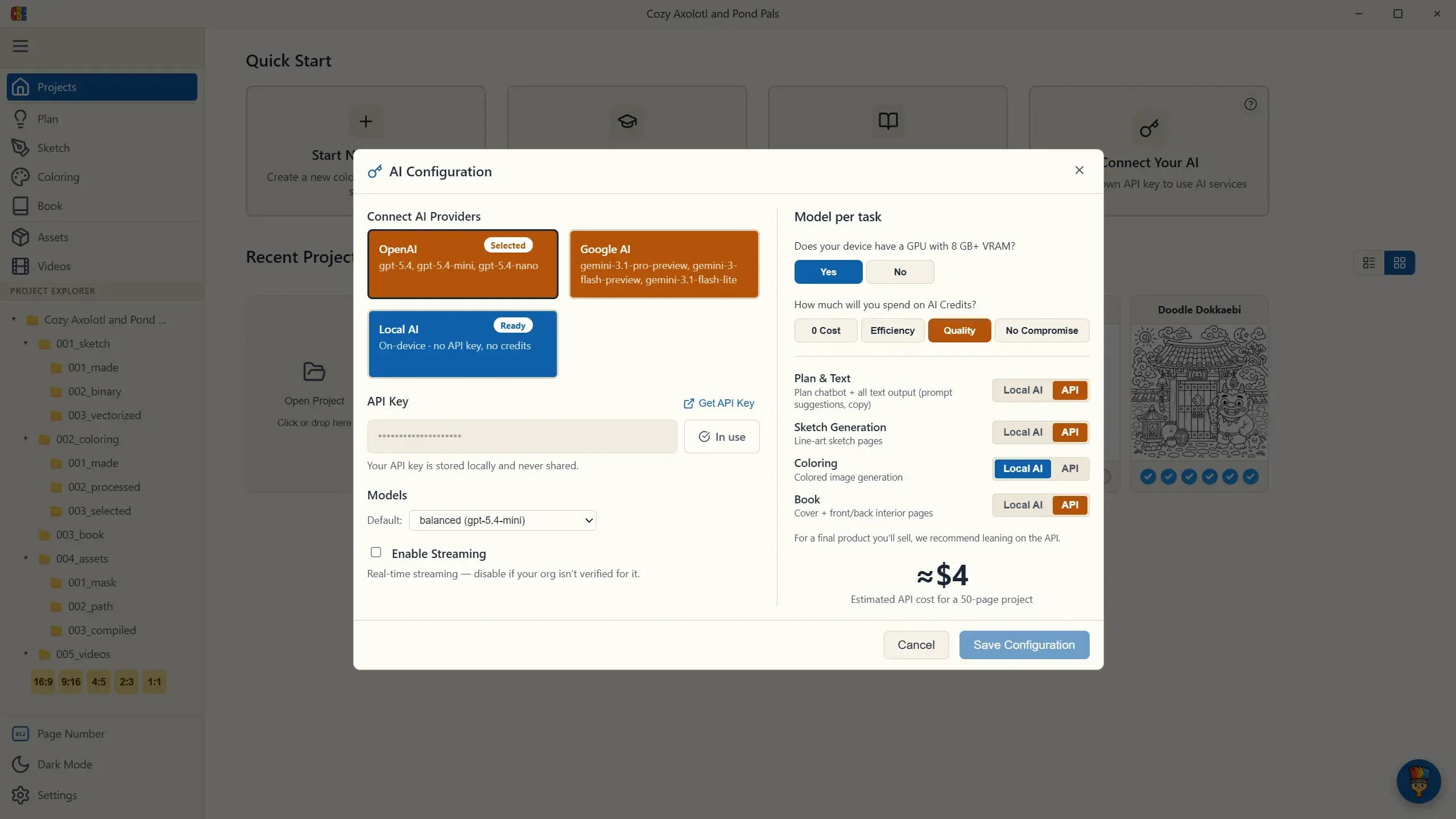
Coloring Book Engine एक पूरा जनरेटिव स्टैक भेजता है जो आपकी अपनी मशीन पर चलता है। Local AI को किसी API की-key की ज़रूरत नहीं है और यह कोई क्रेडिट खर्च नहीं करता: अगर आपके डिवाइस में एक सक्षम GPU है (मोटे तौर पर 8 GB+ VRAM), तो हर चरण मुफ़्त में, ऑफ़लाइन जनरेट कर सकता है।
क्लाउड API प्रोवाइडर — OpenAI और Google AI — वैकल्पिक हैं। इन्हें उन पासों के लिए रखें जो किताब को बेचते हैं, जहाँ एक टॉप-टियर मॉडल अपनी छोटी सी लागत वसूल कर लेता है: सबसे साफ़ कवर, सबसे तीखी लाइन-आर्ट।
आप यह हर काम के लिए चुनते हैं, पूरे ऐप के लिए एक बार नहीं। Model per task पैनल चारों जॉब में से हर एक को अपने हिसाब से रूट करता है:
- Plan & Text — प्लानिंग चैटबॉट और हर प्रॉम्प्ट सुझाव।
- Sketch Generation — लाइन-आर्ट पेज।
- Coloring — कवर, प्रीव्यू और वीडियो के लिए रंगीन संस्करण।
- Book — कवर आर्ट और फ़्रंट व बैक मैटर।
एक budget tier चारों को एक साथ सेट कर देता है — 0 Cost (सब कुछ लोकल), Efficiency, Quality (डिफ़ॉल्ट), और No Compromise (सब कुछ API) — और आप बाद में भी किसी एक काम को अलग से पलट सकते हैं। पैनल वहीं 50-पेज प्रोजेक्ट के लिए अनुमानित API लागत दिखाता है (डिफ़ॉल्ट टियर पर लगभग ≈$4), ताकि कोई भी बिल आपको चौंकाए नहीं। जो प्रोडक्ट आप बेचेंगे, उसके अंतिम पास के लिए हम API का सहारा लेने की सलाह देते हैं।
नीचे सब कुछ — ख़ासकर बटन के रंग — बस ऐप का उस चुनाव को दर्शाना है जो आपने यहाँ किया।
1. बटन का रंग बताता है कि क्रेडिट किस पर खर्च होगा
Section titled “1. बटन का रंग बताता है कि क्रेडिट किस पर खर्च होगा”- नारंगी बटन AI क्रेडिट खर्च करते हैं — कोई ऐसा काम जिसे आपने क्लाउड API की ओर रूट किया: इमेज जनरेशन, AI एडिट, मैटर और कवर जनरेशन। अगर कोई बटन नारंगी है, तो उसे दबाने पर आपका AI प्रोवाइडर कॉल होता है।
- नीले बटन आपकी मशीन पर मुफ़्त में चलते हैं — Local AI जनरेशन के साथ-साथ प्रोसेसिंग, वेक्टराइज़िंग, एक्सपोर्टिंग, और रेंडरिंग।
आपको कभी सोचना नहीं पड़ता कि कोई क्रिया आपको बिल करेगी या नहीं: क्लिक करने से पहले ही रंग जवाब दे देता है।
🟠 AI क्रेडिट खर्च करता है
🔵 मुफ़्त — आपके PC पर चलता है
2. ग्रिड ही आपकी किताब है
Section titled “2. ग्रिड ही आपकी किताब है”हर चरण उसी एक ग्रिड के इर्द-गिर्द बना है, जहाँ हर ग्रिड आइटम आपकी किताब का एक कलरिंग पेज है — पेज 001 वही पेज है Sketch, Coloring, Assets, और Videos में। किसी आइटम पर क्लिक करने से वह खुलता है जो उस चरण को उस पेज के लिए चाहिए: एक एडिटर (मास्किंग टच-अप, सेगमेंट कलरिंग) या एक व्यूअर (पाथ, कंपाइल किए गए प्रीव्यू, वीडियो)।
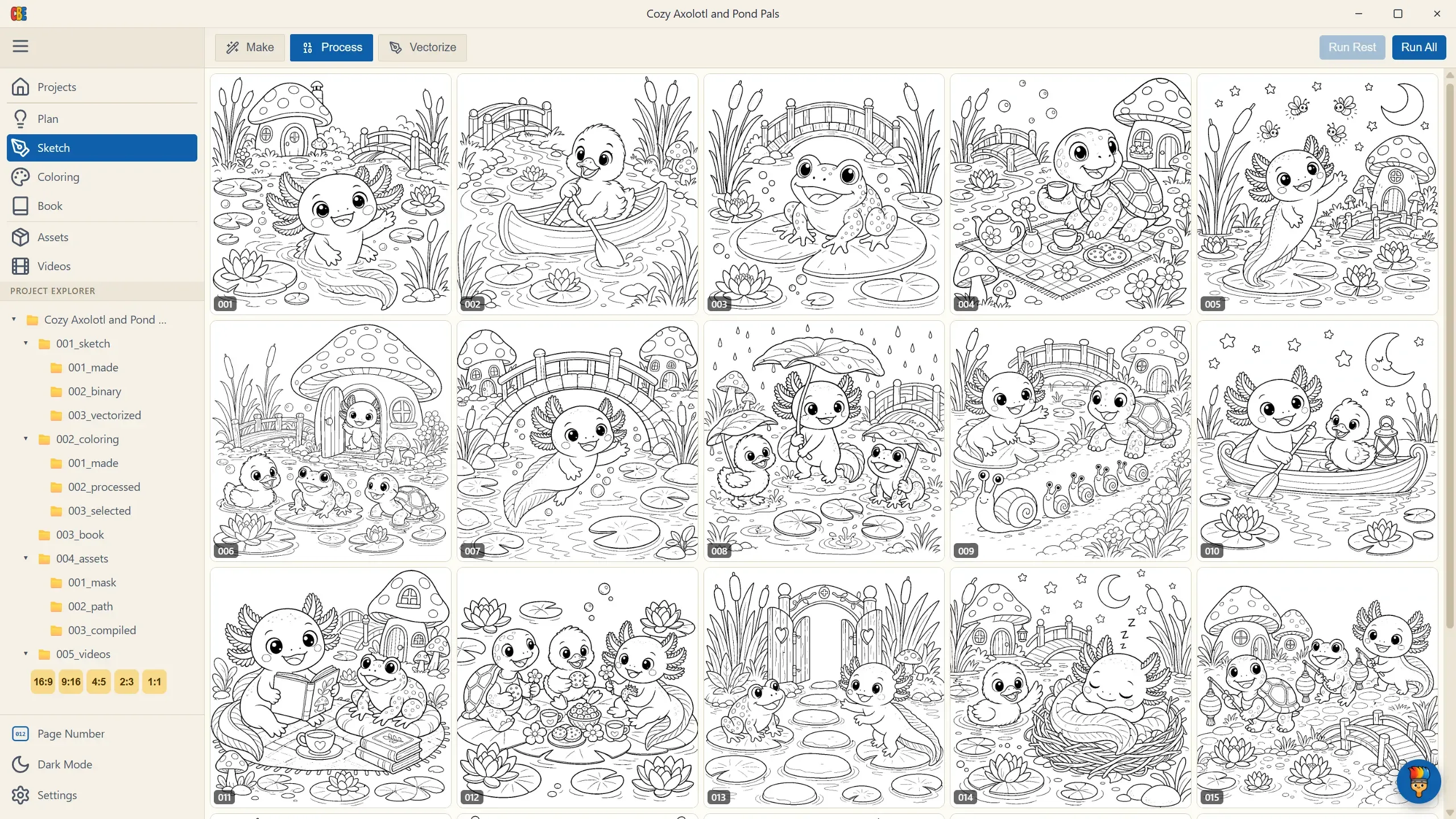
ग्रिड आपका प्रोग्रेस डिस्प्ले भी है — हर कार्ड अपनी स्थिति (खाली, कतार में, जनरेट हो रहा, हो गया, त्रुटि) दिखाता है, ताकि एक नज़र में पता चल जाए कि चरण कहाँ खड़ा है।
3. काम चलाने के तीन तरीके
Section titled “3. काम चलाने के तीन तरीके”हर जनरेशन चरण वही तीन क्रियाएँ देता है — जो स्थिति के मुताबिक़ हो, वही चुनें:
- Single item — किसी एक खाली कार्ड पर क्लिक करें ताकि सिर्फ़ वही पेज बने।
- Retry — किसी एक ऐसे कार्ड को दोबारा जनरेट या रीप्रोसेस करें जो फ़ेल हुआ या ग़लत निकला।
- Batch — Run Rest सिर्फ़ खाली स्लॉट भरता है (आपका डिफ़ॉल्ट; यह पूरी हो चुकी पेजों के लिए दोबारा बिल नहीं करता), जबकि Run All सब कुछ फिर से करता है (यह पहले चेतावनी देता है, और मौजूदा काम का बैकअप ले लेता है)।

 002
002
किसी चरण में आगे बढ़ना बस इन तीनों को जोड़ना है: भरने के लिए batch, ठीक करने के लिए single/retry, और आगे बढ़ जाना।
अगला: Plan — जहाँ आपकी किताब आकार लेती है।