
संगीत के साथ कलरिंग टाइमलैप्स वीडियो रेंडर करें
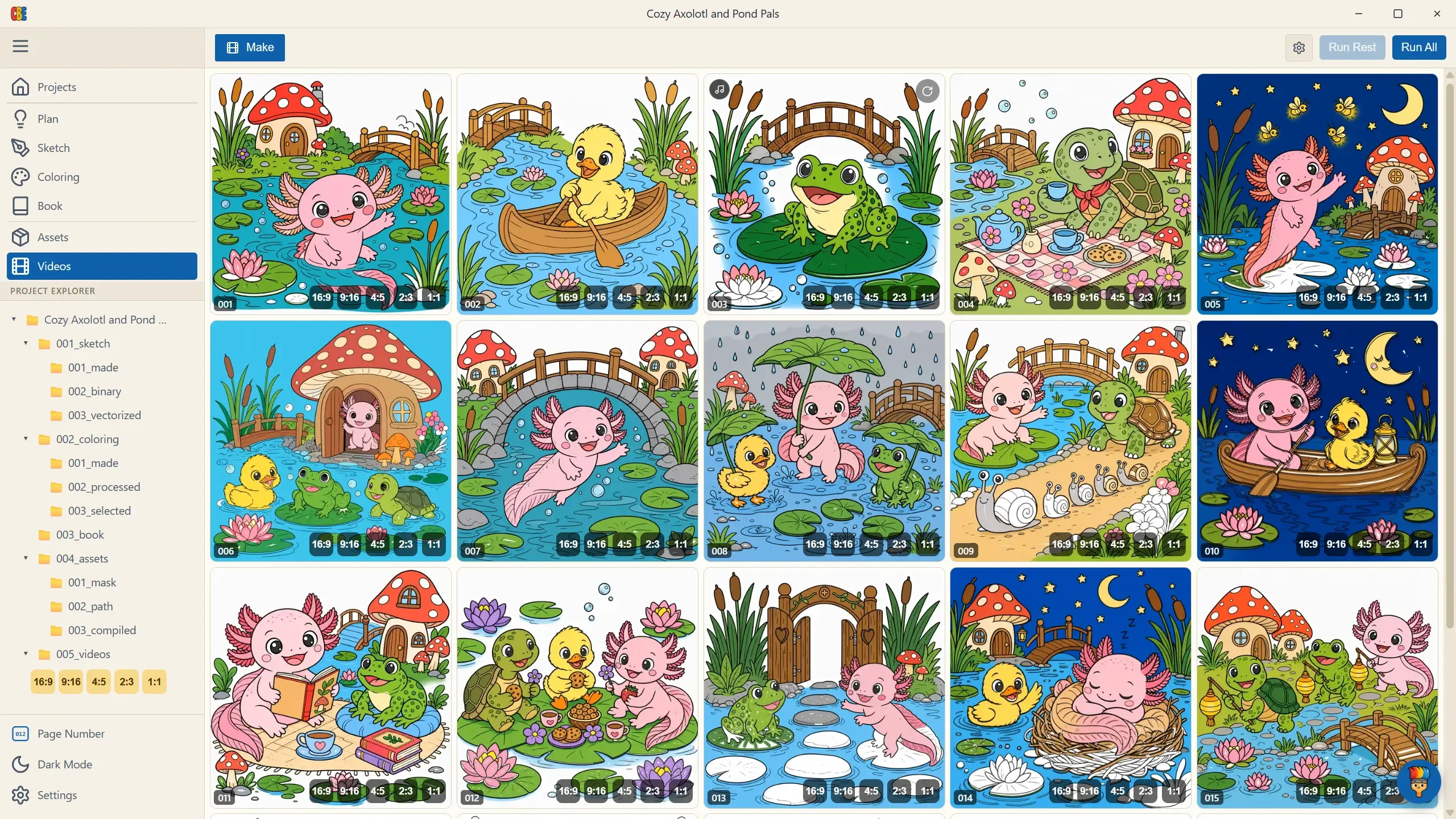
Videos चरण तैयार प्रोडक्ट रेंडर करता है: आपके पेज खुद-ब-खुद रंग भरते हुए। Run Rest (छूटे हुए वीडियो भरता है) या Run All (सब कुछ फिर से रेंडर करता है, एक ओवरराइट पुष्टि के साथ) दबाएँ और ग्रिड को लाइव प्रोग्रेस से भरते हुए देखें। रेंडरिंग लोकल है — उपलब्ध होने पर GPU-त्वरित — और इसका कोई खर्च नहीं है।
पूरे हुए कार्ड स्क्रॉल करते समय अपने आप चलते हैं। किसी एक पर क्लिक करके आवाज़ के साथ फुल-स्क्रीन प्रीव्यू पाएँ; माउस ले जाने पर regenerate बटन दिखता है; राइट-क्लिक → Show in Explorer से फ़ाइलें मिलती हैं।
सेटिंग्स पैनल
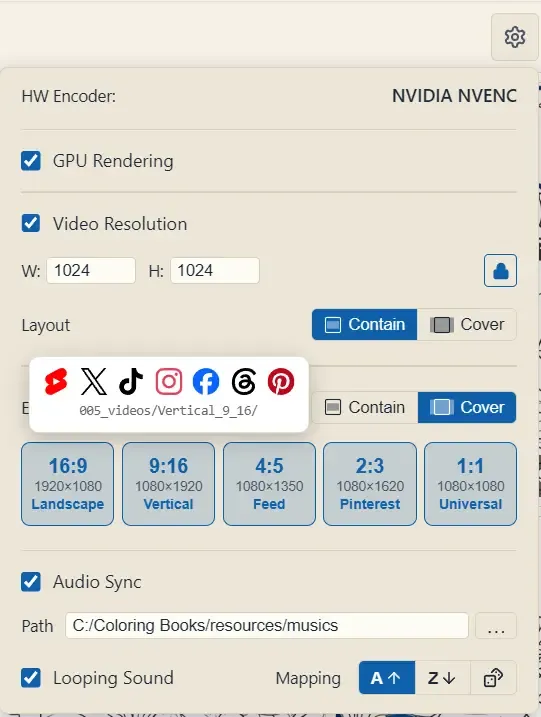
Section titled “सेटिंग्स पैनल”गियर बटन रेंडर सेटिंग्स खोलता है।
| सेटिंग | यह क्या करती है |
|---|---|
| HW Encoder (रीड-ओनली) | आपकी मशीन पर अपने आप पहचाना गया हार्डवेयर वीडियो एनकोडर। |
| GPU Rendering (डिफ़ॉल्ट: on) | कलरिंग-एनिमेशन फ़्रेम को GPU पर रेंडर करता है। इसे केवल तभी बंद करें जब आपको ड्राइवर संबंधी समस्याएँ आएँ। |
| Video Resolution (डिफ़ॉल्ट: off) | Off = वीडियो आपके पेज के रिज़ॉल्यूशन से मेल खाते हैं। On = अपना खुद का W × H सेट करें (सम पिक्सेल पर स्नैप होता है), एक aspect lock के साथ जो आपके प्रोजेक्ट का अनुपात बनाए रखता है, और एक Layout चुनाव — Contain (भरने के लिए स्केल, अनुपात मिसमैच पर लेटरबॉक्स) या Cover (भरने के लिए स्केल और अतिरिक्त हिस्से को क्रॉप)। इसी तरह आप 1080×1920 जैसा एक बार का कस्टम आकार बनाते हैं। मानक प्लेटफ़ॉर्म आकारों के लिए, इसके बजाय नीचे दिया Export for social इस्तेमाल करें। |
| Audio Sync (डिफ़ॉल्ट: off) | किलर विकल्प — नीचे देखें। |
ऑडियो: ऐसे वीडियो जो संगीत की धुन पर रंग भरते हैं
Section titled “ऑडियो: ऐसे वीडियो जो संगीत की धुन पर रंग भरते हैं”Audio Sync चालू करें और पेन स्ट्रोक खुद संगीत से संचालित होते हैं — रंग का प्रकट होना ऑडियो के ऑनसेट पर पड़ता है, और ट्रैक अंतिम वीडियो में मक्स कर दिया जाता है।
| सेटिंग | यह क्या करती है |
|---|---|
| Path | ट्रैक्स का एक फ़ोल्डर (mp3/wav/flac/ogg/m4a/aac)। |
| Mapping | ट्रैक पेजों के साथ कैसे जोड़े जाते हैं: A↑ वर्णानुक्रम, Z↓ उल्टा, या dice — रैंडम लेकिन नियतात्मक (हर पेज री-रेंडर के दौरान वही ट्रैक बनाए रखता है)। पेजों से कम ट्रैक हैं? वे घूम-घूमकर दोहराए जाते हैं। |
| Per-page override | हर कार्ड पर एक म्यूज़िक बटन उस पेज को एक ख़ास ट्रैक देता है (हटाने के लिए उस पर माउस ले जाएँ)। ओवरराइड मैपिंग नियम पर हावी रहते हैं। |
| Looping Sound (डिफ़ॉल्ट: off) | एनिमेशन को एक सहजता से लूप होने वाले ट्रैक के अनुरूप ढालता है — उन पोस्ट के लिए जो अंतहीन रूप से रीप्ले होती हैं। |
Export for Social
Section titled “Export for Social”एक कलरिंग पेज, एक आकार — पर हर प्लेटफ़ॉर्म को एक अलग फ़्रेम चाहिए। Export for social आपके पेजों को आपके चुने हर आस्पेक्ट रेशियो में दूसरी बार रेंडर करता है, सीधे 005_videos/<format>/ में, अपलोड के लिए तैयार।
सेटिंग्स पैनल में जो अनुपात आप चाहते हैं उन्हें चालू करें। हर एक एक पूर्ण, अलग रेंडर है — मुख्य वीडियो का क्रॉप या रिसाइज़ नहीं — ताकि उस प्लेटफ़ॉर्म के ठीक पिक्सेल आकार पर लाइन क्वालिटी बिल्कुल तेज़ बनी रहे:
| Ratio | Role | Output size | Folder |
|---|---|---|---|
| 16:9 | Landscape | 1920 × 1080 | Landscape_16_9 |
| 9:16 | Vertical | 1080 × 1920 | Vertical_9_16 |
| 4:5 | Feed | 1080 × 1350 | Feed_4_5 |
| 2:3 | 1080 × 1620 | Pinterest_2_3 |
|
| 1:1 | Universal | 1080 × 1080 | Universal_1_1 |
चूँकि हर फ़ॉर्मैट अपना अलग रेंडर है, पाँचों को चुनने से आपका रेंडर समय पाँच गुना हो जाता है। बैच काउंटर और टाइमर हर वेरिएशन का हिसाब रखते हैं, और पूरा सेट चुनने में कई घंटे तक लग सकते हैं — सेटिंग्स पैनल आपके तय करने से पहले चेतावनी देता है।
Layout, और स्मार्ट कवर री-टाइमिंग
Section titled “Layout, और स्मार्ट कवर री-टाइमिंग”Export for social के बगल में Layout टॉगल तय करता है कि हर पेज नए फ़्रेम को कैसे भरता है — Contain (लेटरबॉक्स) या Cover (भरने के लिए क्रॉप, डिफ़ॉल्ट)।
Cover वाला दिलचस्प है। जब एक चौड़ा 16:9 पेज एक लंबे 9:16 फ़्रेम में क्रॉप होता है, तो ड्रॉइंग के बड़े हिस्से दिखने वाले बॉक्स के बाहर चले जाते हैं। एक सामान्य क्रॉप फिर भी उन छिपे हिस्सों को रंगने में एनिमेशन समय खर्च करता — पेन स्क्रीन से बाहर गायब हो जाता और दिखने वाला हिस्सा बस रुका रहता, ठहर जाता। इसके बजाय CB Engine एनिमेशन को क्रॉप के अनुरूप री-टाइम करता है: फ़्रेम के बाहर रहने वाले स्ट्रोक तुरंत भर दिए जाते हैं, और पूरा रनटाइम उसी पर खर्च होता है जो दर्शक असल में देखता है। हर फ़ॉर्मैट शुरू से अंत तक जीवंत रहता है।
हर कार्ड पर
Section titled “हर कार्ड पर”जब किसी पेज के सोशल रेंडर बन जाते हैं, तो कार्ड के नीचे-दाएँ में छोटे बटन दिखते हैं — हर फ़ॉर्मैट के लिए एक (16:9, 9:16, …)। उस ठीक रेंडर का प्रीव्यू पाने के लिए किसी पर क्लिक करें। जब कोई फ़ॉर्मैट रेंडर हो रहा हो तो उसकी जगह एक प्रोग्रेस रिंग दिखती है; कोई असफल फ़ॉर्मैट एक ⚠ चिप दिखाता है जिस पर क्लिक करके आप केवल उसी को दोबारा चला सकते हैं। एक छोटा ग्रे * मतलब रेंडर बासी है — बनने के बाद से सेटिंग्स बदल गईं — तो ताज़ा करने के लिए फिर से चलाएँ।
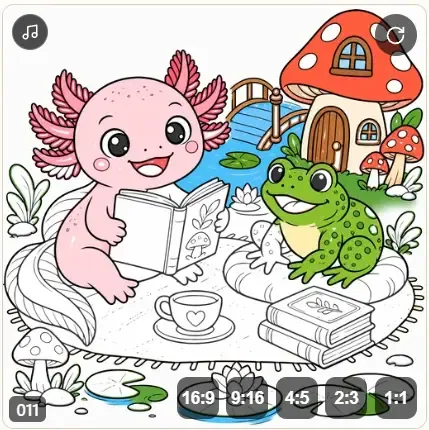
Run Rest हर छूटे हुए रेंडर को भरता है, उन सोशल फ़ॉर्मैट सहित जिन्हें आपने मुख्य वीडियो पहले से बन जाने के बाद चालू किया। Run All सब कुछ फिर से रेंडर करता है (मुख्य + हर चुना गया फ़ॉर्मैट) ओवरराइट पुष्टि के पीछे।
किस प्लेटफ़ॉर्म के लिए कौन-सा फ़ॉर्मैट?
Section titled “किस प्लेटफ़ॉर्म के लिए कौन-सा फ़ॉर्मैट?”हर प्लेटफ़ॉर्म के अपने अनुपात होते हैं जिनके लिए वह बना है। ⭐⭐ = प्लेटफ़ॉर्म का नेटिव, फुल-स्क्रीन फ़ॉर्मैट; ⭐ = समर्थित/उपयोगी; खाली = कोई बेहतर अनुपात चुनें।
| 16:9 | 9:16 | 4:5 | 2:3 | 1:1 | |
|---|---|---|---|---|---|
 YouTube YouTube |
⭐⭐ | ||||
 Shorts Shorts |
⭐⭐ | ||||
 X X |
⭐⭐ | ⭐ | ⭐ | ||
 TikTok TikTok |
⭐⭐ | ||||
 Instagram Instagram |
⭐⭐ | ⭐ | ⭐ | ||
 Facebook Facebook |
⭐⭐ | ⭐ | ⭐ | ||
 Threads Threads |
⭐⭐ | ⭐ | |||
 Pinterest Pinterest |
⭐ | ⭐⭐ | ⭐ |
सबसे कम रेंडर से सबसे ज़्यादा पहुँच चाहते हैं? अकेला 9:16 Vertical लगभग हर फ़ीड पर अच्छी तरह बैठता है; बाकी को कवर करने के लिए YouTube के लिए 16:9 और Pinterest के लिए 2:3 जोड़ें।
ग्रिड को पढ़ना
Section titled “ग्रिड को पढ़ना”- नीचे-दाएँ फ़ॉर्मैट बटन — हर सोशल रेंडर पर ले जाते हैं; एक प्रोग्रेस रिंग मतलब यह अभी रेंडर हो रहा है, एक ⚠ चिप मतलब यह असफल हुआ (रिट्राई के लिए क्लिक करें), एक ग्रे
*मतलब यह बासी है। - पीला कार्ड, “Missing: …” — उस पेज के एसेट अभी कंपाइल नहीं हुए हैं; Assets पर वापस जाएँ।
- किसी कारण के साथ “Failed” — पूरा एरर देखने के लिए माउस ले जाएँ, रिट्राई पर क्लिक करें।
- हेडर में बैच टाइमर वर्तमान/पिछले रन की संख्या (मुख्य + हर वेरिएशन) और बीता हुआ समय दिखाता है।
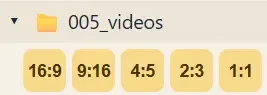
- एक्सप्लोरर शॉर्टकट — प्रोजेक्ट एक्सप्लोरर में 005_videos के नीचे, सुनहरे अनुपात चिप की एक पंक्ति (
16:9,9:16, …) एक क्लिक में हर फ़ॉर्मैट का आउटपुट फ़ोल्डर खोलती है।
Automate पैनल से
Section titled “Automate पैनल से”CBE Automate डैशबोर्ड की अपनी एक सुगठित Videos पंक्ति है जिसमें अनुपात टॉगल हैं। वे इसी पेज वाली ऐप-व्यापी सेटिंग से जुड़े हैं, इसलिए वहाँ — या यहाँ — किसी फ़ॉर्मैट को चालू करने पर दोनों बिना हाथ लगाए बैच रन के लिए सिंक में रहते हैं।