
अपना पहला कलरिंग बुक प्रोजेक्ट बनाएँ
Coloring Book Engine में एक प्रोजेक्ट का मतलब है एक कलरिंग बुक — और एक फ़ोल्डर। प्लान, पेज, कवर, वीडियो: आपके काम की पूरी इकाई आपके चुने हुए एक ही फ़ोल्डर के अंदर व्यवस्थित रहती है, जिससे उसे एक ही चीज़ की तरह बैकअप करना, हटाना या संग्रहित करना आसान होता है।
पूरी यात्रा एक नज़र में
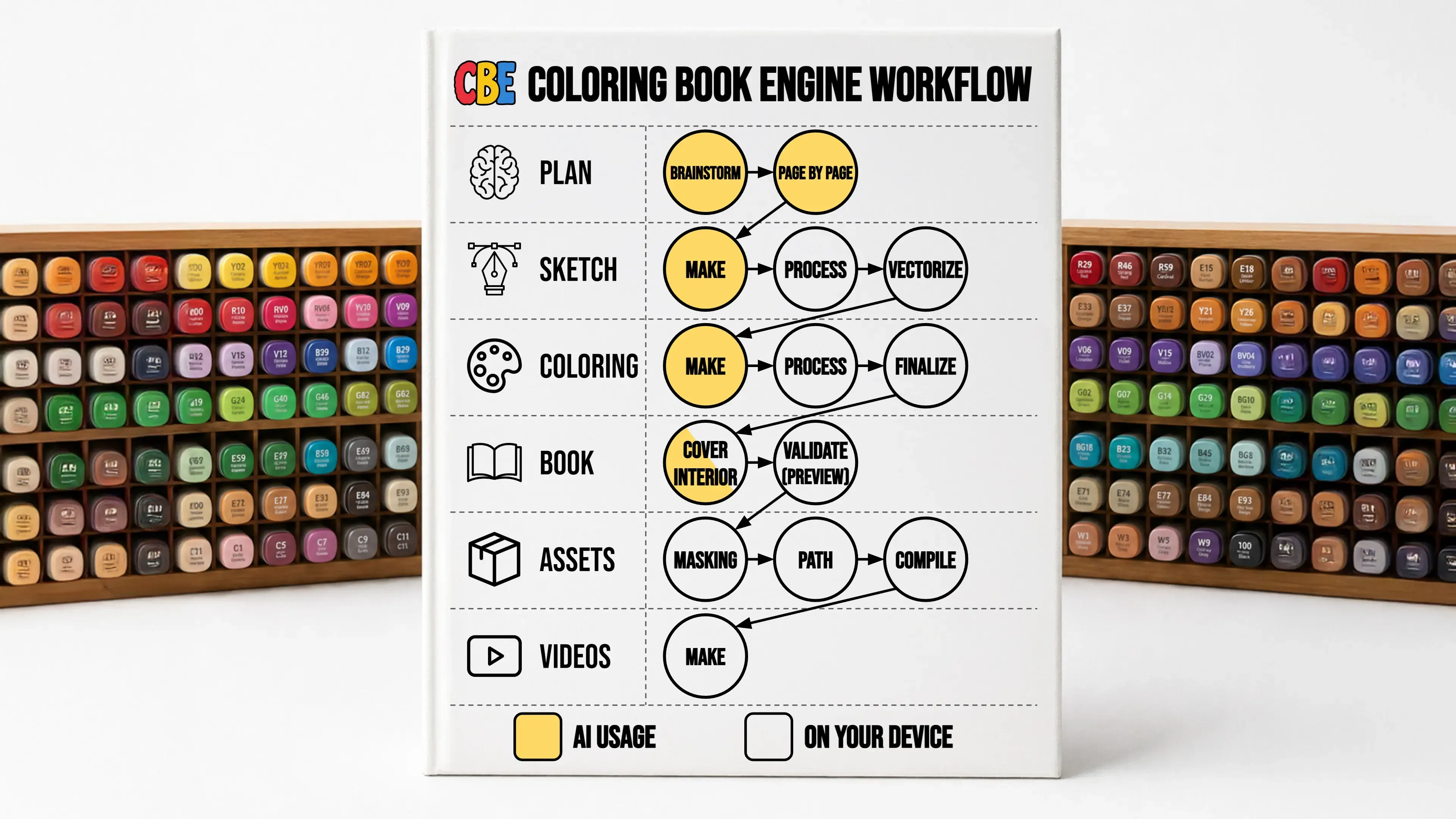
Section titled “पूरी यात्रा एक नज़र में”आगे की राह यह है — हर चरण और उप-स्टेप, और कहाँ AI शामिल है (पीला) बनाम क्या आपके डिवाइस पर मुफ़्त चलता है (सफ़ेद):
एक नया प्रोजेक्ट बनाएँ
Section titled “एक नया प्रोजेक्ट बनाएँ”Projects स्क्रीन से, Start New Project चुनें:
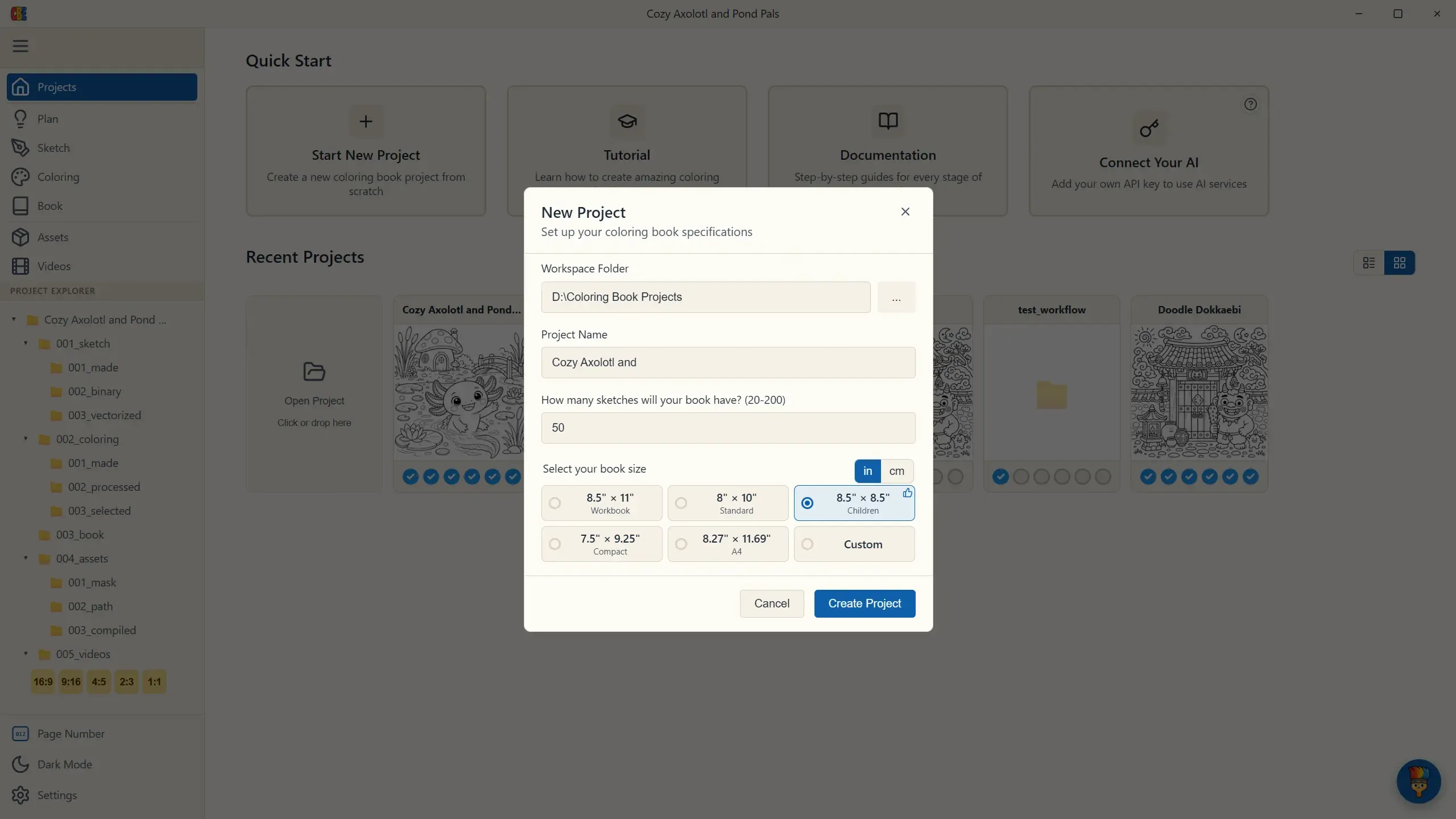
यहाँ आप बस तीन फ़ैसले करते हैं:
- यह कहाँ रहेगा — एक वर्कस्पेस फ़ोल्डर चुनें। हर किताब उसके अंदर एक फ़ोल्डर बन जाती है, ताकि आपका पूरा कैटलॉग एक ही जगह व्यवस्थित रहे।
- कितने पेज — 20 से 200 तक कहीं भी। KDP पर बिकने वाली ज़्यादातर कलरिंग बुक 40–50 पेज की रेंज में आती हैं, और 50 पेज सबसे बढ़िया सीमा है: सबसे ज़्यादा ग्राहक-मूल्य जो आप दे सकते हैं, बिना KDP के ऊँचे प्रिंटिंग-कॉस्ट वाले ब्रैकेट में घुसे।
- किताब का आकार — लोकप्रिय KDP ट्रिम-साइज़ प्रीसेट में से एक चुनें: 8.5″ × 11″ कलरिंग-बुक का क्लासिक फ़ॉर्मैट है, और 8.5″ × 8.5″ स्क्वायर आज की एडल्ट-कलरिंग बेस्टसेलर सूचियों पर छाया हुआ है। (आप इंच या सेंटीमीटर में एक कस्टम आकार भी दर्ज कर सकते हैं।) आगे की हर चीज़ — इमेज के आयाम, कवर स्पाइन, एक्सपोर्ट मार्जिन — इसी चुनाव से अपने-आप निकल आती है, इसलिए आपको ट्रिम, ब्लीड या गटर के गणित के बारे में फिर कभी सोचना नहीं पड़ता।
आप किससे शुरुआत कर रहे हैं?
Section titled “आप किससे शुरुआत कर रहे हैं?”आपका प्रोजेक्ट तैयार है। चुनें कि कैसे शुरू करना है।
- CBE का मानक वर्कफ़्लो — मेरे पास एक विचार है। मैं योजना से वीडियो तक सब कुछ CBE से बनाना चाहता हूँ। → Plan / Brainstorm.
- मेरे पास कॉन्सेप्ट आर्ट या संदर्भ चित्र हैं — शैली, तत्व और प्रोजेक्ट की योजना बनाने में मौजूदा चित्रों का उपयोग करें।
- मेरे सभी पृष्ठों के स्केच तैयार हैं — तैयार स्केच आयात करें और KDP के लिए रंग भरने की किताब तैयार करें।
मेरे पास कॉन्सेप्ट आर्ट या संदर्भ चित्र हैं
Section titled “मेरे पास कॉन्सेप्ट आर्ट या संदर्भ चित्र हैं”नीचे शैली और तत्वों के चित्र जोड़ें। ये संदर्भ प्रोजेक्ट में सहेजे जाते हैं और आगे के जनरेशन में उपयोग होते हैं। हर तत्व को एक अनोखा नाम दें।
यह चरण छोड़ें · योजना पर जाएँ → Plan / Brainstorm
AI ड्राफ़्ट बनाएँ → Plan / Planning
मेरे सभी पृष्ठों के स्केच तैयार हैं
Section titled “मेरे सभी पृष्ठों के स्केच तैयार हैं”प्रोजेक्ट के हर पृष्ठ के लिए एक स्केच आयात करें और थंबनेल पृष्ठ क्रम में रखें। पहला चित्र शैली एंकर बनेगा। Brainstorm और हर पृष्ठ के स्केच व रंग प्रॉम्प्ट भरने के लिए AI ड्राफ़्ट बनाएँ।
आगे बढ़ने के लिए प्रोजेक्ट के हर पृष्ठ का एक स्केच आयात करें।
केवल आयात करें → Sketch / Make
AI ड्राफ़्ट बनाएँ → Plan / Planning
AI ड्राफ़्ट बनाएँ
Section titled “AI ड्राफ़्ट बनाएँ”AI ड्राफ़्ट बनाना शुरू करते समय योजना और टेक्स्ट का चयन लेता है। चित्र विश्लेषण, Brainstorm और सभी पृष्ठ प्रॉम्प्ट एक ही रास्ते से चलते हैं; नए पृष्ठ चित्र नहीं बनते। लोकल विश्लेषण के लिए Qwen3.5 चाहिए; Qwen3 केवल टेक्स्ट है। सभी पृष्ठों की जाँच के बाद पूरा Brainstorm और तालिका सहेजे जाते हैं। विफलता या रोकने पर चित्र और पूरा कैश सुरक्षित रहता है, जिसे पुनः प्रयास इस्तेमाल करता है। त्रुटि प्रदाता, चरण और चित्र या पृष्ठ बताती है; प्रदाता नहीं बदलता।
प्रोग्रेस डैशबोर्ड पढ़ना
Section titled “प्रोग्रेस डैशबोर्ड पढ़ना”Projects स्क्रीन आपके प्रोडक्शन डैशबोर्ड का भी काम करती है। हर प्रोजेक्ट कार्ड छह स्टेटस डॉट की एक पंक्ति दिखाता है — हर चरण के लिए एक (Plan, Sketch, Coloring, Book, Assets, Videos)। भरे हुए डॉट का मतलब है वह चरण पूरा हो चुका है, ताकि आप एक नज़र में देख सकें कि किस किताब को क्या चाहिए:
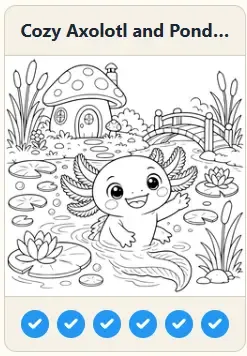
- चार डॉट भरी हुई किताब अपने कवर और वीडियो का इंतज़ार कर रही है।
- अभी-अभी बनी किताब छह खाली डॉट दिखाती है — एक छोटा-सा टू-डू लिस्ट।
अगर आप एक साथ कई किताबों पर काम करते हैं (ज़्यादातर पब्लिशर करते हैं), तो यही व्यू है जिससे आप तय करते हैं कि आज किस पर काम करना है। किसी भी प्रोजेक्ट को खोलने पर आप ठीक वहीं पहुँच जाते हैं जहाँ आपने छोड़ा था।
गहराई में उतरने से पहले, app conventions के लिए एक मिनट निकालें — तीन नियम जो हर स्क्रीन पर टिके रहते हैं।