
अपना लाइसेंस एक्टिवेट करें और अपना AI कनेक्ट करें
ऐप को सेट अप करने में दो एक-बार के चरण लगते हैं: इसे एक लाइसेंस की-key से एक्टिवेट करना, और वह AI अकाउंट कनेक्ट करना जो जनरेशन को चलाता है।
अपना लाइसेंस एक्टिवेट करें
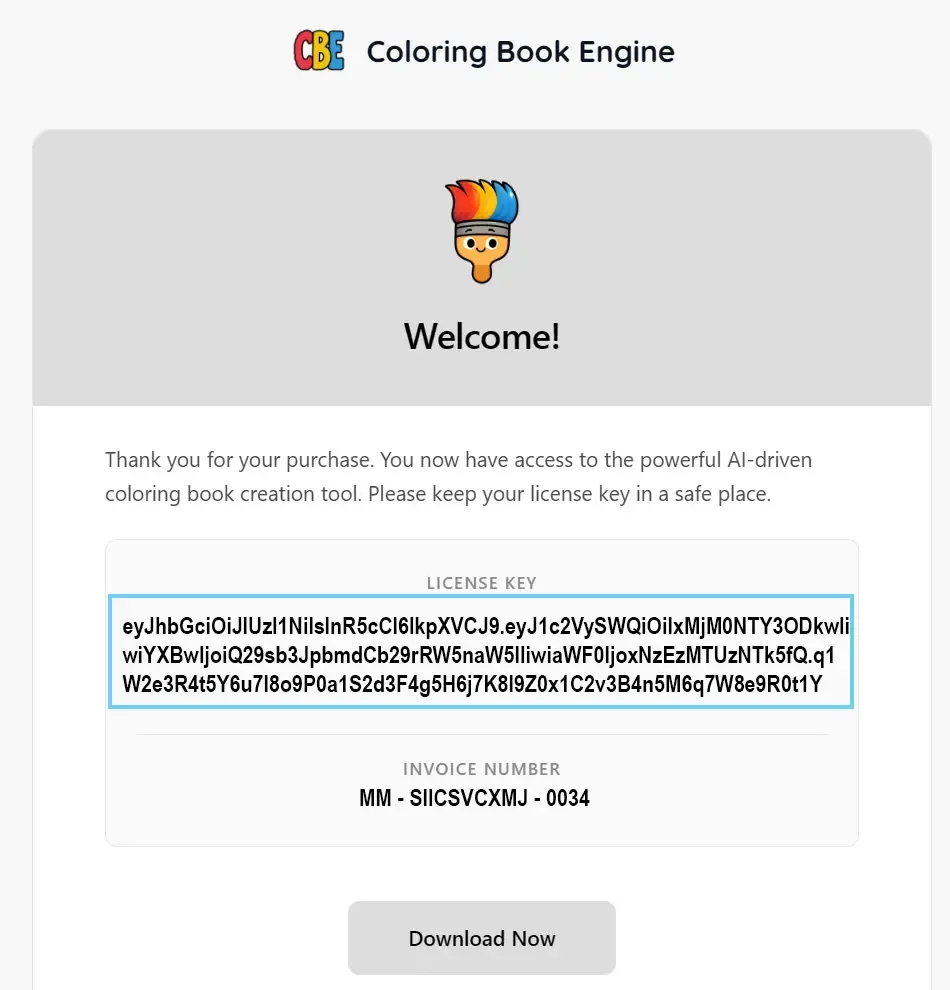
Section titled “अपना लाइसेंस एक्टिवेट करें”Coloring Book Engine एक लाइसेंस की-key पर चलता है — या तो एक trial key (मुफ़्त, coloringbook.dev से) या एक full license। ख़रीदारी के बाद, आपकी की-key डाउनलोड लिंक के साथ ईमेल से आती है:
जब ऐप पहली बार शुरू होता है, तो Activate Your License डायलॉग वह की-key माँगता है:
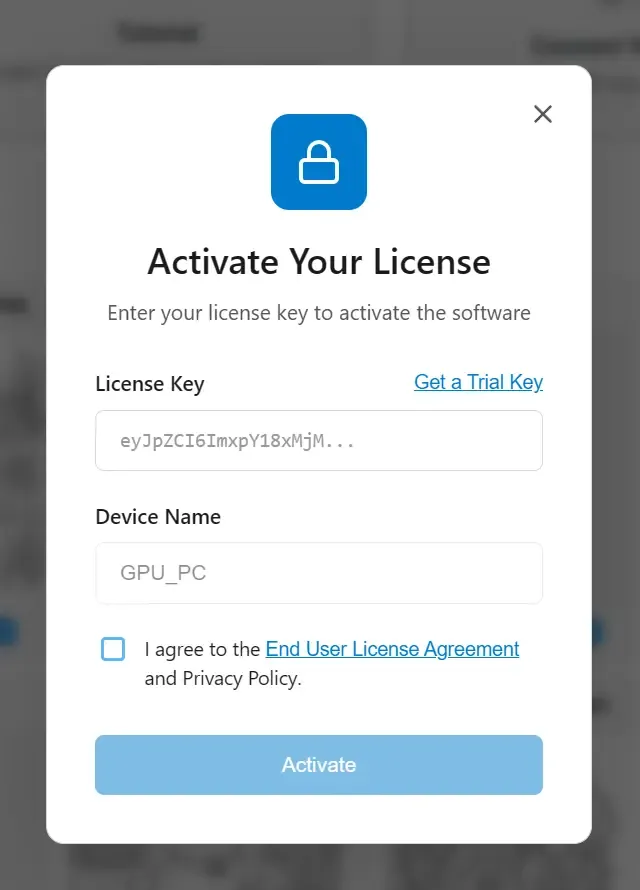
- अपनी License Key पेस्ट करें।
- चाहें तो इस कंप्यूटर को एक Device Name दें (बाद में काम आता है अगर आप एक से ज़्यादा मशीनें इस्तेमाल करते हैं)।
- End User License Agreement से सहमत हों और Activate दबाएँ।
अभी तक की-key नहीं है? डायलॉग में मौजूद Get a Trial Key लिंक आपको सीधे मुफ़्त ट्रायल तक ले जाता है।
एक्टिवेट होने के बाद, लाइसेंस पैनल (Settings → License) आपका Plan, कितने Devices इस्तेमाल में हैं, और समाप्ति तिथि (full license के लिए Lifetime) दिखाता है:

कुछ बातें जानने लायक हैं:
- Trial keys पूरा वर्कफ़्लो अनलॉक करती हैं कुछ सीमाओं के साथ (जैसे प्रति प्रोजेक्ट पेजों की संख्या)। इस हैंडबुक की हर बात ट्रायल पर काम करती है।
- Device seats — आपका लाइसेंस एक तय संख्या में डिवाइसों की अनुमति देता है। अगर आपको “Maximum Activations Reached” दिखे, तो Manage Devices खोलें और किसी ऐसी मशीन को Deactivate करें जिसे आप अब इस्तेमाल नहीं करते, फिर नई मशीन एक्टिवेट करें। नए PC पर जाना बिल्कुल यही है: पुराना हटाएँ, नया एक्टिवेट करें।
- ट्रायल से फ़ुल में अपग्रेड करना भी उसी डायलॉग में अपनी नई की-key डालकर होता है।
अपना AI कनेक्ट करें
Section titled “अपना AI कनेक्ट करें”Coloring Book Engine अपना AI डिफ़ॉल्ट रूप से आपके डिवाइस पर चलाता है — एक सक्षम GPU के साथ आप हर चरण को Local AI पर जनरेट कर सकते हैं, न कोई की-key, न कोई क्रेडिट। किसी क्लाउड प्रोवाइडर को कनेक्ट करना वैकल्पिक है: उन पासों के लिए एक जोड़ें जो आपकी किताब बेचते हैं, ताकि एक टॉप-टियर मॉडल की अतिरिक्त क्वालिटी मिल सके। न कोई सब्सक्रिप्शन है, न बीच के किसी का मार्जिन — आप अपने प्रोवाइडर को सिर्फ़ उतना ही भुगतान करते हैं जितना आप वास्तव में जनरेट करते हैं। (ऐप की परंपराएँ समझाती हैं कि हर काम कैसे रूट किया जाता है।)
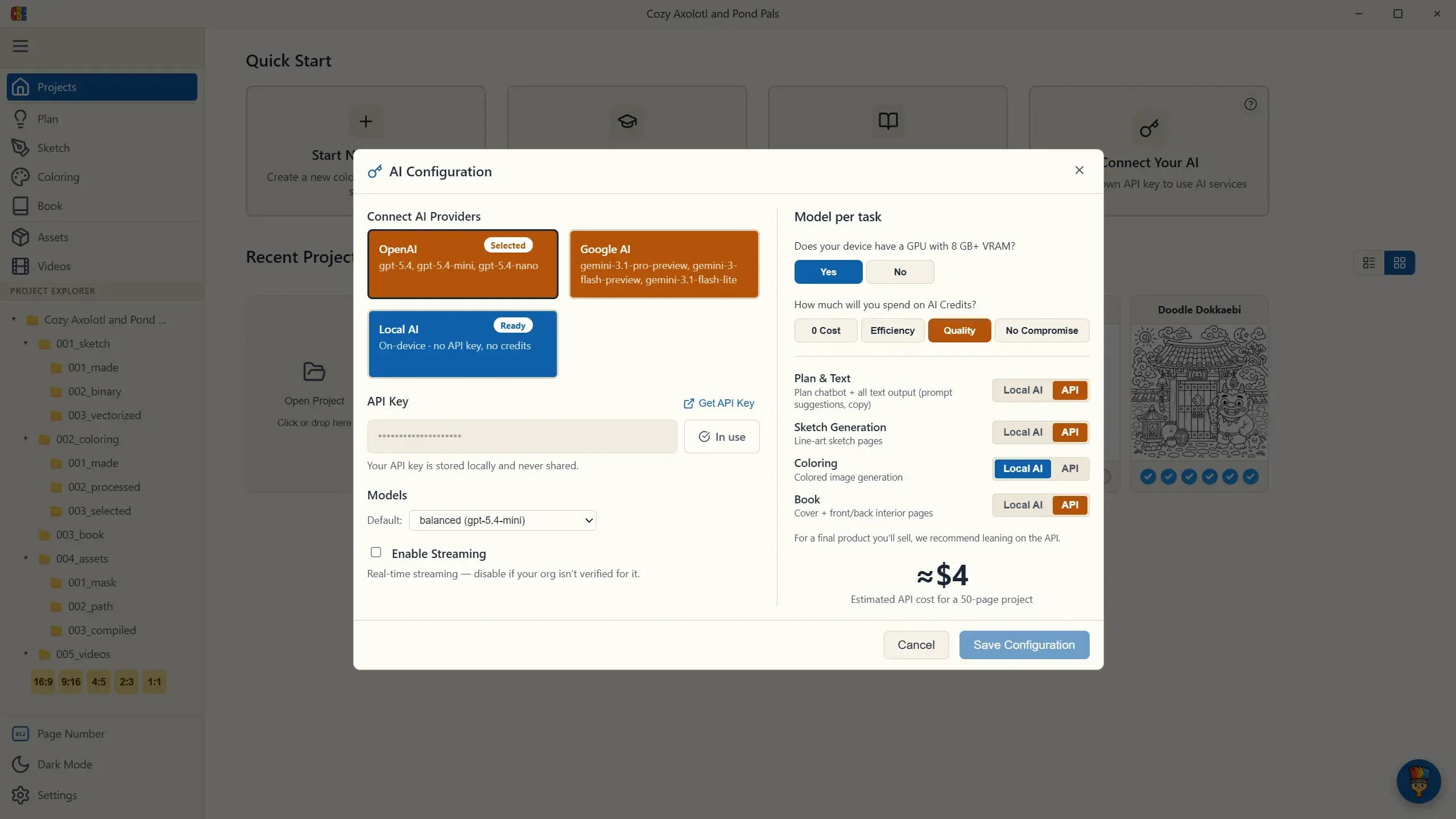
Projects स्क्रीन पर, Connect Your AI चुनें, अपना प्रोवाइडर चुनें, और अपनी API की-key पेस्ट करें — इमेज-जनरेशन चरणों के लिए OpenAI या Google AI (एक Get API Key लिंक आपको सीधे आपके प्रोवाइडर के की-key पेज तक ले जाता है):
अभी तक की-key नहीं है? अपने प्रोवाइडर के आधिकारिक पेज से एक ले लें — इसमें बस दो-चार मिनट लगते हैं:
दो बातें जानने लायक हैं:
- आपकी API की-key इसी PC पर लोकल रूप से संग्रहीत होती है और सिर्फ़ आपके चुने हुए प्रोवाइडर को सीधे अनुरोध भेजने के लिए इस्तेमाल होती है।
- आपकी अपनी आर्टवर्क वर्कफ़्लो का शुरुआती बिंदु हो सकती है। पर एक जनरेटिव AI कनेक्ट कर दें, और Coloring Book Engine महज़ एक इमेज जनरेटर से कहीं बढ़कर बन जाता है — यह वह एक्ज़ीक्यूशन वातावरण बन जाता है जो आपके दिमाग़ में मौजूद कलरिंग बुक को एक तैयार प्रोडक्ट में बदल देता है, प्लानिंग चरण से शुरू होकर। चूँकि AI हर प्रोडक्शन चरण में काम को आगे बढ़ा सकता है, हम पूरे वर्कफ़्लो के लिए नवीनतम टॉप-टियर मॉडल की सलाह देते हैं।
दोनों की-keys अपनी जगह होने के बाद, आप अपना पहला प्रोजेक्ट बनाने के लिए तैयार हैं।