
Crie a capa do livro de colorir para a Amazon KDP com lombada automática
Clique no card grande da capa para abrir o Cover Editor e criar a capa do seu livro de colorir para a Amazon KDP — um editor de canvas completo que trabalha sobre o layout real e imprimível da capa: contracapa, lombada e capa frontal em um único spread, com a largura da lombada já calculada a partir da sua contagem de páginas.
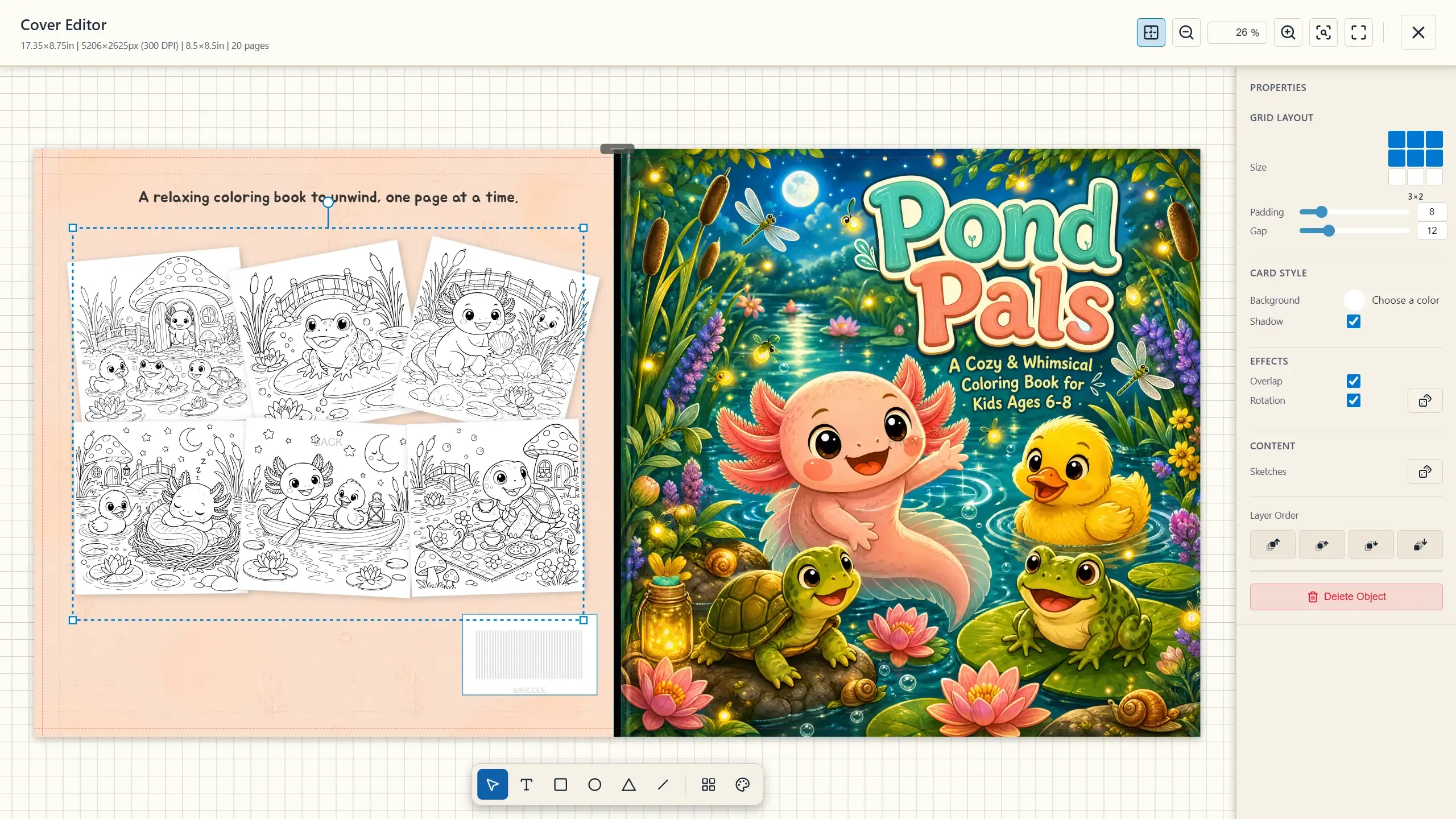
A caixa de ferramentas
Seção intitulada “A caixa de ferramentas”| Ferramenta | O que faz |
|---|---|
| Select (V) | Mover, redimensionar e girar qualquer objeto. |
| Text (T) | Título, subtítulo, nome do autor — com fonte, tamanho, negrito/itálico, alinhamento e três modos de dimensionamento (fixo / ajustar a caixa ao texto / encolher o texto na caixa). |
| Rectangle / Ellipse / Triangle / Line | Formas com preenchimento, traço (sólido/tracejado/pontilhado), opacidade, rotação e ordenação de camadas. |
| Page Preview Layout (P) | A clássica contracapa de livro de colorir: uma grade das suas páginas reais (1–3 × 1–3), com opções de sombra de card, sobreposição e rotação aleatória — a colagem “look inside” em dois cliques. |
| Art from Project (A) | Coloque qualquer uma das suas páginas coloridas ou esboços na capa, com espelhamento e edição de máscara. |
| Guides (G), Zoom (F / R) | Guias de safe area e controles de visualização. |
Deixe a IA fazer o design
Seção intitulada “Deixe a IA fazer o design”Selecione uma seção da capa (front, back ou spine) e o painel de propriedades oferece geração por IA, em dois escopos:
- Generate Background — uma imagem de fundo para aquela seção, opcionalmente guiada por um prompt (há até um botão Suggest prompt).
- Design Full Front Cover — descreva a capa que você quer e a IA compõe a frente inteira: ilustração principal, composição, tudo. Suporta menções de personagem
#e um token especial{art_objs}que diz à IA para incorporar as peças de arte que você já colocou no canvas.
Ambas são ações que consomem créditos (marcadas com o ícone de varinha). Você pode regenerar livremente e continuar editando por cima — o resultado da IA chega como objetos editáveis, não como uma imagem achatada.
Exportando a capa
Seção intitulada “Exportando a capa”Feche o editor (seu design é salvo automaticamente) e pressione Export Cover. O PDF é produzido como um único arquivo full-wrap com as dimensões exatas de capa do KDP — contracapa + lombada + capa frontal, com a largura da lombada calculada a partir da contagem final de páginas do miolo usando o fator de lombada por página do KDP (um número que você nunca deveria ter que arredondar à mão), e a zona de folga do código de barras mantida livre na contracapa. Dimensões erradas de full-wrap e cálculo incorreto da largura da lombada são os dois motivos mais comuns de rejeição de capas pelo KDP; aqui elas são derivadas, não digitadas. É por isso que as páginas de matter e a seleção de páginas vêm primeiro: elas fixam a contagem de páginas da qual a lombada depende.
Se você abrir o editor antes de as páginas de matter existirem, “Book Details Not Complete” avisa que a lombada ainda não pode ser final — Continue Anyway funciona, só verifique novamente antes de exportar.