
Renderize Vídeos Timelapse de Colorir com Música
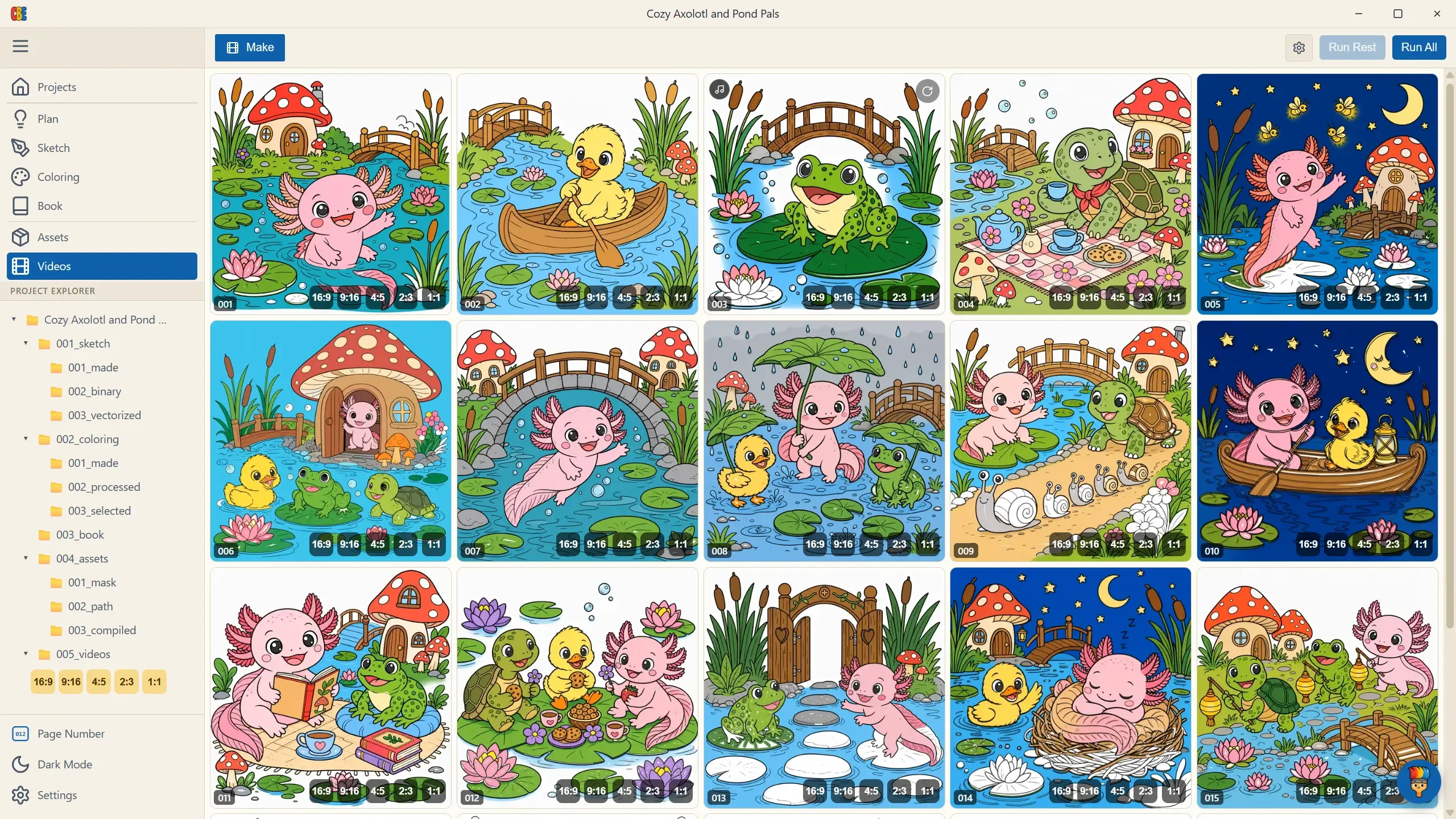
O estágio Videos renderiza o produto acabado: as suas páginas se colorindo sozinhas. Pressione Run Rest (preenche os vídeos faltantes) ou Run All (re-renderiza tudo, com uma confirmação de sobrescrita) e veja a grade se encher de progresso ao vivo. A renderização é local — acelerada por GPU quando disponível — e não custa nada.
Os cards concluídos são reproduzidos automaticamente conforme você rola a tela. Clique em um para um preview em tela cheia com som; passe o mouse para o botão regenerate; clique com o botão direito → Show in Explorer para os arquivos.
O Painel de Configurações
Seção intitulada “O Painel de Configurações”O botão de engrenagem abre as configurações de renderização.
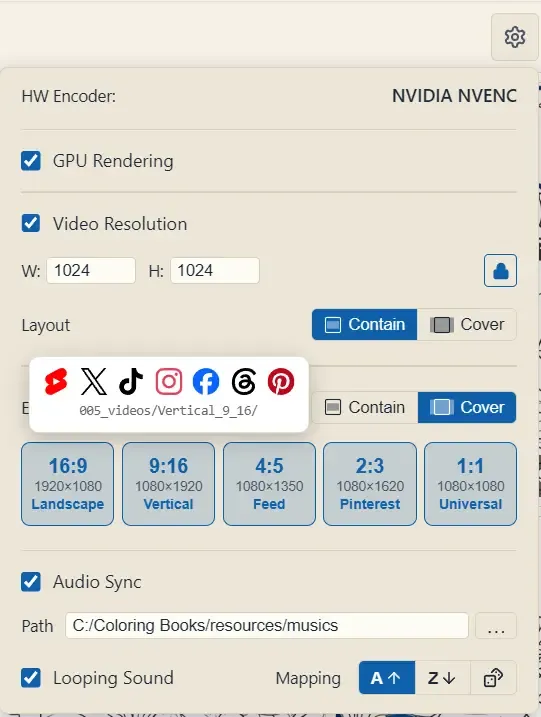
| Configuração | O que faz |
|---|---|
| HW Encoder (somente leitura) | O encoder de vídeo por hardware detectado automaticamente na sua máquina. |
| GPU Rendering (padrão: ligado) | Renderiza os frames de animação de colorir na GPU. Desligue apenas se você tiver problemas de driver. |
| Video Resolution (padrão: desligado) | Desligado = os vídeos seguem a resolução da sua página. Ligado = defina o seu próprio W × H (arredonda para pixels pares), com um aspect lock que mantém a proporção do seu projeto, e uma escolha de Layout: Contain (escala para caber, letterbox quando a proporção não bate) ou Cover (escala para preencher e corta o excesso). É assim que você cria um tamanho personalizado pontual, como 1080×1920. Para os tamanhos padrão das plataformas, use Export for social abaixo. |
| Audio Sync (padrão: desligado) | A opção matadora — veja abaixo. |
Áudio: Vídeos Que se Colorem no Ritmo da Música
Seção intitulada “Áudio: Vídeos Que se Colorem no Ritmo da Música”Ligue o Audio Sync e os traços da caneta passam a ser conduzidos pela própria música — as revelações caem nos onsets do áudio, e a faixa é mixada no vídeo final.
| Configuração | O que faz |
|---|---|
| Path | Uma pasta de faixas (mp3/wav/flac/ogg/m4a/aac). |
| Mapping | Como as faixas se emparelham com as páginas: A↑ ordem alfabética, Z↓ ordem inversa, ou dado — aleatório, mas determinístico (cada página mantém a mesma faixa entre re-renderizações). Menos faixas do que páginas? Elas recomeçam do início e se repetem. |
| Override por página | Um botão de música em cada card atribui uma faixa específica àquela página (passe o mouse para limpar). Os overrides têm prioridade sobre a regra de mapeamento. |
| Looping Sound (padrão: desligado) | Ajusta a animação a uma faixa que faz loop de forma perfeita — para posts que se repetem sem fim. |
Export for Social
Seção intitulada “Export for Social”Uma página de colorir, uma forma — mas cada plataforma quer um enquadramento diferente. Export for social renderiza as suas páginas uma segunda vez em cada proporção que você escolher, direto para 005_videos/<format>/, prontas para upload.
Ligue as proporções que você quer no painel de configurações. Cada uma é uma renderização completa e separada — não é um corte ou redimensionamento do vídeo principal — de modo que a qualidade das linhas permanece nítida como uma navalha no tamanho exato em pixels daquela plataforma:
| Proporção | Função | Tamanho de saída | Pasta |
|---|---|---|---|
| 16:9 | Landscape | 1920 × 1080 | Landscape_16_9 |
| 9:16 | Vertical | 1080 × 1920 | Vertical_9_16 |
| 4:5 | Feed | 1080 × 1350 | Feed_4_5 |
| 2:3 | 1080 × 1620 | Pinterest_2_3 |
|
| 1:1 | Universal | 1080 × 1080 | Universal_1_1 |
Como cada formato é a sua própria renderização, selecionar todos os cinco multiplica o seu tempo de renderização por cinco. O contador de lote e o cronômetro consideram cada variação, e selecionar o conjunto completo pode levar até várias horas — o painel de configurações avisa você antes de confirmar.
Layout, e a retemporização inteligente do cover
Seção intitulada “Layout, e a retemporização inteligente do cover”O toggle de Layout ao lado de Export for social define como cada página preenche o novo enquadramento — Contain (letterbox) ou Cover (corta para preencher, o padrão).
Cover é o interessante. Quando uma página larga 16:9 é cortada em um enquadramento alto 9:16, grandes fatias do desenho ficam fora da caixa visível. Um corte ingênuo ainda gastaria tempo de animação colorindo essas regiões ocultas — a caneta desapareceria fora da tela e a área visível ficaria apenas parada, travando. Em vez disso, o CB Engine retempora a animação de acordo com o corte: os traços que ficam fora do enquadramento são preenchidos instantaneamente, e todo o tempo de execução é gasto no que o espectador realmente vê. Cada formato permanece vivo do início ao fim.
Em cada card
Seção intitulada “Em cada card”Assim que uma página tem renderizações sociais, pequenos botões aparecem no canto inferior direito do card — um por formato (16:9, 9:16, …). Clique em um para ver o preview daquela renderização exata. Enquanto um formato está sendo renderizado, você verá um anel de progresso no lugar dele; um formato que falhou mostra um chip ⚠ que você pode clicar para tentar novamente apenas aquele. Um pequeno * cinza significa que a renderização está desatualizada — as configurações mudaram desde que ela foi feita — então re-execute para atualizá-la.
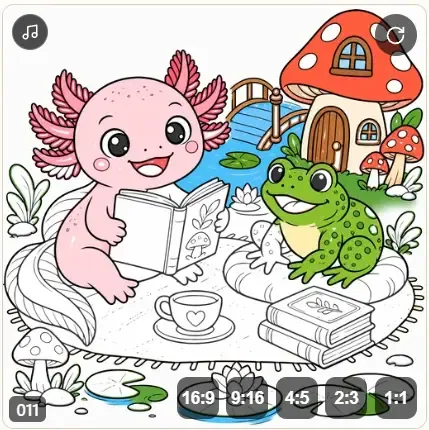
Run Rest preenche cada renderização faltante, incluindo os formatos sociais que você habilitou depois que os vídeos principais já estavam prontos. Run All re-renderiza tudo (principal + cada formato selecionado) atrás da confirmação de sobrescrita.
Qual formato para qual plataforma?
Seção intitulada “Qual formato para qual plataforma?”Cada plataforma tem as proporções para as quais foi feita. ⭐⭐ = o formato nativo, em tela cheia, da plataforma; ⭐ = suportado/utilizável; em branco = escolha uma proporção melhor.
| 16:9 | 9:16 | 4:5 | 2:3 | 1:1 | |
|---|---|---|---|---|---|
 YouTube YouTube |
⭐⭐ | ||||
 Shorts Shorts |
⭐⭐ | ||||
 X X |
⭐⭐ | ⭐ | ⭐ | ||
 TikTok TikTok |
⭐⭐ | ||||
 Instagram Instagram |
⭐⭐ | ⭐ | ⭐ | ||
 Facebook Facebook |
⭐⭐ | ⭐ | ⭐ | ||
 Threads Threads |
⭐⭐ | ⭐ | |||
 Pinterest Pinterest |
⭐ | ⭐⭐ | ⭐ |
Quer o maior alcance com o menor número de renderizações? 9:16 Vertical sozinho se encaixa bem em quase todos os feeds; adicione 16:9 para o YouTube e 2:3 para o Pinterest para cobrir o resto.
Lendo a Grade
Seção intitulada “Lendo a Grade”- Botões de formato no canto inferior direito — levam a cada renderização social; um anel de progresso significa que ela ainda está renderizando, um chip ⚠ significa que falhou (clique para tentar novamente), um
*cinza significa que está desatualizada. - Card amarelo, “Missing: …” — os assets dessa página ainda não foram compilados; volte para Assets.
- “Failed” com um motivo — passe o mouse para ver o erro completo, clique em repetir.
- O timer de lote no cabeçalho mostra a contagem (principal + cada variação) e o tempo decorrido da execução atual/última.
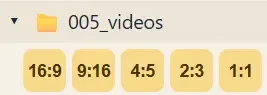
- Atalho do explorer — sob 005_videos no explorer do projeto, uma fileira de chips dourados de proporção (
16:9,9:16, …) abre a pasta de saída de cada formato com um clique.
A partir do painel Automate
Seção intitulada “A partir do painel Automate”O dashboard CBE Automate tem a sua própria fileira compacta Videos de toggles de proporção. Eles estão ligados à mesma configuração global do app que esta página, então ligar um formato lá — ou aqui — mantém ambos em sincronia para execuções de lote sem intervenção manual.