
Crie Seu Primeiro Projeto de Livro de Colorir
Um projeto no Coloring Book Engine é um livro de colorir — e uma pasta. O plano, as páginas, a capa, os vídeos: toda a sua unidade de trabalho permanece organizada dentro de uma única pasta que você escolhe, fácil de fazer backup, mover ou arquivar como uma coisa só.
Toda a Jornada em um Relance
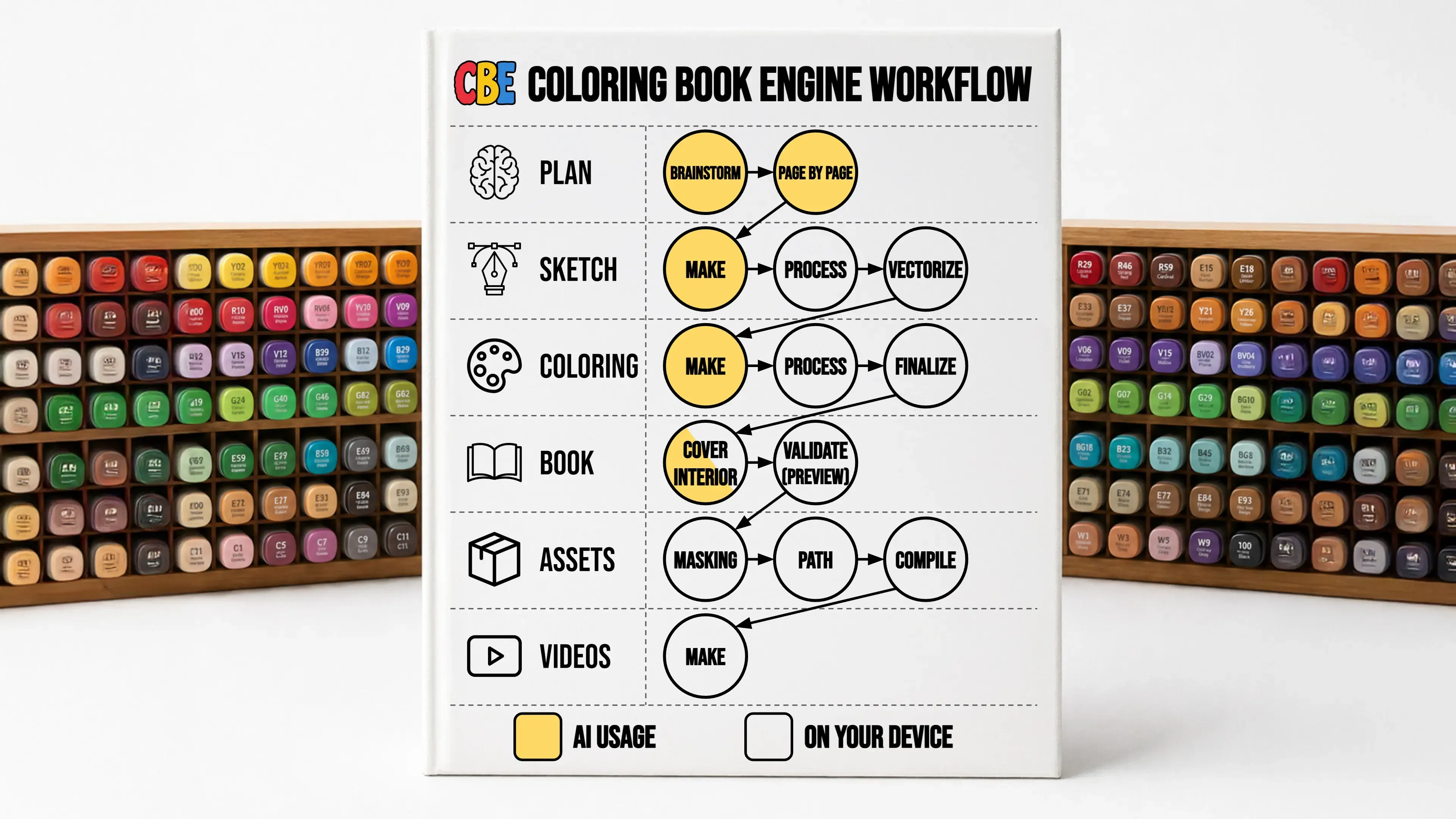
Seção intitulada “Toda a Jornada em um Relance”Aqui está o caminho à frente — cada estágio e sub-etapa, e onde a IA está envolvida (amarelo) versus o que roda de graça no seu dispositivo (branco):
Crie um Novo Projeto
Seção intitulada “Crie um Novo Projeto”Na tela Projects, escolha Start New Project:
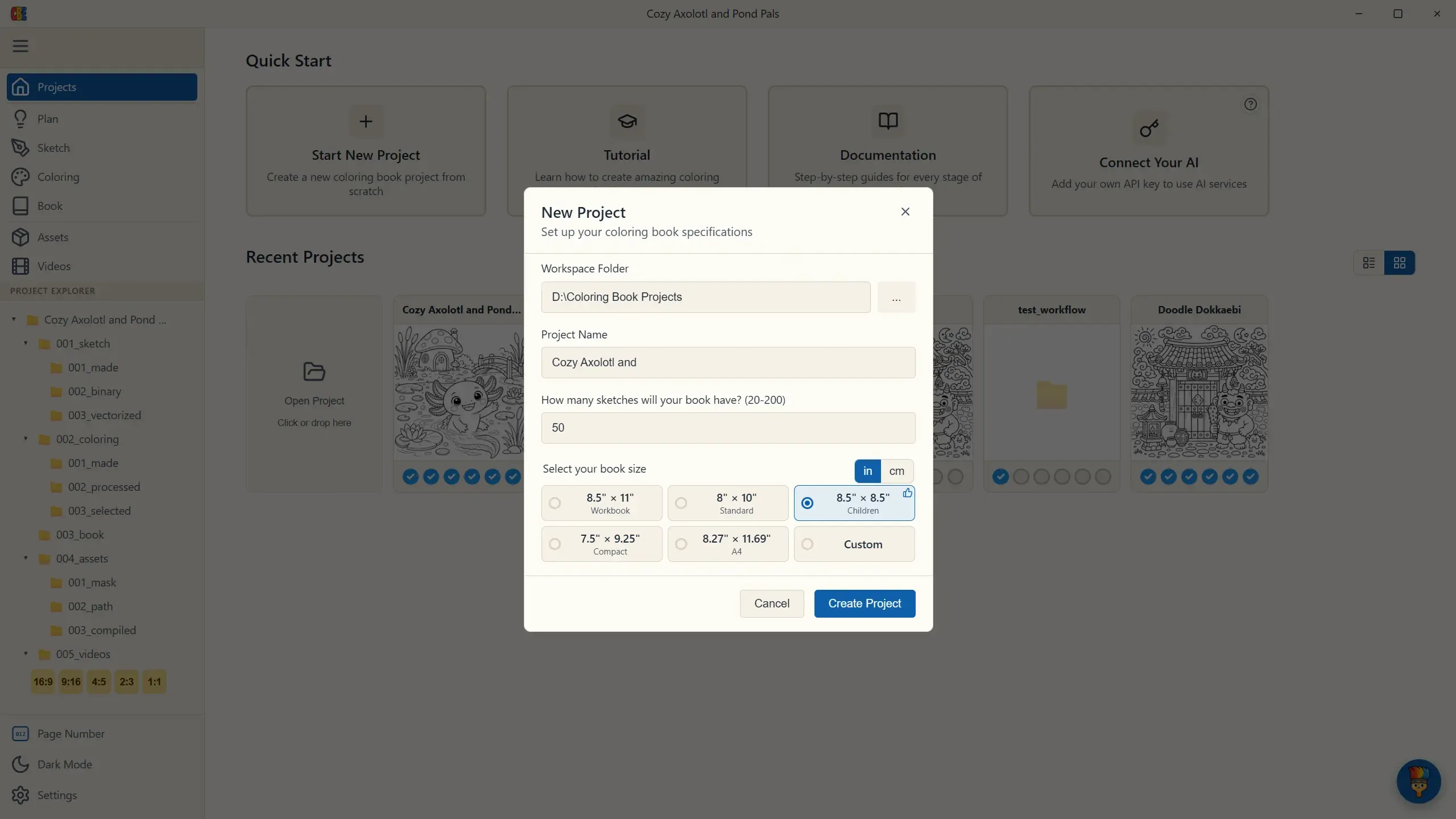
Você só toma três decisões aqui:
- Onde ele fica — escolha uma pasta de workspace. Cada livro se torna uma pasta dentro dela, então todo o seu catálogo permanece organizado em um só lugar.
- Quantas páginas — de 20 a 200. A maioria dos livros de colorir vendidos no KDP fica na faixa de 40–50 páginas, e 50 páginas é o ponto ideal: o maior valor ao cliente que você pode oferecer sem ultrapassar a faixa de custo de impressão mais alta do KDP.
- Tamanho do livro — escolha um dos presets populares de trim-size do KDP: 8.5″ × 11″ é o formato clássico de livro de colorir, e o quadrado 8.5″ × 8.5″ domina as listas de mais vendidos de colorir para adultos de hoje. (Você também pode inserir um tamanho personalizado em polegadas ou centímetros.) Tudo a jusante — dimensões da imagem, lombada da capa, margens de exportação — é derivado dessa escolha automaticamente, então você nunca mais precisa pensar em cálculos de trim, bleed ou gutter.
Com o que você vai começar?
Seção intitulada “Com o que você vai começar?”Seu projeto está pronto. Escolha como deseja começar.
- Fluxo de trabalho padrão do CBE — Tenho uma ideia. Quero criar tudo com o CBE, do planejamento ao vídeo. → Plan / Brainstorm.
- Tenho artes conceituais ou referências — Use suas imagens para orientar o estilo, os elementos e o plano do projeto.
- Todas as minhas páginas já estão esboçadas — Importe os esboços prontos e prepare um livro de colorir para o KDP.
Tenho artes conceituais ou referências
Seção intitulada “Tenho artes conceituais ou referências”Adicione abaixo imagens de estilo e elementos. Essas referências são salvas no projeto e usadas nas próximas gerações. Dê um nome exclusivo a cada elemento.
Pular esta etapa · Ir para o planejamento → Plan / Brainstorm
Criar rascunho com IA → Plan / Planning
Todas as minhas páginas já estão esboçadas
Seção intitulada “Todas as minhas páginas já estão esboçadas”Importe um esboço para cada página do projeto e organize as miniaturas na ordem das páginas. A primeira imagem será a âncora de estilo. Crie um rascunho com IA para preencher o Brainstorm e os prompts de esboço e cor de todas as páginas.
Importe um esboço para cada página do projeto para continuar.
Somente importar → Sketch / Make
Criar rascunho com IA → Plan / Planning
Criar rascunho com IA
Seção intitulada “Criar rascunho com IA”Criar rascunho com IA usa a seleção de Plano e texto no início. Análise de imagens, Brainstorm e prompts de todas as páginas seguem a mesma rota; novas imagens de página não são geradas. Localmente é necessário Qwen3.5; Qwen3 continua sendo somente texto. Brainstorm e a tabela completa são salvos após validar todas as páginas. Falhas ou interrupções preservam imagens e trabalho em cache; Tentar novamente o reutiliza. O erro indica provedor, fase e imagem ou página, sem trocar de provedor.
Lendo o Painel de Progresso
Seção intitulada “Lendo o Painel de Progresso”A tela Projects também funciona como seu painel de produção. Cada cartão de projeto mostra uma fileira de seis pontos de status — um por estágio (Plan, Sketch, Coloring, Book, Assets, Videos). Pontos preenchidos significam que o estágio está completo, então você pode ver em um relance qual livro precisa do quê:
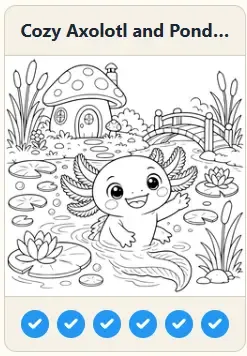
- Um livro com quatro pontos preenchidos está esperando por sua capa e vídeos.
- Um livro recém-criado mostra seis pontos vazios — uma lista de tarefas em miniatura.
Se você trabalha em vários livros ao mesmo tempo (a maioria dos publishers trabalha), esta visão é como você decide no que trabalhar hoje. Abrir qualquer projeto deixa você exatamente onde parou.
Antes de mergulhar, dedique um minuto às convenções do aplicativo — três regras que valem em cada tela.