
Process: Palette-Transfer zu einem echten Marker-Look
Der Process-Tab nimmt deine kolorierten Seiten und erzeugt die finale Farbebene: Er isoliert nur die Farbebene jedes Bildes (die Strichzeichnung bleibt unberührt) und arbeitet sie zu einem sauberen, einfarbigen Alkoholmarker-Look um. Der Palette-Transfer läuft automatisch — du wählst die Palette, die App erzeugt die finale Ebene. Er läuft lokal und kostet nichts.
Steuerung
Abschnitt betitelt „Steuerung“| Steuerung | Was sie tut |
|---|---|
| Palette Checkbox | An (Standard): Die Farbebene wird auf die gewählte Palette übertragen. Aus: Die Farben werden unverändert durchgereicht. |
| Palette Button | Öffnet Select Color Palette — siehe unten. |
| Skip | Überspringt das Processing komplett: kopiert die kolorierten Seiten direkt zu Finalize. Nutze das, wenn die rohen KI-Farben schon das sind, was du willst. |
| Run All | Verarbeitet jede Seite und füllt das Grid. Ein erneuter Durchlauf fragt nach einer Überschreib-Bestätigung. |
Klick auf eine einzelne Karte, um nur diese Seite (neu) zu verarbeiten. Die Palette-Einstellung bleibt pro Projekt erhalten, sodass auch spätere Nachbesserungen zum Rest des Buches passen.
Eine Palette wählen
Abschnitt betitelt „Eine Palette wählen“Der Select Color Palette Dialog bietet echte Produktpaletten — jede Vorschau zeigt den Charakter des tatsächlichen Marker-Sets:
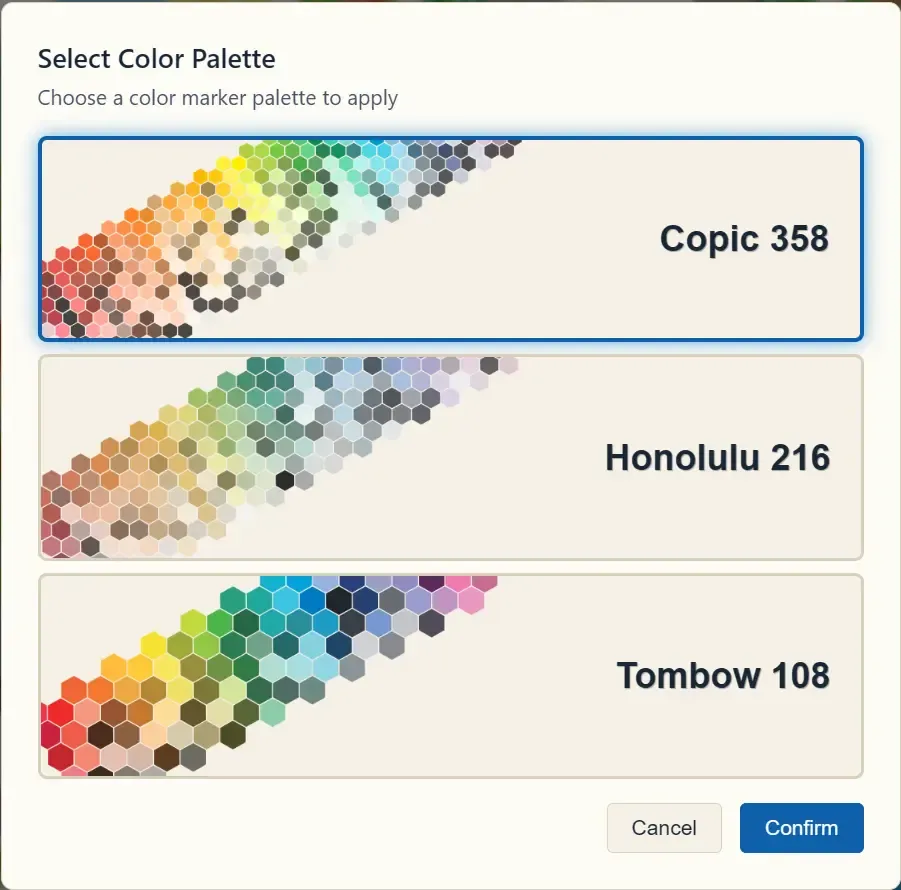
- Copic 358 — die volle Profi-Marker-Range: breite, ausgewogene Abdeckung.
- Honolulu 216 — weicheres, wärmeres Spektrum.
- Tombow 108 — kompaktes, kräftiges Set.
Warum überhaupt?
Abschnitt betitelt „Warum überhaupt?“Roh KI-kolorierte Bilder wirken digital. Eine Palette-transferierte Farbebene sieht aus, als hätte jemand die Seite mit einem echten Marker-Set koloriert — genau der Look, den dein Cover, deine Vorschauen und deine Coloring-Videos haben sollten, und ein Look, den der rohe KI-Output der Konkurrenz nicht erreicht.