
App-Konventionen: Buttons, das Grid und Runs
Coloring Book Engine ist local-first: Die KI läuft standardmäßig auf deinem eigenen Gerät — kein API-Schlüssel, keine Credits — und jede Aufgabe kann in dem Moment an eine Cloud-API weitergeleitet werden, in dem du zusätzliche Qualität möchtest. Richte das einmal ein (siehe unten); danach gelten in jeder Stufe dieselben drei Konventionen — lerne sie, und jeder Bildschirm liest sich sofort.
Deine KI: standardmäßig lokal, API wenn es darauf ankommt
Abschnitt betitelt „Deine KI: standardmäßig lokal, API wenn es darauf ankommt“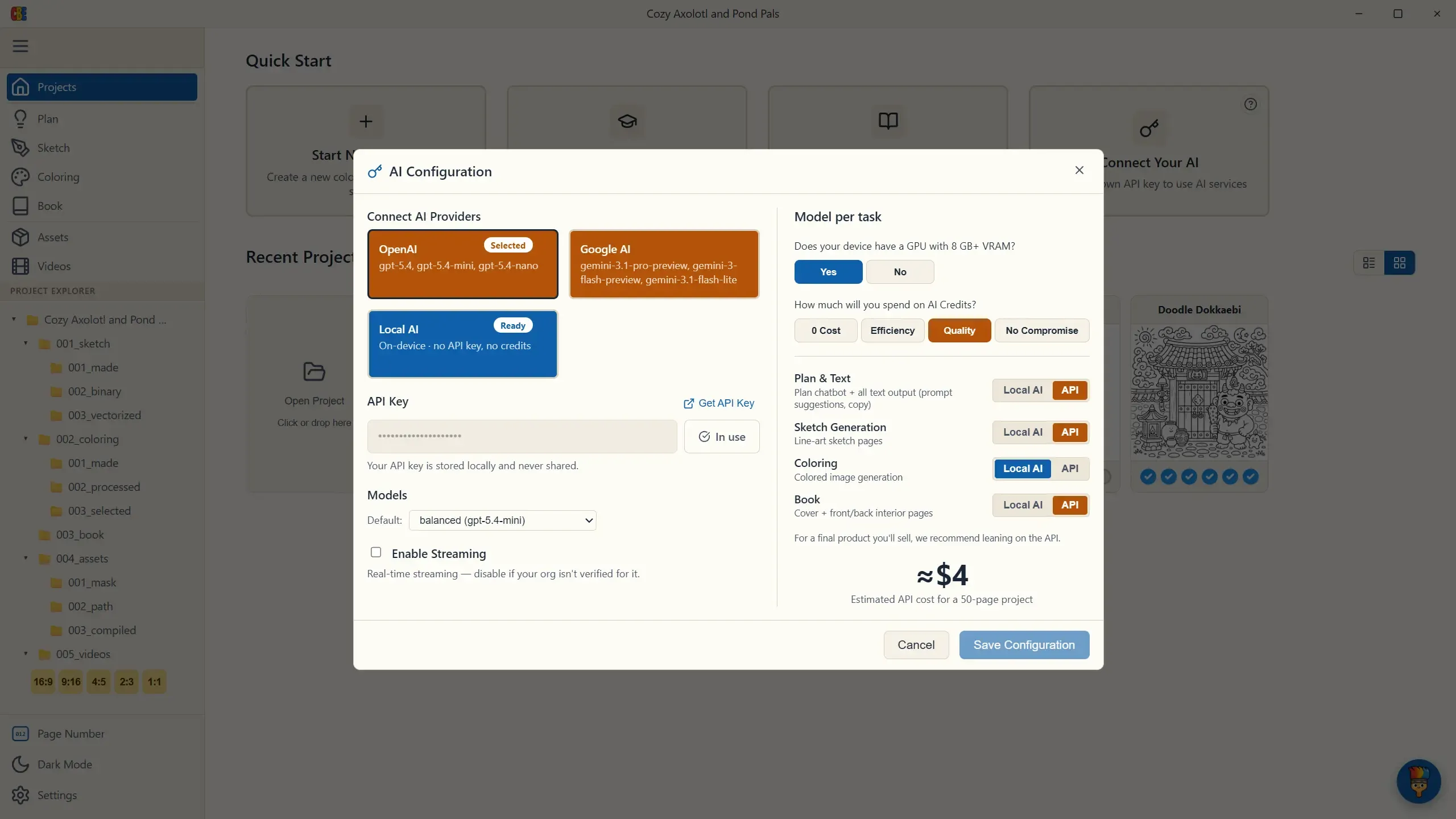
Coloring Book Engine liefert einen vollständigen generativen Stack, der auf deinem eigenen Rechner läuft. Local AI braucht keinen API-Schlüssel und verbraucht keine Credits: Wenn dein Gerät eine leistungsfähige GPU hat (grob 8 GB+ VRAM), kann jede Stufe kostenlos und offline generieren.
Cloud-API-Anbieter — OpenAI und Google AI — sind optional. Behalte sie für die Durchläufe, die das Buch verkaufen, wo ein erstklassiges Modell seine geringen Kosten wert ist: das sauberste Cover, die schärfste Strichzeichnung.
Du triffst diese Wahl pro Aufgabe, nicht einmalig für die gesamte App. Das Panel Model per task leitet jeden der vier Jobs einzeln weiter:
- Plan & Text — der Planungs-Chatbot und jeder Prompt-Vorschlag.
- Sketch Generation — die Strichzeichnungs-Seiten.
- Coloring — kolorierte Versionen für Cover, Vorschauen und Videos.
- Book — Cover-Artwork sowie Front & Back Matter.
| Modell pro Aufgabe | API |
|---|---|
| Kostenlos | — |
| Affordable | Planung und Text · Buch |
| Qualität | Planung und Text · Skizzen erstellen · Buch |
| Publisher | Planung und Text · Skizzen erstellen · Kolorierung · Buch |
Jede Aufgabe nutzt ausschließlich die ausgewählte KI. Fehler nennen Anbieter und Phase. Voreinstellungen bevorzugen Local und wählen OAuth, wenn Local nicht verfügbar ist.
Öffne Connect Your AI über Projects oder den KI-Einstellungsbutton in Settings. Der alte Tab Settings → AI ist ausgegraut. Jede Aufgabe hat Radio-Auswahlen für Local, OAuth und API; nicht bereite Optionen bleiben gesperrt, API bleibt orange. Die abschließende Einrichtung zeigt Local und API als zwei Spalten. Voreinstellungen bevorzugen Local für kostenlose Aufgaben und sonst OAuth. Ein Fehler ändert die gespeicherte Auswahl nicht.
Lokale Generierung verbraucht keine API-Credits. Plan-Chat, Bildanalyse und Projektentwurf folgen Planung und Text; mit API fallen Anbietergebühren an. Voreinstellungen wählen Verbindungen, Cost / Quality die Bildqualität. Kosten hängen von Modell, Seiten, Referenzen und Wiederholungen ab.
Alles Weitere unten — insbesondere die Button-Farben — ist nur die App, die die Wahl widerspiegelt, die du hier getroffen hast.
1. Die Button-Farbe verrät dir, was Credits kostet
Abschnitt betitelt „1. Die Button-Farbe verrät dir, was Credits kostet“- Orangefarbene Buttons verbrauchen KI-Credits — eine Aufgabe, die du an die Cloud-API weitergeleitet hast: Bildgenerierung, KI-Bearbeitungen, Matter- und Cover-Generierung. Ist ein Button orange, ruft ein Druck darauf deinen KI-Anbieter auf.
- Blaue Buttons laufen kostenlos auf deinem Rechner — Local-AI-Generierung ebenso wie Processing, Vektorisieren, Exportieren und Rendern.
Du musst dich nie fragen, ob eine Aktion dir etwas berechnet: Die Farbe antwortet, bevor du klickst.
🟠 Verbraucht KI-Credits
🔵 Kostenlos — läuft auf deinem PC
2. Das Grid ist dein Buch
Abschnitt betitelt „2. Das Grid ist dein Buch“Jede Stufe ist um dasselbe Grid herum aufgebaut, wobei jedes Grid-Element eine Malseite deines Buchs ist — Seite 001 ist dieselbe Seite in Sketch, Coloring, Assets und Videos. Ein Klick auf ein Element öffnet, was diese Stufe für diese Seite braucht: einen Editor (Masken-Nachbesserung, Segment-Kolorierung) oder einen Viewer (Pfade, kompilierte Vorschauen, Videos).
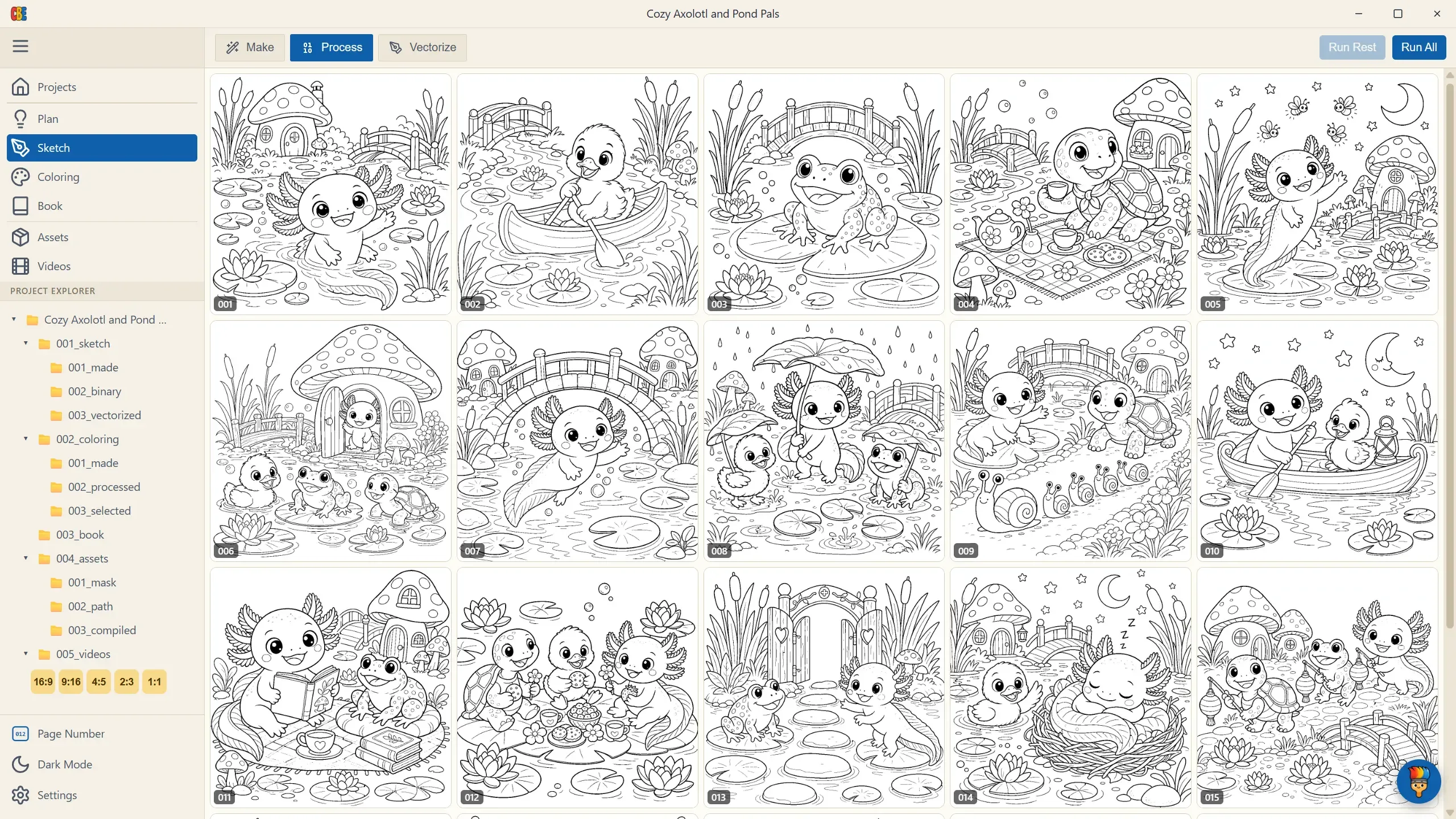
Das Grid ist zugleich deine Fortschrittsanzeige — jede Karte zeigt ihren Zustand (leer, in der Warteschlange, generiert gerade, fertig, Fehler), sodass ein Blick genügt, um zu sehen, wie weit die Stufe ist.
3. Drei Wege, Arbeit auszuführen
Abschnitt betitelt „3. Drei Wege, Arbeit auszuführen“Jede Generierungs-Stufe bietet dieselben drei Aktionen — wähle die, die zur Situation passt:
- Einzelnes Element — klicke eine leere Karte an, um genau diese Seite zu erzeugen.
- Retry — generiere oder verarbeite eine Karte neu, die fehlgeschlagen ist oder falsch herauskam.
- Batch — Run Rest füllt nur die leeren Slots (deine Standardwahl; fertige Seiten werden nie erneut berechnet), während Run All alles neu macht (es warnt zuerst und sichert bestehende Arbeit).

 002
Eine Stufe durchzuarbeiten heißt letztlich, diese drei zu kombinieren: per Batch füllen, per Einzel/Retry korrigieren und weiterziehen.
Weiter: Plan — wo dein Buch Gestalt annimmt.