
Coloring-Timelapse-Videos mit Musik rendern
Die Videos-Stufe rendert das fertige Produkt: deine Seiten, die sich selbst ausmalen. Drücke Run Rest (füllt fehlende Videos) oder Run All (rendert alles neu, mit Überschreiben-Bestätigung) und sieh zu, wie sich das Raster mit Live-Fortschritt füllt. Das Rendern läuft lokal — GPU-beschleunigt, wenn verfügbar — und kostet nichts.
Fertige Karten spielen beim Scrollen automatisch ab. Klicke eine an für eine Vollbild-Vorschau mit Ton; fahre mit der Maus darüber für einen regenerate-Button; Rechtsklick → Show in Explorer für die Dateien.
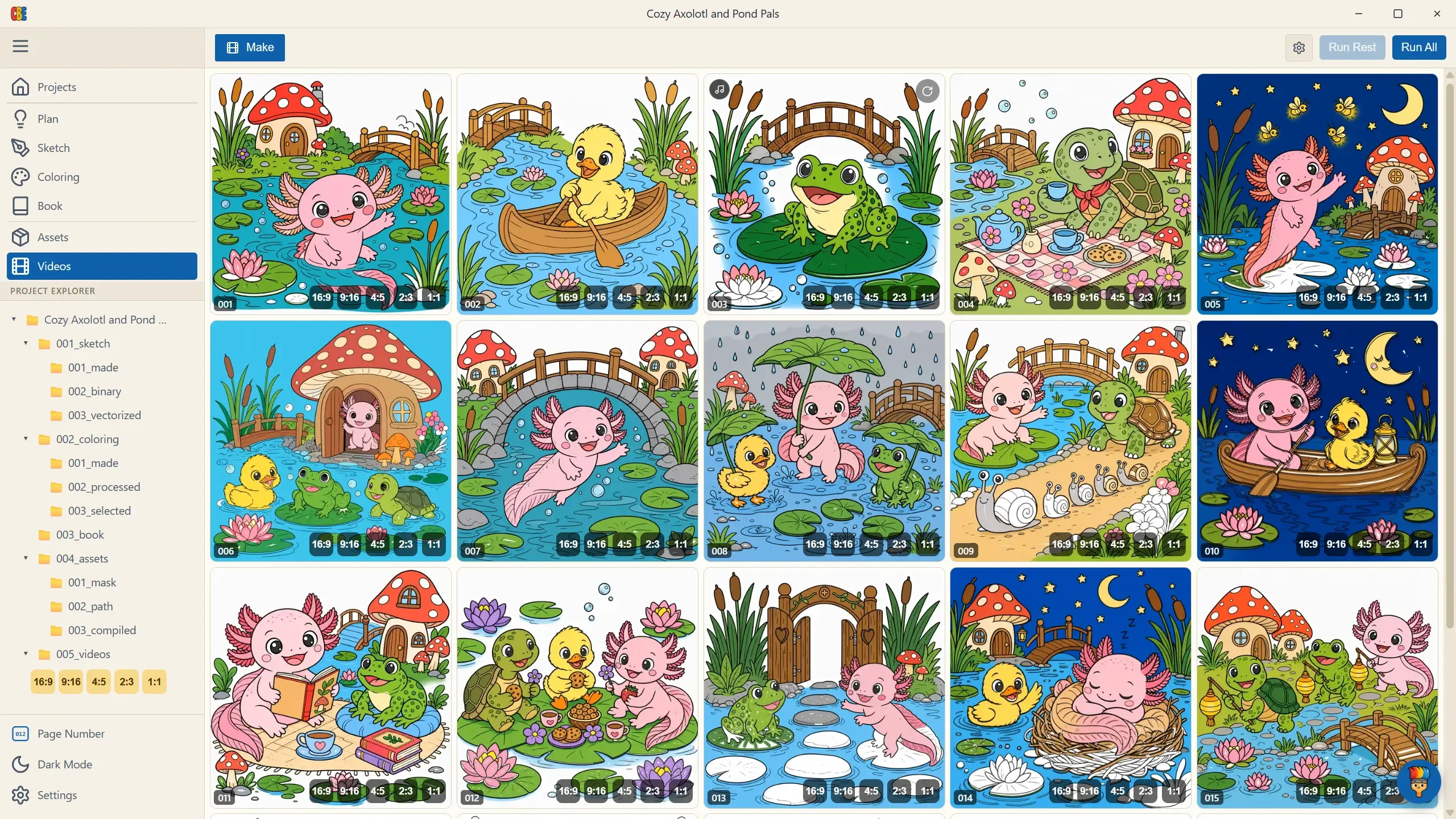
Das Einstellungs-Panel
Abschnitt betitelt „Das Einstellungs-Panel“Der Zahnrad-Button öffnet die Render-Einstellungen.
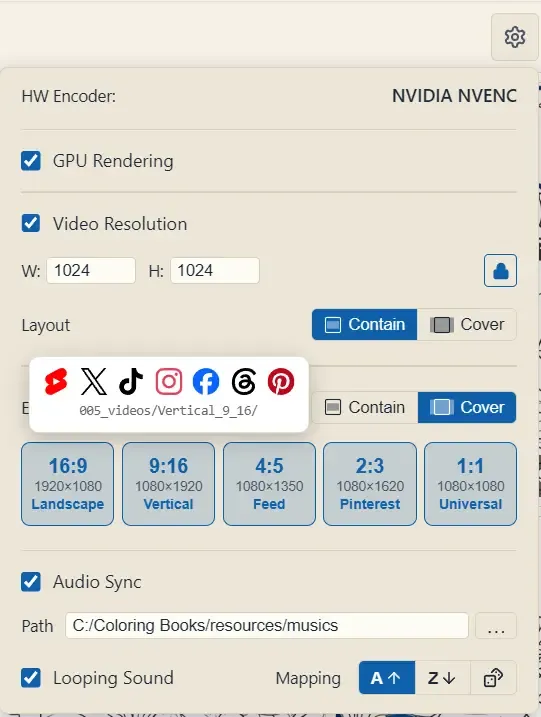
| Einstellung | Was sie tut |
|---|---|
| HW Encoder (schreibgeschützt) | Der Hardware-Video-Encoder, der auf deinem Rechner automatisch erkannt wurde. |
| GPU Rendering (Standard: an) | Rendert die Frames der Coloring-Animation auf der GPU. Schalte es nur aus, wenn du auf Treiberprobleme stößt. |
| Video Resolution (Standard: aus) | Aus = die Videos entsprechen deiner Seitenauflösung. An = setze deine eigene W × H (rastet auf gerade Pixel), mit einer Seitenverhältnis-Sperre, die das Verhältnis deines Projekts beibehält, und einer Layout-Wahl: Contain (skalieren zum Einpassen, Letterbox bei Seitenverhältnis-Abweichung) oder Cover (skalieren zum Füllen und den Überstand beschneiden). So erstellst du eine einmalige benutzerdefinierte Größe wie 1080×1920. Für die Standard-Plattformgrößen nutze stattdessen Export for social weiter unten. |
| Audio Sync (Standard: aus) | Die Killer-Option — siehe unten. |
Audio: Videos, die im Takt der Musik ausmalen
Abschnitt betitelt „Audio: Videos, die im Takt der Musik ausmalen“Schalte Audio Sync ein, und die Stiftstriche werden von der Musik selbst gesteuert — die Enthüllungen landen auf den Onsets des Audios, und der Track wird in das finale Video eingemuxt.
| Einstellung | Was sie tut |
|---|---|
| Path | Ein Ordner mit Tracks (mp3/wav/flac/ogg/m4a/aac). |
| Mapping | Wie Tracks mit Seiten gepaart werden: A↑ alphabetisch, Z↓ umgekehrt oder dice — zufällig, aber deterministisch (jede Seite behält denselben Track über Neu-Renderings hinweg). Weniger Tracks als Seiten? Sie werden von vorne wiederholt. |
| Per-page override | Ein Musik-Button auf jeder Karte weist dieser Seite einen bestimmten Track zu (mit der Maus darüberfahren, um ihn zu entfernen). Overrides schlagen die Mapping-Regel. |
| Looping Sound (Standard: aus) | Passt die Animation an einen nahtlos loopenden Track an — für Posts, die endlos wiederholt werden. |
Export for Social
Abschnitt betitelt „Export for Social“Eine Coloring-Seite, eine Form — aber jede Plattform will einen anderen Bildausschnitt. Export for social rendert deine Seiten ein zweites Mal in jedem Seitenverhältnis, das du auswählst, direkt in 005_videos/<format>/, bereit zum Hochladen.
Aktiviere die gewünschten Seitenverhältnisse im Einstellungs-Panel. Jedes ist ein vollständiges, separates Rendering — kein Zuschnitt und keine Größenänderung des Hauptvideos — sodass die Linienqualität bei der exakten Pixelgröße dieser Plattform gestochen scharf bleibt:
| Ratio | Rolle | Ausgabegröße | Ordner |
|---|---|---|---|
| 16:9 | Landscape | 1920 × 1080 | Landscape_16_9 |
| 9:16 | Vertical | 1080 × 1920 | Vertical_9_16 |
| 4:5 | Feed | 1080 × 1350 | Feed_4_5 |
| 2:3 | 1080 × 1620 | Pinterest_2_3 |
|
| 1:1 | Universal | 1080 × 1080 | Universal_1_1 |
Da jedes Format sein eigenes Rendering ist, verfünffacht die Auswahl aller fünf deine Renderzeit. Der Batch-Zähler und der Timer berücksichtigen jede Variation, und die Auswahl des vollständigen Satzes kann bis zu mehrere Stunden dauern — das Einstellungs-Panel warnt dich, bevor du dich festlegst.
Layout und das intelligente Cover-Retiming
Abschnitt betitelt „Layout und das intelligente Cover-Retiming“Der Layout-Umschalter neben Export for social legt fest, wie jede Seite den neuen Bildausschnitt füllt — Contain (Letterbox) oder Cover (zum Füllen beschneiden, der Standard).
Cover ist das Interessante. Wenn eine breite 16:9-Seite in einen hohen 9:16-Bildausschnitt beschnitten wird, fallen große Teile der Zeichnung aus dem sichtbaren Bereich. Ein naiver Zuschnitt würde trotzdem Animationszeit darauf verwenden, diese verborgenen Regionen auszumalen — der Stift würde außerhalb des Bildschirms verschwinden und der sichtbare Bereich würde einfach stillstehen. CB Engine timt die Animation stattdessen auf den Zuschnitt um: Striche, die außerhalb des Bildausschnitts liegen, werden sofort gefüllt, und die gesamte Laufzeit wird auf das verwendet, was der Betrachter tatsächlich sieht. Jedes Format bleibt von Anfang bis Ende lebendig.
Auf jeder Karte
Abschnitt betitelt „Auf jeder Karte“Sobald eine Seite Social-Renderings hat, erscheinen kleine Buttons unten rechts auf der Karte — einer pro Format (16:9, 9:16, …). Klicke einen an, um genau dieses Rendering in der Vorschau zu sehen. Während ein Format rendert, siehst du an seiner Stelle einen Fortschrittsring; ein fehlgeschlagenes Format zeigt einen ⚠-Chip, den du anklicken kannst, um nur dieses eine erneut zu versuchen. Ein kleines graues * bedeutet, dass das Rendering veraltet ist — die Einstellungen haben sich seit seiner Erstellung geändert — also führe es erneut aus, um es zu aktualisieren.
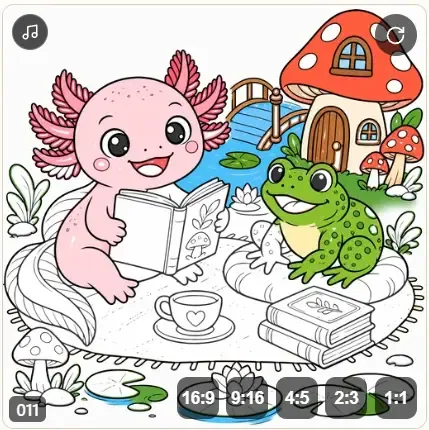
Run Rest füllt jedes fehlende Rendering aus, einschließlich der Social-Formate, die du aktiviert hast, nachdem die Hauptvideos bereits fertig waren. Run All rendert alles neu (Haupt + jedes ausgewählte Format) hinter der Überschreiben-Bestätigung.
Welches Format für welche Plattform?
Abschnitt betitelt „Welches Format für welche Plattform?“Jede Plattform hat die Seitenverhältnisse, für die sie gebaut ist. ⭐⭐ = das native Vollbild-Format der Plattform; ⭐ = unterstützt/nutzbar; leer = wähle ein besseres Seitenverhältnis.
| 16:9 | 9:16 | 4:5 | 2:3 | 1:1 | |
|---|---|---|---|---|---|
 YouTube YouTube |
⭐⭐ | ||||
 Shorts Shorts |
⭐⭐ | ||||
 X X |
⭐⭐ | ⭐ | ⭐ | ||
 TikTok TikTok |
⭐⭐ | ||||
 Instagram Instagram |
⭐⭐ | ⭐ | ⭐ | ||
 Facebook Facebook |
⭐⭐ | ⭐ | ⭐ | ||
 Threads Threads |
⭐⭐ | ⭐ | |||
 Pinterest Pinterest |
⭐ | ⭐⭐ | ⭐ |
Willst du die größte Reichweite aus den wenigsten Renderings? 9:16 Vertical allein landet auf fast jedem Feed gut; füge 16:9 für YouTube und 2:3 für Pinterest hinzu, um den Rest abzudecken.
Das Raster lesen
Abschnitt betitelt „Das Raster lesen“- Format-Buttons unten rechts — springen zu jedem Social-Rendering; ein Fortschrittsring bedeutet, dass es noch rendert, ein ⚠-Chip bedeutet, dass es fehlgeschlagen ist (zum erneuten Versuch anklicken), ein graues
*bedeutet, dass es veraltet ist. - Gelbe Karte, “Missing: …” — die Assets dieser Seite sind noch nicht kompiliert; geh zurück zu Assets.
- “Failed” mit einem Grund — fahre mit der Maus darüber für den vollständigen Fehler, klicke auf erneut versuchen.
- Der Batch-Timer in der Kopfzeile zeigt die Anzahl (Haupt + jede Variation) und die verstrichene Zeit des aktuellen/letzten Laufs.
- Explorer-Shortcut — unter 005_videos im Projekt-Explorer öffnet eine Reihe goldener Seitenverhältnis-Chips (
16:9,9:16, …) den Ausgabeordner jedes Formats mit einem Klick.
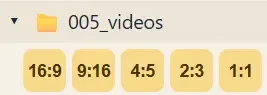
Aus dem Automate-Panel
Abschnitt betitelt „Aus dem Automate-Panel“Das CBE Automate-Dashboard hat seine eigene kompakte Videos-Reihe mit Seitenverhältnis-Umschaltern. Sie sind mit derselben app-weiten Einstellung wie diese Seite verdrahtet, sodass das Ein- oder Ausschalten eines Formats dort — oder hier — beide für freihändige Batch-Läufe synchron hält.