Lizenz aktivieren & KI verbinden
Das Einrichten der App braucht zwei einmalige Schritte: die App mit einem Lizenzschlüssel aktivieren und das KI-Konto verbinden, das die Generierung antreibt.
Lizenz aktivieren
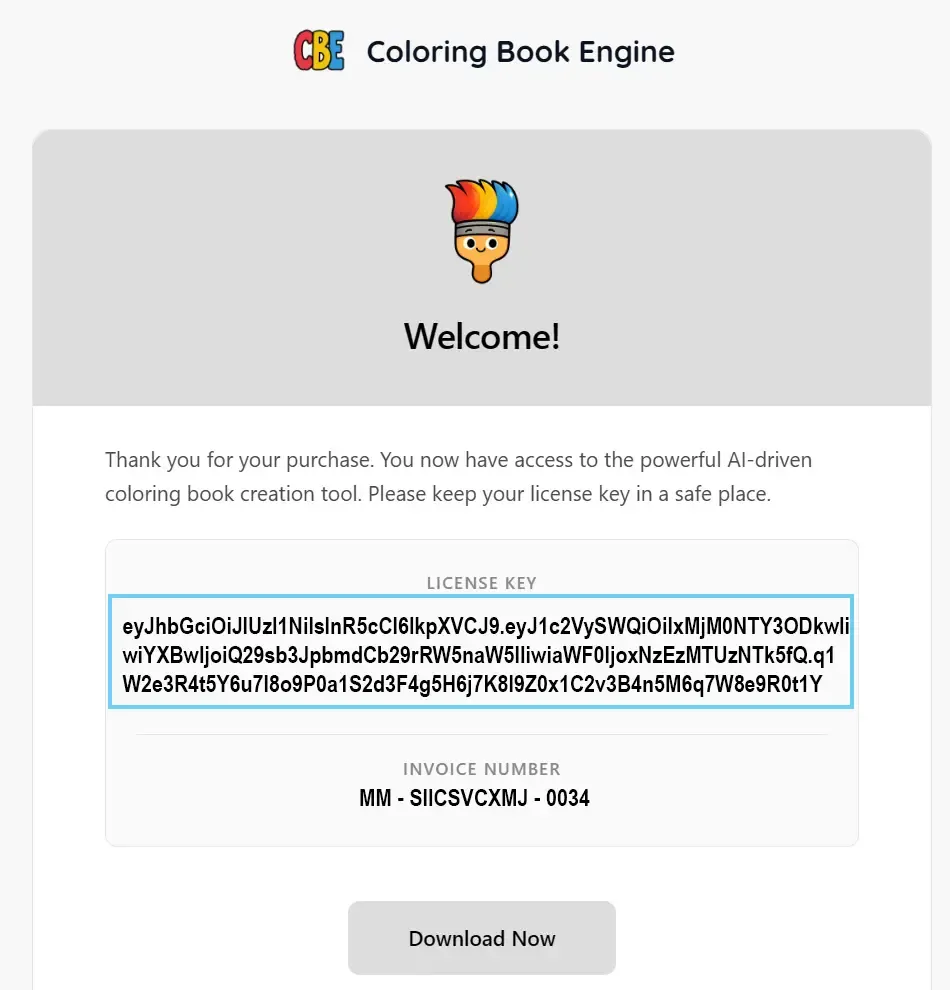
Abschnitt betitelt „Lizenz aktivieren“Coloring Book Engine läuft mit einem Lizenzschlüssel — entweder einem Trial-Key (kostenlos, von coloringbook.dev) oder einer Vollversion. Nach einem Kauf kommt dein Schlüssel per E-Mail, zusammen mit dem Download-Link:
Beim ersten Start der App fragt der Activate Your License-Dialog nach diesem Schlüssel:
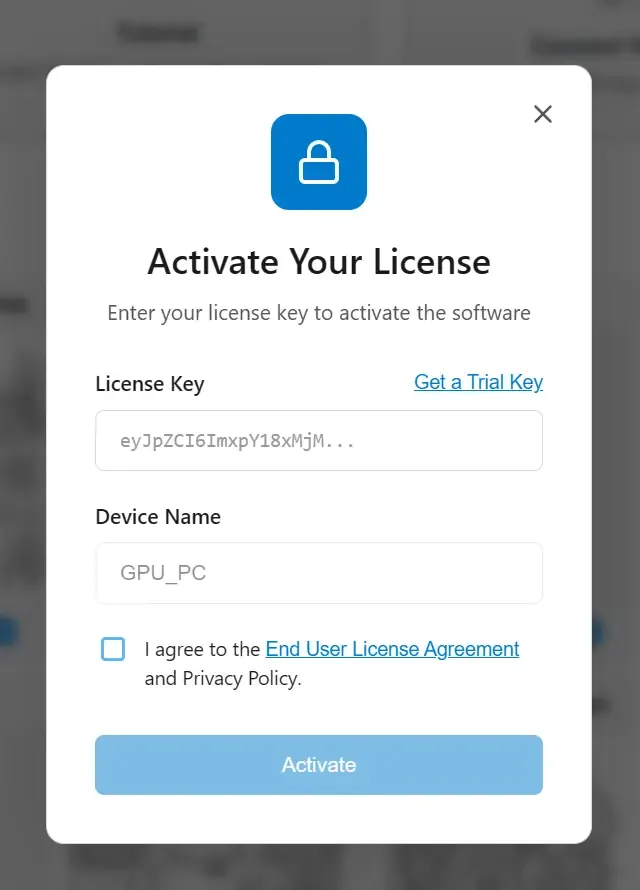
- Füge deinen License Key ein.
- Gib diesem Computer optional einen Device Name (praktisch später, wenn du mehr als einen Rechner nutzt).
- Stimme dem End User License Agreement zu und drücke Activate.
Noch keinen Schlüssel? Der Get a Trial Key-Link im Dialog bringt dich direkt zur kostenlosen Testversion.
Nach der Aktivierung zeigt das Lizenz-Panel (Settings → License) deinen Plan, wie viele Devices in Gebrauch sind und das Ablaufdatum (Lifetime bei einer Vollversion):

Ein paar Dinge, die man wissen sollte:
- Trial-Keys schalten den vollständigen Workflow frei — mit einigen Limits (etwa der Seitenzahl pro Projekt). Alles in diesem Handbuch funktioniert mit einem Trial.
- Geräte-Seats — deine Lizenz erlaubt eine bestimmte Anzahl an Geräten. Wenn du auf “Maximum Activations Reached” stößt, öffne Manage Devices und Deactivate einen Rechner, den du nicht mehr nutzt, und aktiviere dann den neuen. Der Wechsel auf einen neuen PC ist genau das: altes Gerät deaktivieren, neues aktivieren.
- Das Upgrade vom Trial zur Vollversion läuft über denselben Dialog mit deinem neuen Schlüssel.
CBE einrichten
Abschnitt betitelt „CBE einrichten“Nach der Aktivierung öffnet sich die CBE-Einrichtung einmalig. Während du dein Profil wählst, wird die GPU geprüft. GPU-Ergebnis und Modelldownload teilen sich eine Phase; schlägt die Erkennung fehl, beantwortest du die Hardwarefrage selbst. Weiter wird aktiv, sobald Local AI bereit ist. Einrichtungsschritte lassen sich für später überspringen. Für Artist und Publisher folgt die OpenAI-Schlüsselverbindung. Empfohlen werden 0 Cost für Hobby und Bildung, Quality für Artist und Publisher für Verlage; ohne geeignete GPU immer Publisher. Die gewählten Verbindungen müssen bereit sein. Über dem deaktivierten Use-Button zeigt ein Tooltip, was fehlt.
- Hobby und Bildung — Erstelle mit deiner GPU beliebig oft Malbücher für den persönlichen Gebrauch und den Unterricht, ohne zusätzliche Kosten.
- Kunstschaffende — Ich habe meine Bilder teilweise oder vollständig vorbereitet und möchte daraus ein fertiges Malbuch machen.
- Verlag — Ich möchte Malbücher kommerziell nutzen und bin bereit, in bessere Qualität und Produktivität zu investieren.
Lokale KI-Modelle
Abschnitt betitelt „Lokale KI-Modelle“Neue Installationen nutzen Qwen3.5 4B für Planung, Texte und Bildverständnis: zwei Dateien, etwa 3,2 GiB. FLUX.2 Klein behält drei Bildkomponenten mit etwa 7,3 GiB. Insgesamt sind es fünf Komponenten mit etwa 10,5 GiB, zuzüglich Laufzeit und Projektdaten. Geprüfte Dateien werden wiederverwendet. Downloads versuchen zuerst die festgelegte Unsloth-GGUF-Quelle, dann den CBE-Mirror, jeweils mit SHA-256-Prüfung. Bestehende Qwen3-Nutzer können Textplanung behalten oder das empfohlene Upgrade wählen. Dieses entfernt veraltete eigenständige Sprachdateien, behält aber den gemeinsamen FLUX-Prompt-Encoder.
Local AI zielt auf eine unterstützte GPU mit mindestens 8 GB verfügbarem GPU-Speicher. Apple Silicon nutzt ein Budget aus gemeinsamem Speicher. Ein bestandener Hardwarecheck garantiert nicht jede Arbeitslast auf jedem 8-GB-Gerät.
Deine KI verbinden
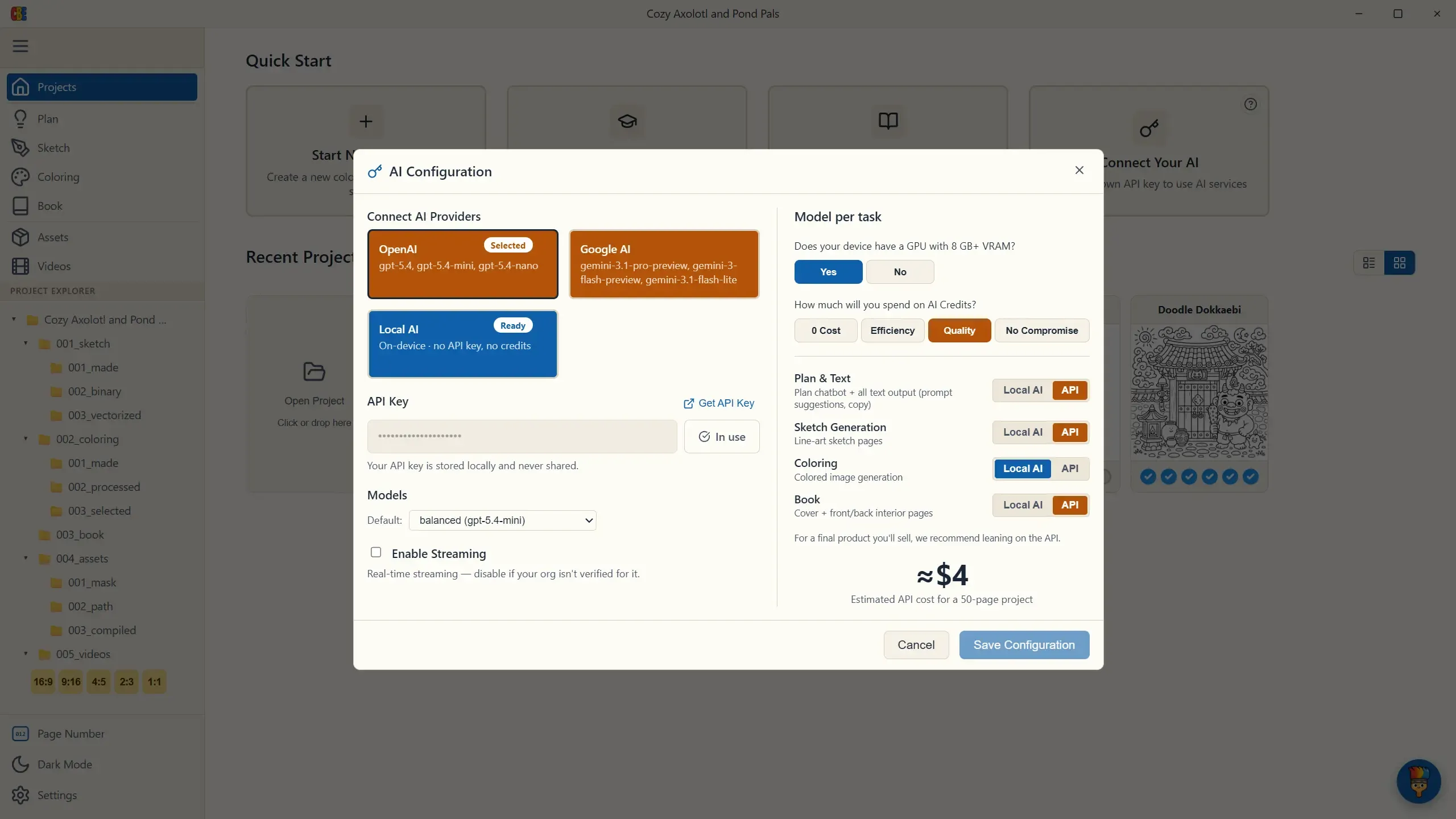
Abschnitt betitelt „Deine KI verbinden“Öffne Connect Your AI über Projects oder den KI-Einstellungsbutton in Settings. Der alte Tab Settings → AI ist ausgegraut. Jede Aufgabe hat Radio-Auswahlen für Local, OAuth und API; nicht bereite Optionen bleiben gesperrt, API bleibt orange. Die abschließende Einrichtung zeigt Local und API als zwei Spalten. Voreinstellungen bevorzugen Local für kostenlose Aufgaben und sonst OAuth. Ein Fehler ändert die gespeicherte Auswahl nicht.
Lokale Generierung verbraucht keine API-Credits. Plan-Chat, Bildanalyse und Projektentwurf folgen Planung und Text; mit API fallen Anbietergebühren an. Voreinstellungen wählen Verbindungen, Cost / Quality die Bildqualität. Kosten hängen von Modell, Seiten, Referenzen und Wiederholungen ab.
Wähle auf dem Projects-Bildschirm Connect Your AI, wähle deinen Anbieter und füge deinen API-Schlüssel ein — OpenAI oder Google AI für die Bildgenerierungs-Stufen (ein Get API Key-Link bringt dich direkt zur Schlüssel-Seite deines Anbieters):
Noch keinen Schlüssel? Hol dir einen auf der offiziellen Seite deines Anbieters — das dauert nur ein paar Minuten:
Zwei Dinge, die man wissen sollte:
- Dein API-Schlüssel wird lokal auf diesem PC gespeichert und nur verwendet, um Anfragen direkt an den von dir gewählten Anbieter zu senden.
- Deine eigene Kunst kann der Ausgangspunkt des Workflows sein. Verbindest du aber eine generative KI, wird Coloring Book Engine mehr als ein Bildgenerator — es wird zur Ausführungsumgebung, die das Malbuch aus deinem Kopf in ein fertiges Produkt verwandelt, angefangen bei der Planungsphase. Weil die KI die Arbeit durch jede Produktionsstufe weitertragen kann, empfehlen wir für den vollständigen Workflow das neueste Top-Modell.