
Dein erstes Malbuch-Projekt erstellen
Ein Projekt in Coloring Book Engine ist ein Malbuch — und ein Ordner. Der Plan, die Seiten, das Cover, die Videos: deine gesamte Arbeitseinheit bleibt ordentlich in einem einzigen Ordner deiner Wahl, leicht zu sichern, zu verschieben oder als eine Einheit zu archivieren.
Die ganze Reise auf einen Blick
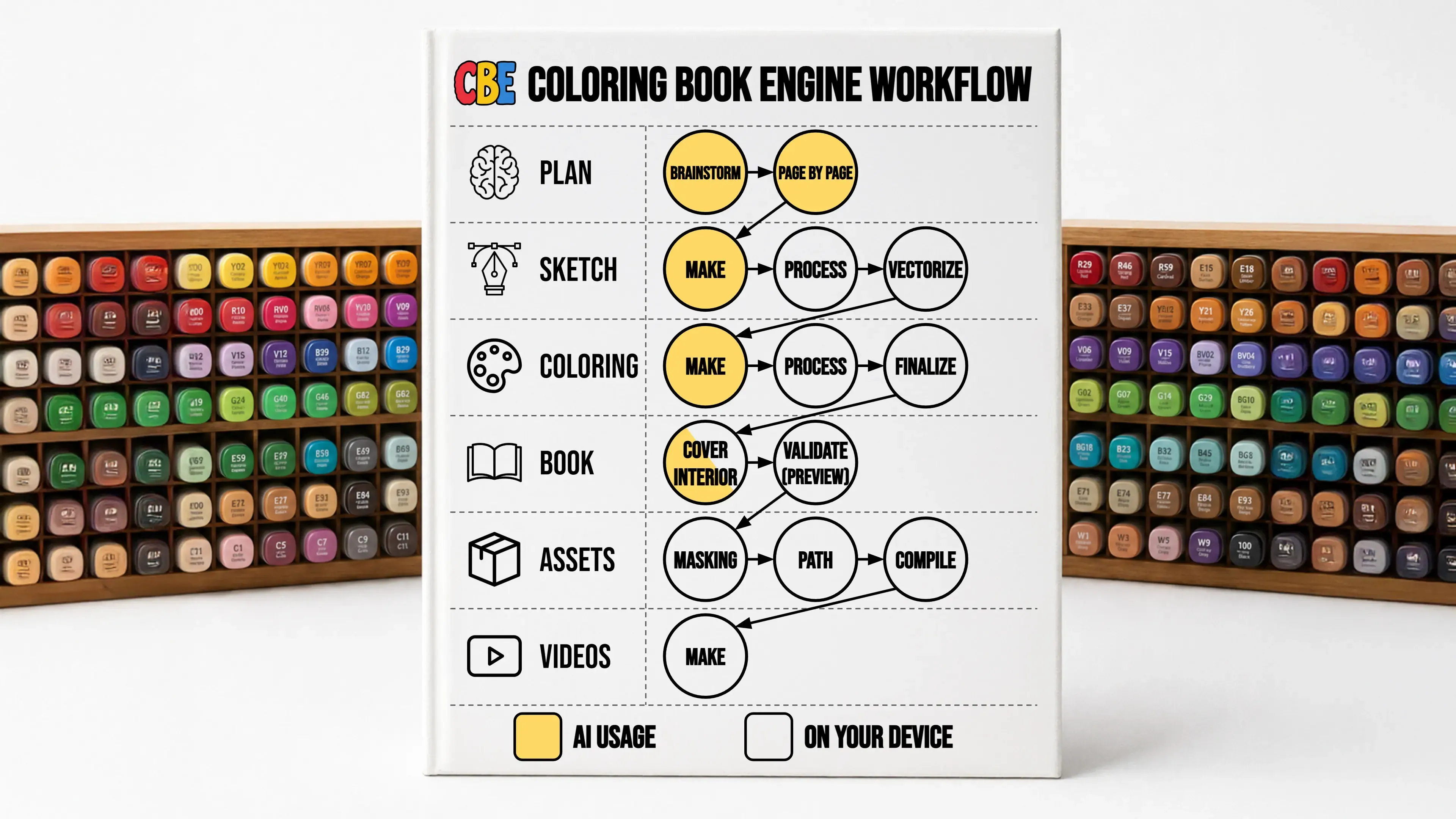
Abschnitt betitelt „Die ganze Reise auf einen Blick“Hier ist der Weg, der vor dir liegt — jede Stufe und jeder Zwischenschritt, und wo KI im Spiel ist (gelb) gegenüber dem, was kostenlos auf deinem Gerät läuft (weiß):
Ein neues Projekt erstellen
Abschnitt betitelt „Ein neues Projekt erstellen“Wähle auf dem Projects-Bildschirm Start New Project:
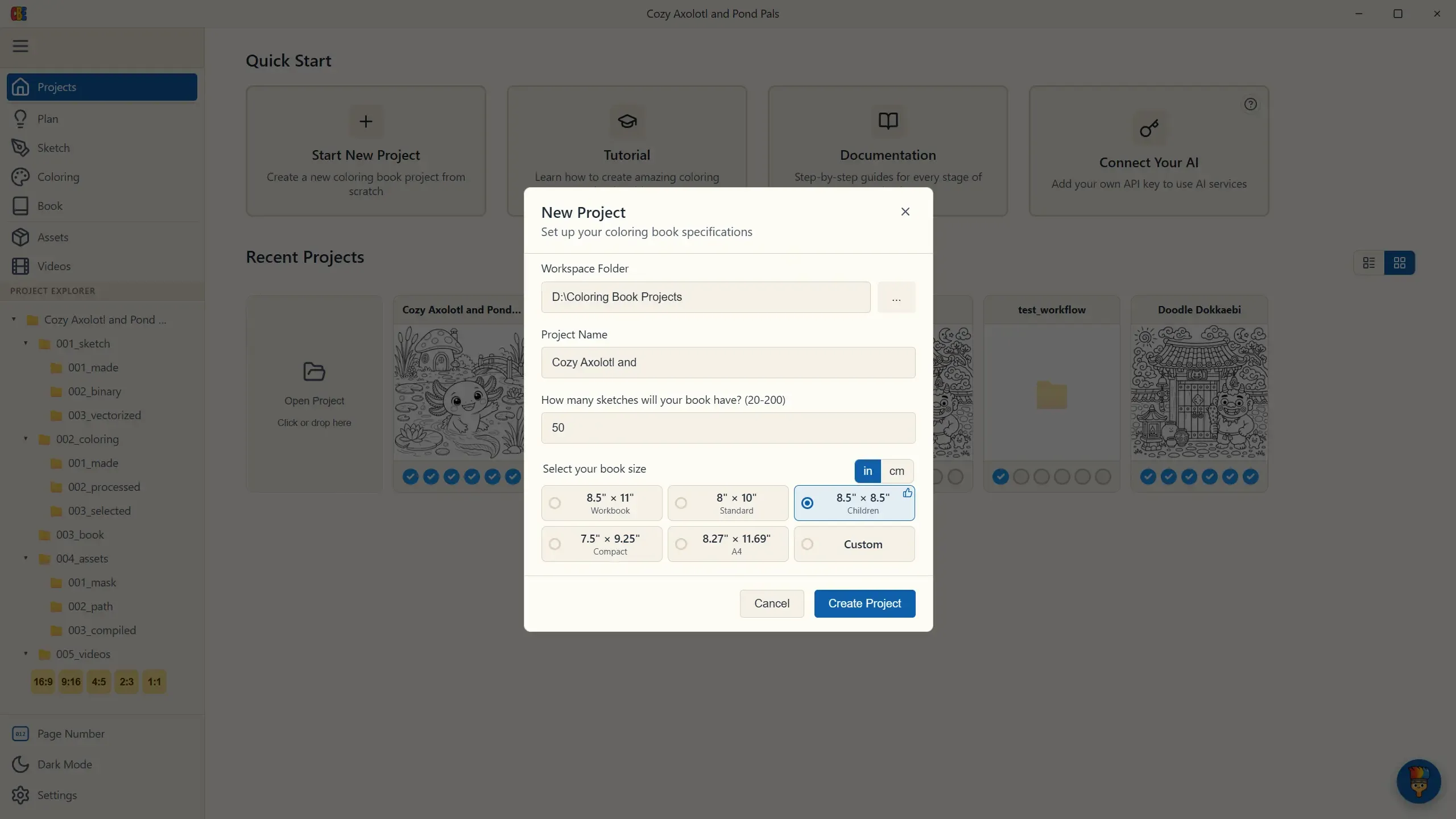
Du triffst hier nur drei Entscheidungen:
- Wo es liegt — wähle einen Workspace-Ordner. Jedes Buch wird zu einem Ordner darin, sodass dein ganzer Katalog an einem Ort geordnet bleibt.
- Wie viele Seiten — irgendwo zwischen 20 und 200. Die meisten auf KDP verkauften Malbücher liegen im Bereich von 40–50 Seiten, und 50 Seiten sind der Sweet Spot: der größte Kundenwert, den du bieten kannst, ohne in KDPs höhere Druckkosten-Stufe zu rutschen.
- Buchgröße — wähle eines der beliebten KDP-Trimm-Presets: 8.5″ × 11″ ist das klassische Malbuch-Format, und das quadratische 8.5″ × 8.5″ dominiert die heutigen Bestsellerlisten für Erwachsenen-Malbücher. (Du kannst auch eine eigene Größe in Zoll oder Zentimetern eingeben.) Alles Nachgelagerte — Bildabmessungen, Cover-Buchrücken, Export-Ränder — leitet sich automatisch aus dieser Wahl ab, sodass du dir nie wieder über Trimm-, Bleed- oder Gutter-Berechnungen Gedanken machen musst.
Das war’s. Kein Style-Setup, keine Templates, keine Konfiguration — die kreativen Entscheidungen passieren in der nächsten Stufe, Plan.
Das Fortschritts-Dashboard lesen
Abschnitt betitelt „Das Fortschritts-Dashboard lesen“Der Projects-Bildschirm dient zugleich als dein Produktions-Dashboard. Jede Projektkarte zeigt eine Reihe von sechs Status-Punkten — einen pro Stufe (Plan, Sketch, Coloring, Book, Assets, Videos). Gefüllte Punkte bedeuten, dass die Stufe abgeschlossen ist, sodass du auf einen Blick siehst, welches Buch was braucht:
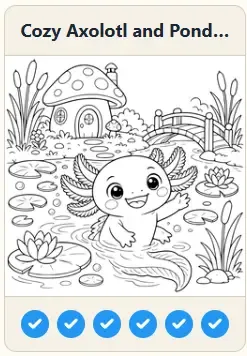
- Ein Buch mit vier gefüllten Punkten wartet noch auf sein Cover und die Videos.
- Ein frisch erstelltes Buch zeigt sechs leere Punkte — eine To-do-Liste im Kleinformat.
Wenn du an mehreren Büchern gleichzeitig arbeitest (das tun die meisten Verlage), ist diese Ansicht der Ort, an dem du entscheidest, woran du heute arbeitest. Öffnest du ein Projekt, landest du genau dort, wo du aufgehört hast.
Bevor du eintauchst, nimm dir eine Minute für die App-Konventionen — drei Regeln, die auf jedem Bildschirm gelten.