
Deine eigenen Bilder in die Pipeline importieren
Du musst deine Seiten nicht generieren — der Import-Dialog bringt deine eigenen Bilder in die Pipeline, wo Process und Vectorize sie genauso behandeln wie generierte. Öffne ihn über den Erstbesuch-Dialog (Import Images) oder jederzeit später über den Import images-Toolbar-Button im Make-Tab.
Der Import-Dialog
Abschnitt betitelt „Der Import-Dialog“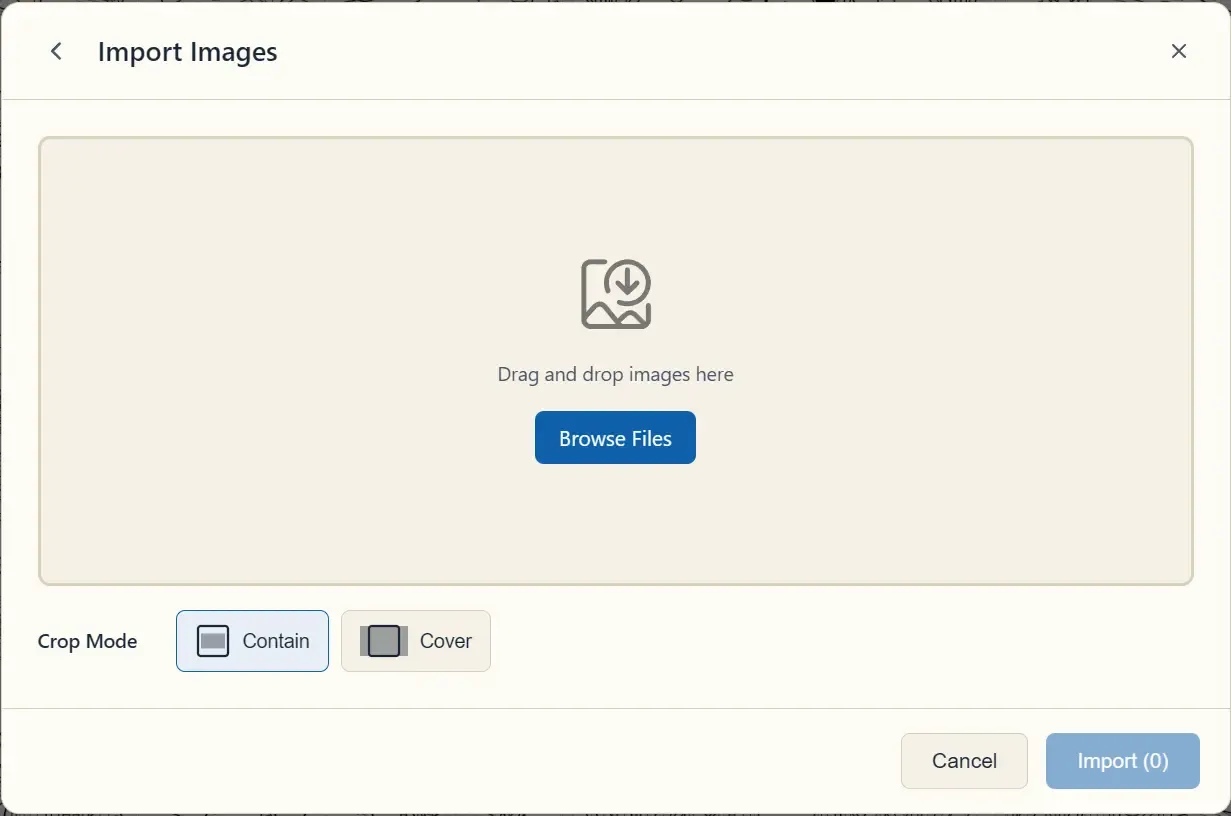
- Dateien hinzufügen — per Drag & Drop auf die Drop-Zone ziehen oder auf Browse Files klicken (JPG, PNG, WebP).
- Slot-Raster — jeder Slot ist eine Seite deines Buchs. Zieh Thumbnails zwischen den Slots, um zu steuern, welches Bild auf welcher Seite landet. Slots, die bereits ein generiertes Bild enthalten, zeigen ein Overwrite-Tag, wenn du einen Ersatz zuweist.
- Crop Mode — wie Bilder, die nicht zum Seitenverhältnis deines Buchs passen, eingepasst werden: Contain passt das ganze Bild ein und kann weiße Ränder hinterlassen; Cover füllt die Seite und schneidet die Kanten ab.
- Clear All — leert jeden Slot; Import (n) führt den Import aus (die Zahl zeigt, wie viele Seiten geschrieben werden).
Importierte Bilder ersetzen vorhandene Seiten nur in den Slots, die du gefüllt hast — alles andere bleibt unberührt.