
Process: trasferimento di palette per un look da vero marker
La scheda Process prende le tue pagine colorate e produce il livello di coloritura finale: isola solo il livello di colore di ogni immagine (la line art resta intatta) e lo rielabora in un look pulito da marker ad alcol a tono unico. Il trasferimento di palette avviene automaticamente — tu scegli la palette, l’app produce il livello finale. Viene eseguito in locale e non costa nulla.
Controlli
Sezione intitolata “Controlli”| Controllo | Cosa fa |
|---|---|
| Casella Palette | Attiva (predefinito): il livello di colore viene trasferito alla palette selezionata. Disattiva: i colori passano così come sono. |
| Pulsante Palette | Apre Select Color Palette — vedi sotto. |
| Skip | Salta del tutto l’elaborazione: copia le pagine colorate direttamente in Finalize. Usalo quando i colori grezzi dell’AI sono già quelli che vuoi. |
| Run All | Elabora ogni pagina e riempie la griglia. Rieseguendolo, chiede conferma di sovrascrittura. |
Clicca una singola card per (ri)elaborare solo quella pagina; l’impostazione della palette persiste per progetto, così anche le riprese tardive corrispondono al resto del libro.
Scegliere una palette
Sezione intitolata “Scegliere una palette”La finestra Select Color Palette offre palette di prodotti reali — ogni anteprima mostra il carattere effettivo del set di marker:
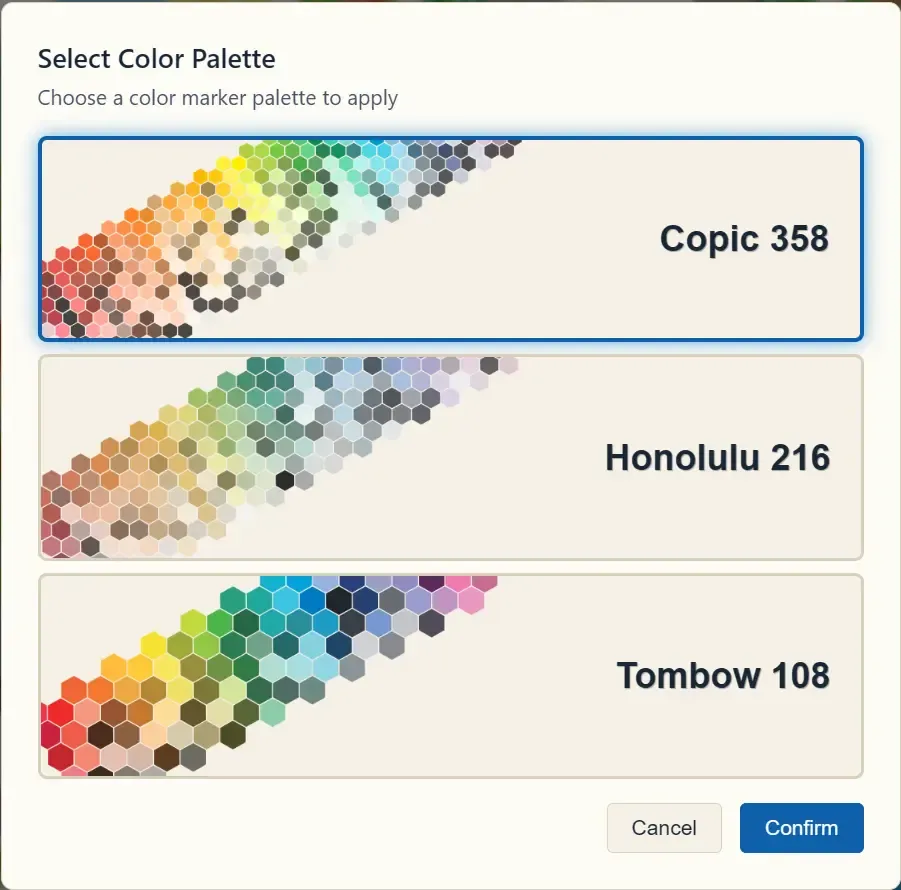
- Copic 358 — la gamma professionale completa di marker: copertura ampia ed equilibrata.
- Honolulu 216 — distribuzione più morbida e calda.
- Tombow 108 — set compatto e vivido.
Perché farlo?
Sezione intitolata “Perché farlo?”Le immagini colorate direttamente dall’AI hanno un aspetto digitale. Un livello di colore con palette trasferita sembra colorato a mano con un vero set di marker — che è esattamente il look che dovrebbero avere la tua copertina, le anteprime e i video di coloritura, e un look che l’output AI grezzo dei concorrenti non eguaglia.