
Assets: Masking · Path · Compile
La fase Assets calcola come ogni pagina viene “colorata” nei video. Tre tab vengono eseguite in ordine — Masking → Path → Compile — e una tab About spiega la pipeline direttamente nell’app. Tutto è locale e gratuito; su ogni tab basta di solito premere Run All (oppure Run Rest dove disponibile, per riempire solo ciò che manca).
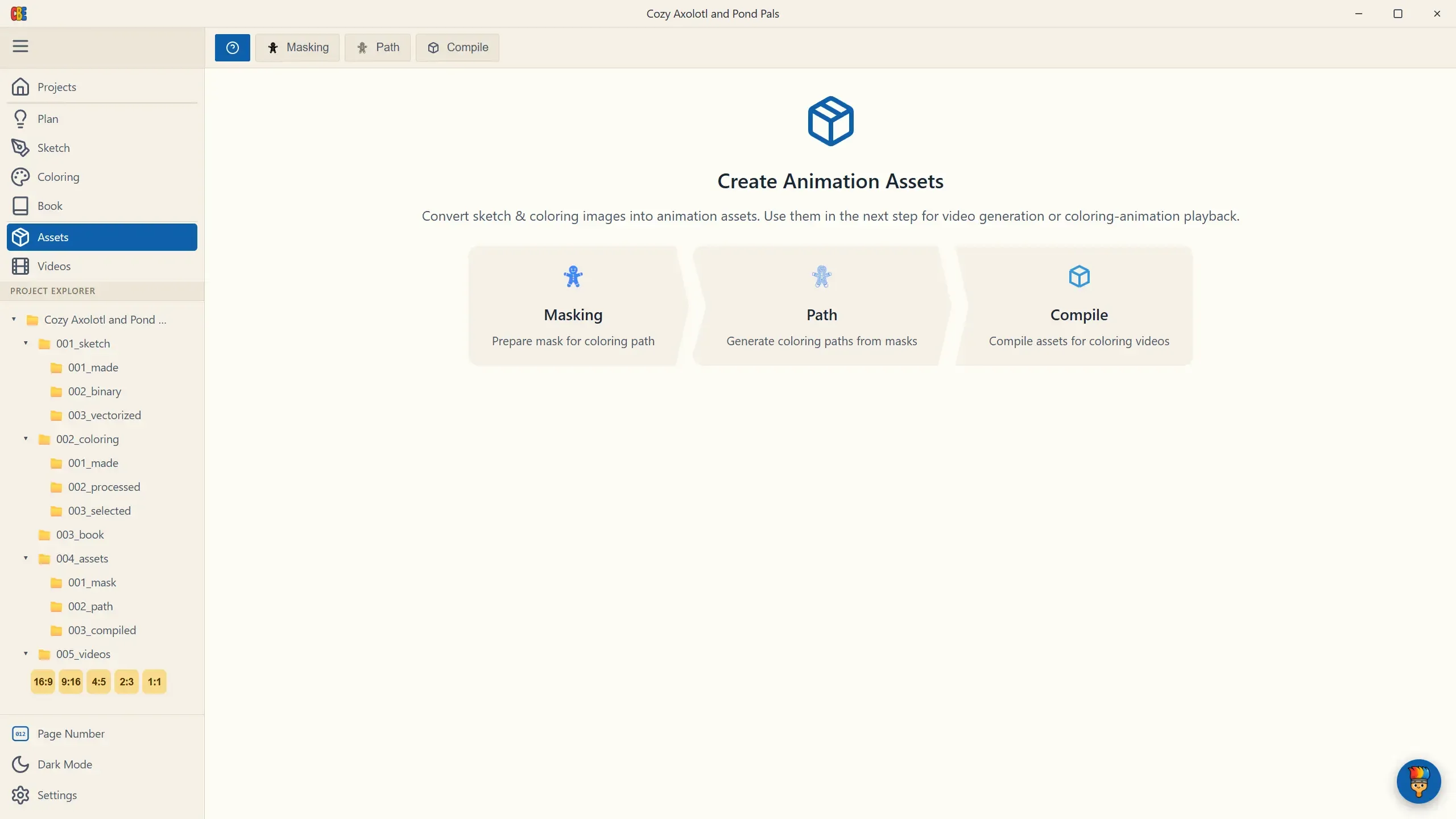
Masking
Sezione intitolata “Masking”Il Masking decide quali regioni di ogni pagina ricevono il colore.
| Controllo | Cosa fa |
|---|---|
| Toggle Remove White (predefinito: attivo) | Esclude dallo maschera lo sfondo di carta bianca, così il colore finisce solo dentro il disegno. |
| Toggle Object Mask (predefinito: disattivo) | Isola l’oggetto principale e annerisce completamente lo sfondo — per le pagine in cui solo il soggetto deve animarsi. Il pulsante ? mostra una spiegazione visiva prima/dopo. |
| Run All | Maschera ogni pagina (chiede conferma prima di sovrascrivere maschere esistenti). |
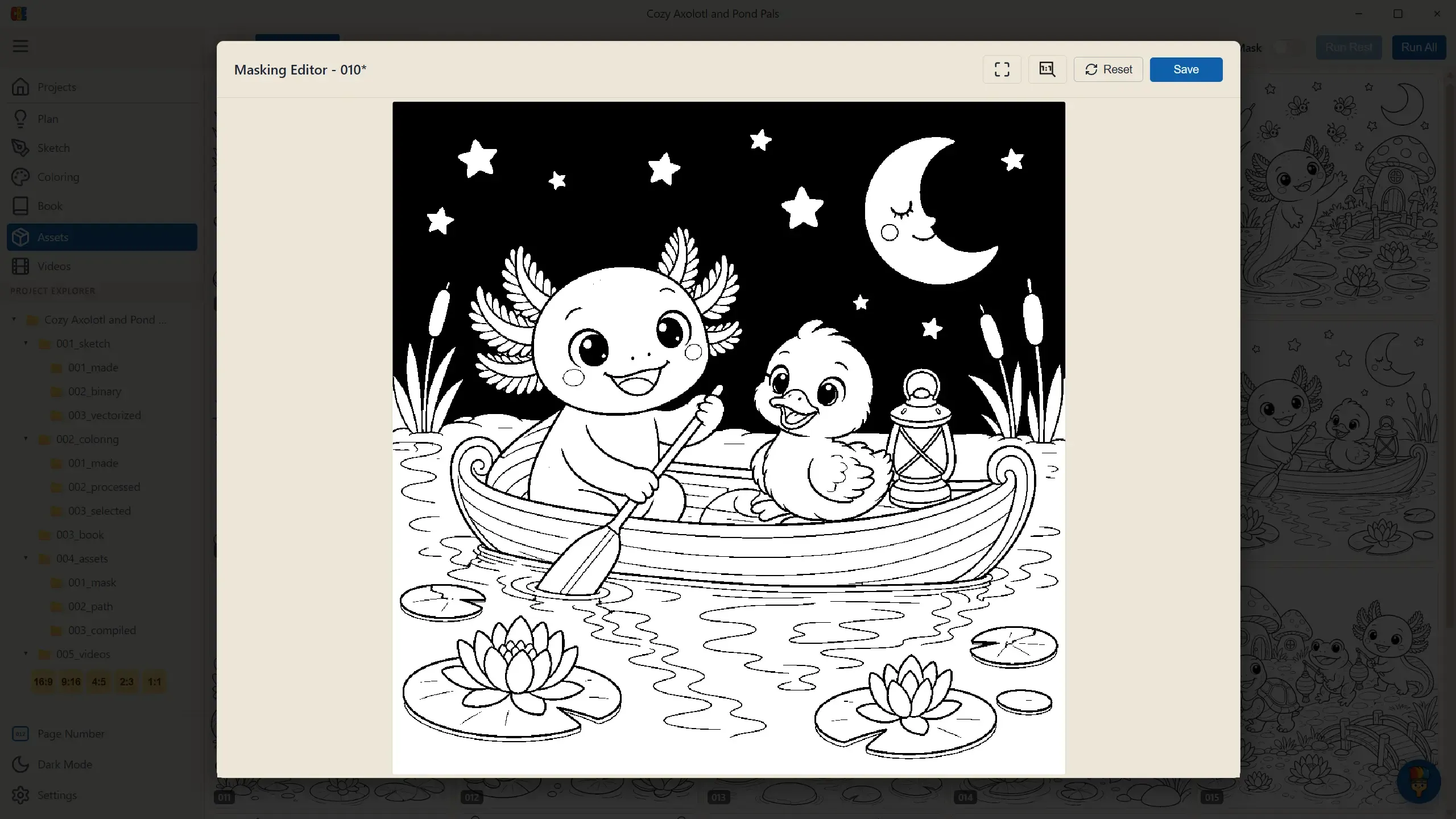
Cliccando su una maschera completata si apre il Masking Editor — uno strumento di ritocco a schermo intero con riempimento a secchiello (clicca una regione qualsiasi per annerirla), zoom con la rotellina, pan con trascinamento del tasto destro, Zoom to Fit (F) / 1:1 (R) e Reset per tornare all’originale. Usalo quando una maschera si riversa in una fessura dello sfondo; di solito bastano un paio di clic per risolvere.
Una card gialla significa che manca lo sketch processato di quella pagina — completa prima Sketch › Process per quella pagina.
Il Path trasforma ogni maschera nei tratti di coloritura veri e propri.
| Controllo | Cosa fa |
|---|---|
| Menu a tendina Fill pattern | In & Out (predefinito) — i tratti procedono dai bordi della regione verso l’interno, come un accurato lavoro a matita. Spiral — un riempimento a spirale continuo, con una personalità visiva diversa. |
| Run Rest / Run All | Genera i percorsi per le pagine mancanti / per tutte le pagine. |
La generazione dei percorsi è il calcolo locale più pesante dell’app, perciò regola automaticamente la propria velocità quando il computer è occupato (attende se la memoria libera o il margine di CPU si fanno scarsi) — su una macchina sotto carico potresti vedere gli elementi mettersi brevemente in coda. È normale.
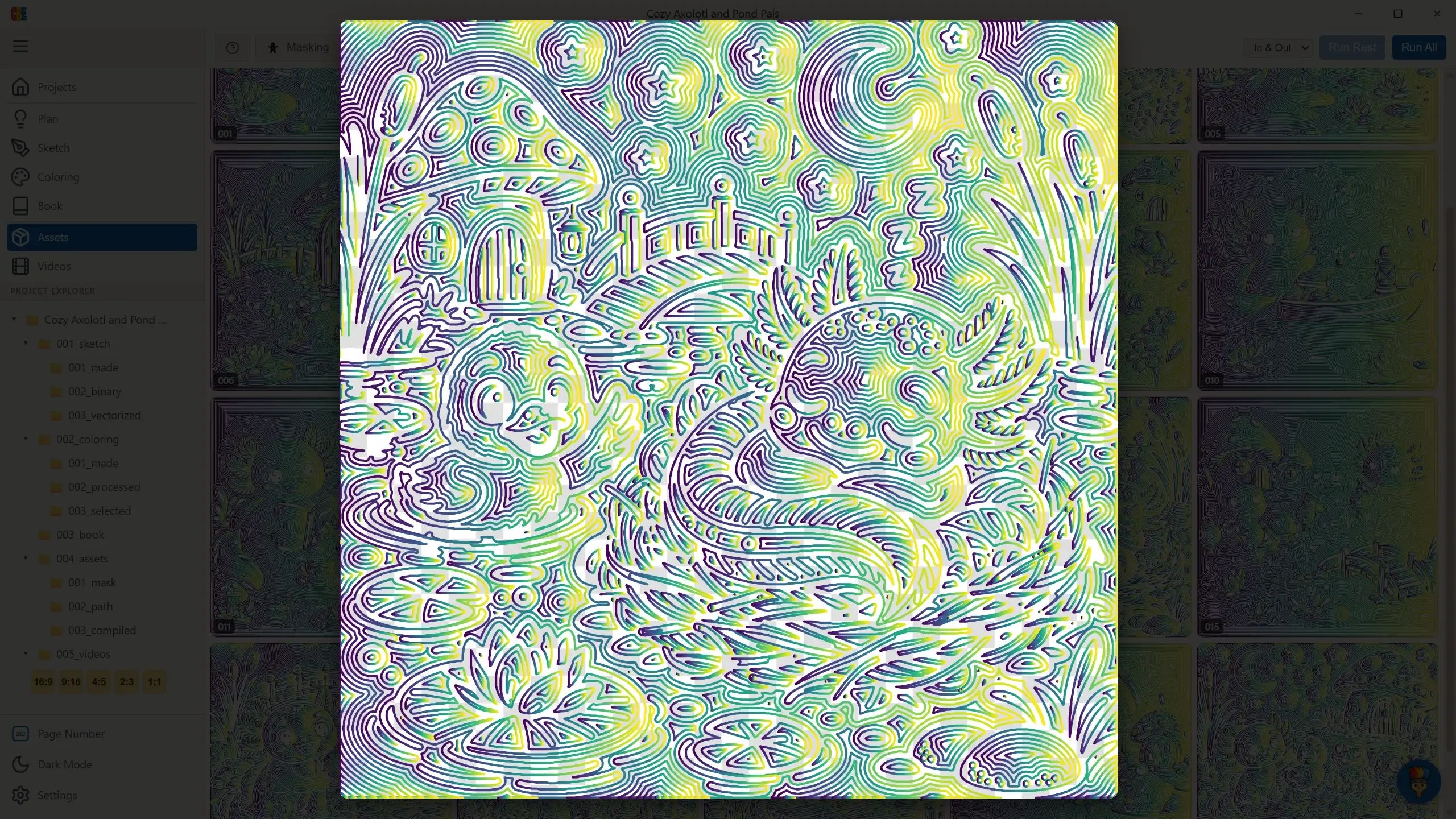
Cliccando su un elemento completato puoi ispezionarne i percorsi — il rendering arcobaleno visualizza l’ordine dei tratti su tutta la pagina:
Compile
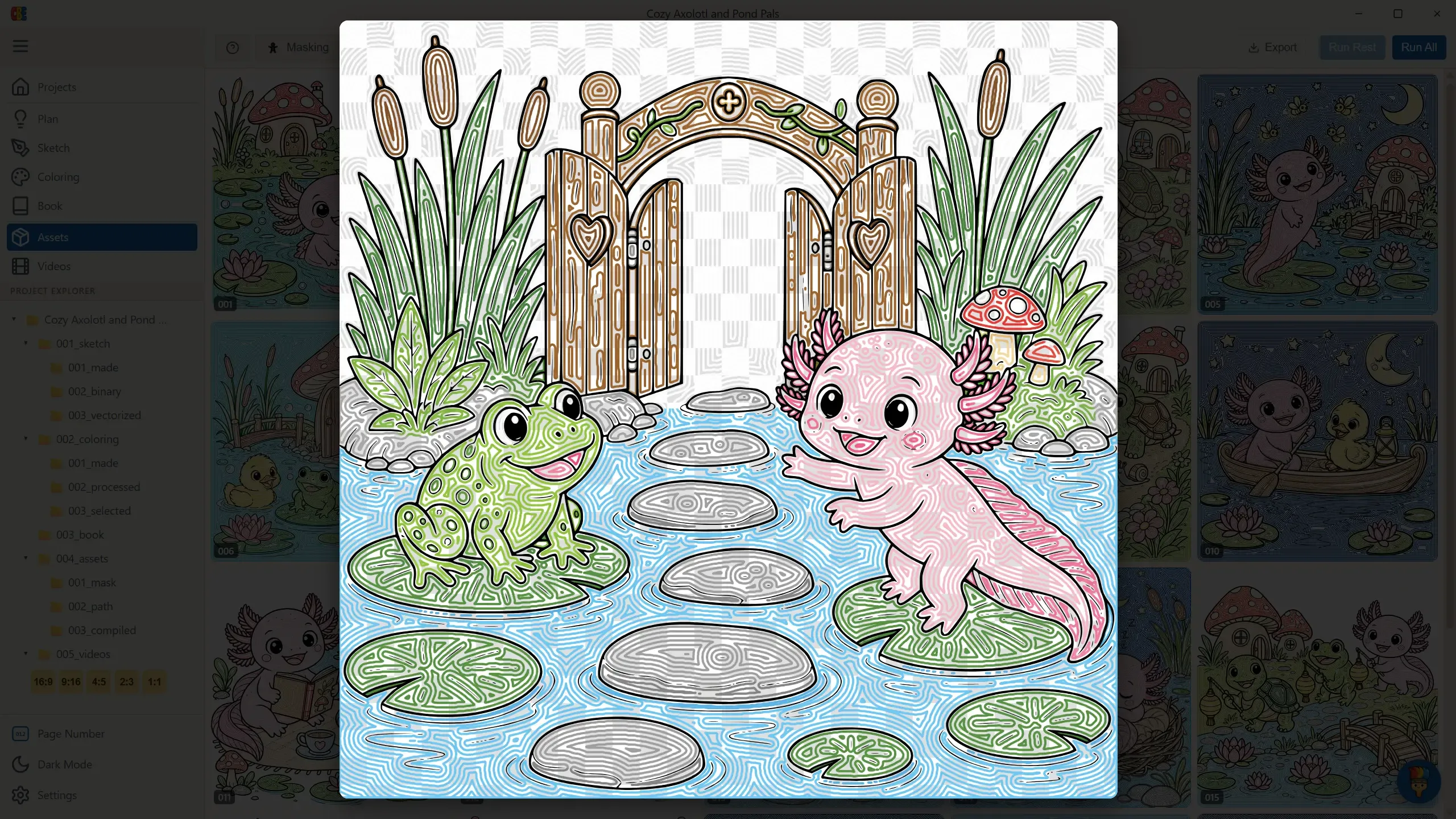
Sezione intitolata “Compile”Un solo Run All raggruppa maschere e percorsi negli asset di animazione finali che il renderer video utilizza. Cliccando su un’anteprima compilata puoi ispezionare la composizione a schermo intero — un’istantanea a metà coloritura di come esattamente l’animazione dipingerà la pagina:
Quando questa griglia è piena, sei pronto per Videos.