
Crea il tuo primo progetto di libro da colorare
Un progetto in Coloring Book Engine è un libro da colorare — e una cartella. Il piano, le pagine, la copertina, i video: la tua intera unità di lavoro resta organizzata dentro un’unica cartella scelta da te, facile da salvare, spostare o archiviare come un tutt’uno.
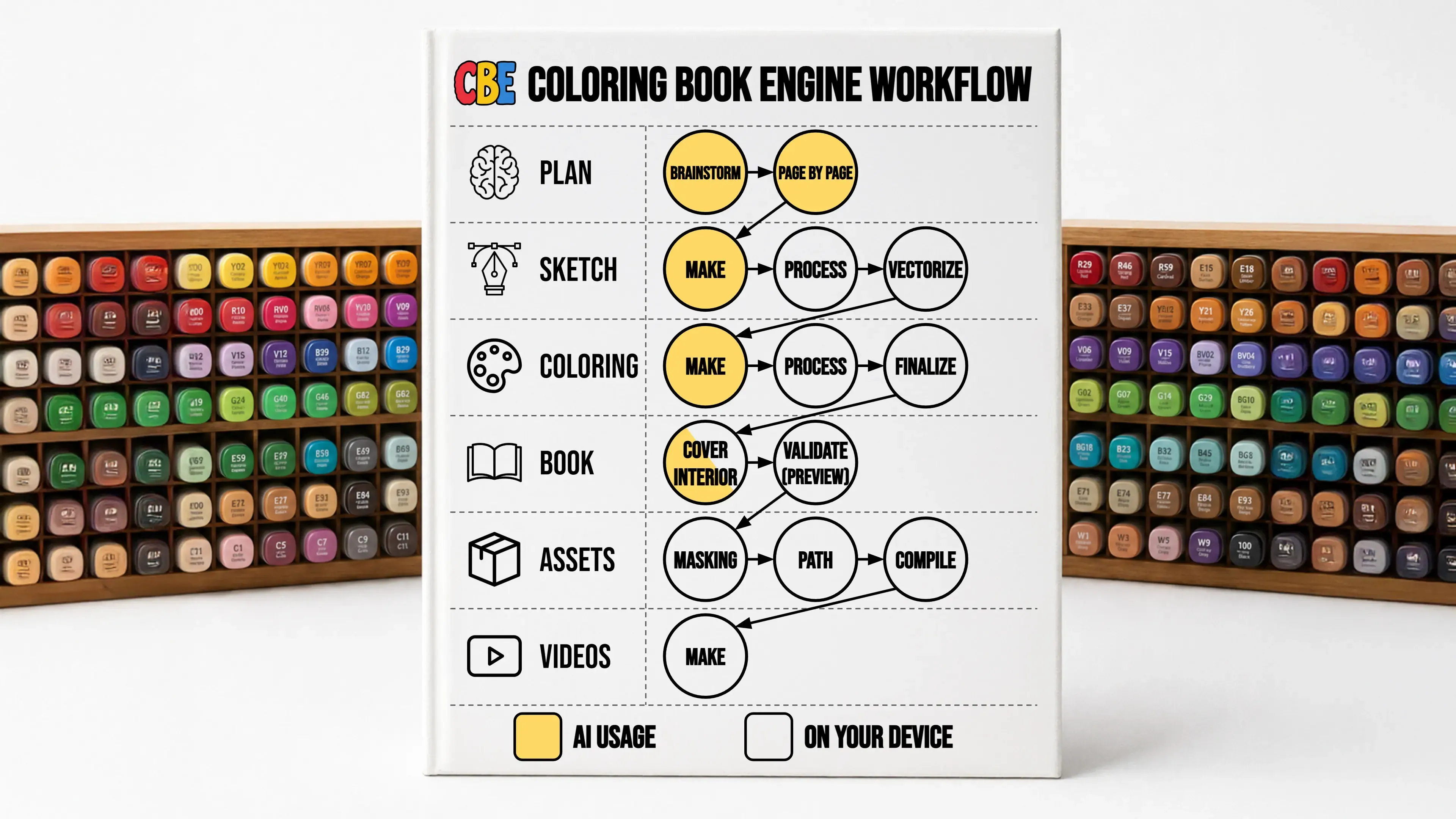
L’intero percorso in un colpo d’occhio
Sezione intitolata “L’intero percorso in un colpo d’occhio”Ecco la strada che ti aspetta — ogni fase e sotto-passo, e dove interviene l’AI (giallo) rispetto a ciò che gira gratis sul tuo dispositivo (bianco):
Crea un nuovo progetto
Sezione intitolata “Crea un nuovo progetto”Dalla schermata Projects, scegli Start New Project:
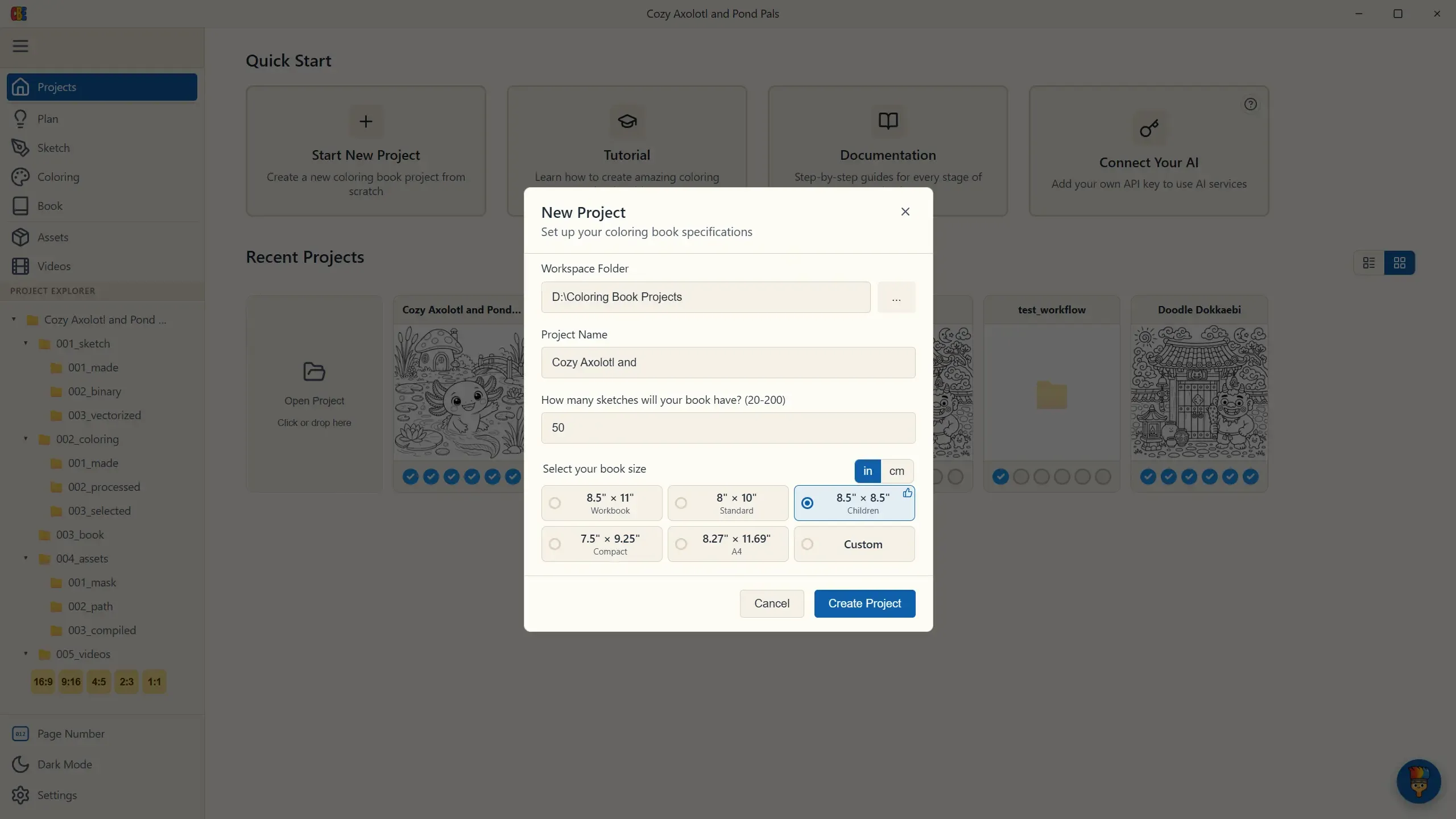
Qui prendi solo tre decisioni:
- Dove risiede — scegli una cartella workspace. Ogni libro diventa una cartella al suo interno, così l’intero catalogo resta organizzato in un unico posto.
- Quante pagine — da 20 a 200. La maggior parte dei libri da colorare venduti su KDP si colloca nell’intervallo di 40–50 pagine, e 50 pagine è il punto ideale: il massimo valore per il cliente che puoi offrire senza sconfinare nella fascia di costo di stampa più alta di KDP.
- Dimensione del libro — scegli uno dei preset di trim-size KDP più popolari: 8.5″ × 11″ è il formato classico del libro da colorare, e il quadrato 8.5″ × 8.5″ domina oggi le classifiche dei bestseller di colorazione per adulti. (Puoi anche inserire una dimensione personalizzata in pollici o centimetri.) Tutto ciò che segue — dimensioni delle immagini, dorso della copertina, margini di esportazione — deriva automaticamente da questa scelta, così non dovrai mai più pensare ai calcoli di trim, bleed o gutter.
Tutto qui. Nessuna configurazione di stile, nessun template, nessuna opzione complessa — le decisioni creative avvengono nella fase successiva, Plan.
Leggere la dashboard di avanzamento
Sezione intitolata “Leggere la dashboard di avanzamento”La schermata Projects funge anche da dashboard di produzione. Ogni scheda di progetto mostra una fila di sei pallini di stato — uno per fase (Plan, Sketch, Coloring, Book, Assets, Videos). I pallini pieni indicano che la fase è completa, così vedi a colpo d’occhio quale libro ha bisogno di cosa:
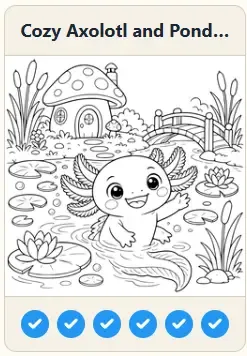
- Un libro con quattro pallini pieni è in attesa della copertina e dei video.
- Un libro appena creato mostra sei pallini vuoti — una lista di cose da fare in miniatura.
Se lavori su più libri contemporaneamente (la maggior parte degli editori lo fa), questa vista è ciò che ti fa decidere su cosa lavorare oggi. Aprire un progetto qualsiasi ti riporta esattamente dove l’avevi lasciato.
Prima di immergerti, prenditi un minuto per le convenzioni dell’app — tre regole valide in ogni schermata.