Attiva la licenza e connetti la tua AI
Configurare l’app richiede due passaggi una tantum: attivarla con una license key, e connettere l’account AI che alimenta la generazione.
Attiva la licenza
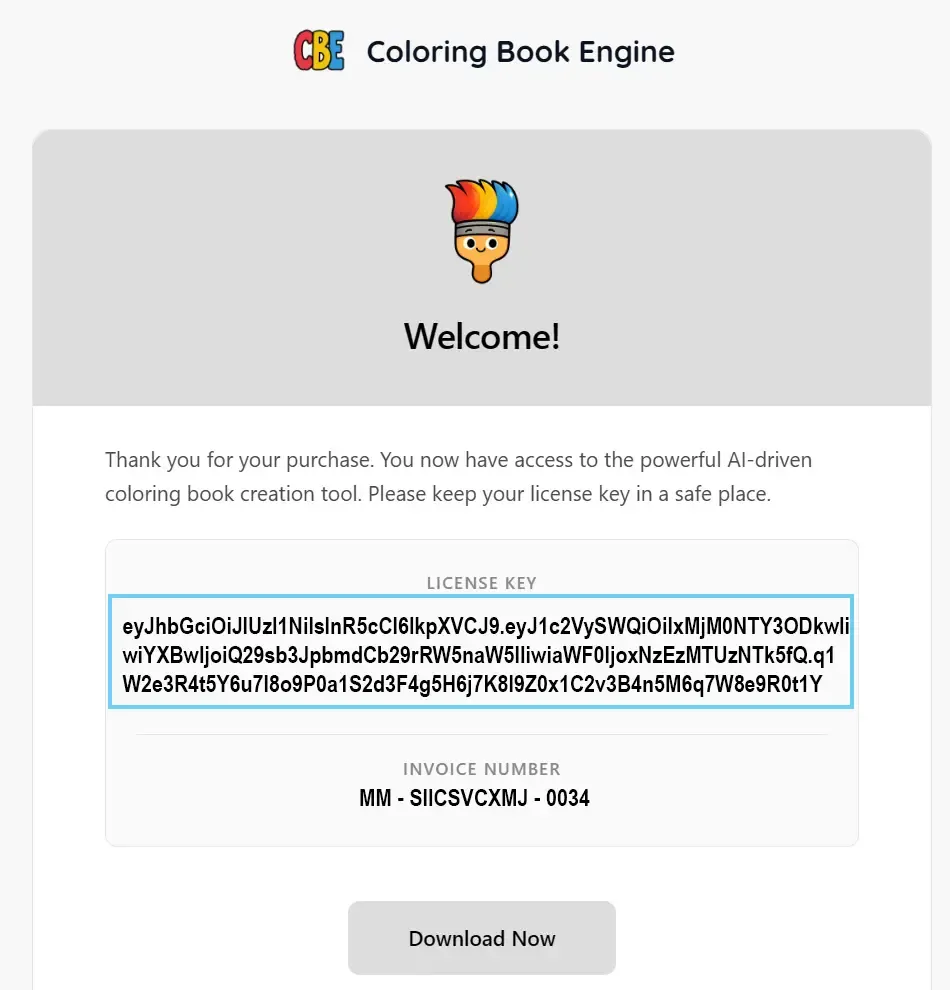
Sezione intitolata “Attiva la licenza”Coloring Book Engine funziona con una license key — o una trial key (gratuita, da coloringbook.dev) oppure una licenza completa. Dopo un acquisto, la tua chiave arriva via email, insieme al link per il download:
Al primo avvio, l’app apre la finestra Activate Your License che richiede quella chiave:
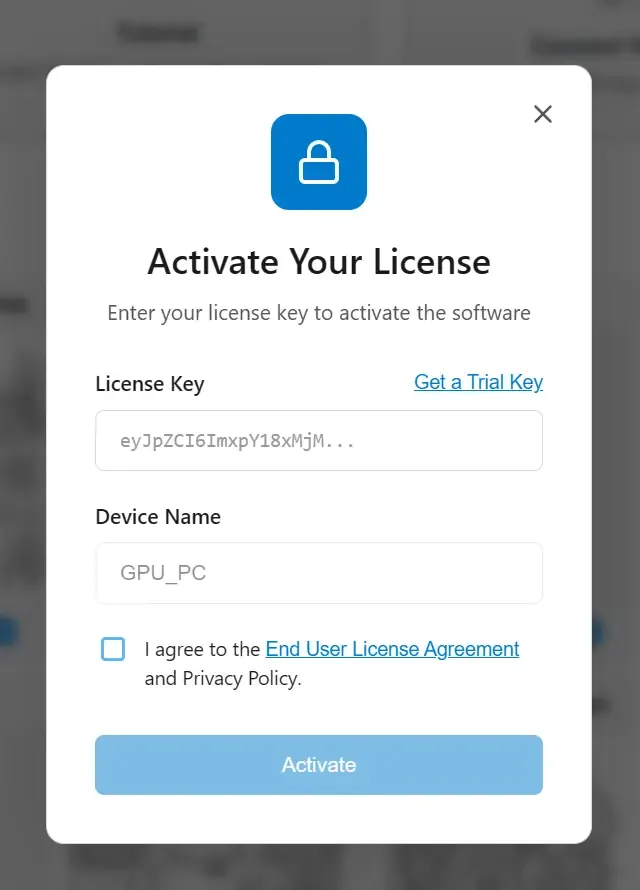
- Incolla la tua License Key.
- Facoltativamente assegna un Device Name a questo computer (comodo in seguito se usi più di una macchina).
- Accetta l’End User License Agreement e premi Activate.
Non hai ancora una chiave? Il link Get a Trial Key nella finestra ti porta direttamente alla prova gratuita.
Una volta attivata, il pannello licenza (Settings → License) mostra il tuo Plan, quanti Devices sono in uso e la scadenza (Lifetime per una licenza completa):

Alcune cose che vale la pena sapere:
- Le trial key sbloccano l’intero flusso di lavoro con alcuni limiti (come il numero di pagine per progetto). Tutto ciò che c’è in questo manuale funziona con una trial.
- Postazioni dispositivo (device seats) — la tua licenza consente un numero prestabilito di dispositivi. Se compare “Maximum Activations Reached”, apri Manage Devices e fai Deactivate su una macchina che non usi più, poi attiva quella nuova. Passare a un nuovo PC è esattamente questo: disattiva il vecchio, attiva il nuovo.
- Passare dalla trial alla versione completa avviene nella stessa finestra inserendo la tua nuova chiave.
Configurazione di CBE
Sezione intitolata “Configurazione di CBE”Dopo l’attivazione, la configurazione CBE si apre una sola volta. La GPU viene verificata mentre scegli il profilo. Risultato e download locale condividono una fase; se il rilevamento fallisce, rispondi alla domanda sull’hardware. Continua si attiva quando Local AI è pronto e puoi saltare fasi per completarle dopo. Artist e Publisher includono il collegamento della chiave OpenAI. I consigli sono 0 Cost per hobby e didattica, Quality per Artist e Publisher per editori; senza GPU idonea, sempre Publisher. Le connessioni scelte devono essere pronte. Passa sopra Use disattivato per sapere cosa manca.
- Hobby e didattica — Crea libri da colorare per uso personale e didattico tutte le volte che vuoi con la tua GPU, senza costi aggiuntivi.
- Artista — Ho già preparato parte o tutte le mie illustrazioni e voglio trasformarle in un libro da colorare completo.
- Editore — Voglio creare libri da colorare per uso commerciale e sono disposto a investire in qualità e produttività.
Modelli IA locali
Sezione intitolata “Modelli IA locali”Le nuove installazioni usano Qwen3.5 4B per pianificazione, scrittura e immagini: due file, circa 3,2 GiB. FLUX.2 Klein mantiene tre componenti di immagine, circa 7,3 GiB. In totale cinque componenti e circa 10,5 GiB, oltre a runtime e progetti. I file verificati vengono riutilizzati. Il download prova prima la fonte GGUF fissata di Unsloth e poi il mirror CBE, con verifica SHA-256. Gli utenti Qwen3 possono mantenere la pianificazione testuale o scegliere l’aggiornamento consigliato. Questo elimina i vecchi file linguistici autonomi ma conserva il codificatore condiviso di FLUX.
Local AI richiede una GPU supportata con almeno 8 GB di memoria disponibile. Apple Silicon usa un budget di memoria unificata. Superare il controllo non garantisce ogni carico su tutti i dispositivi da 8 GB.
Connect Your AI
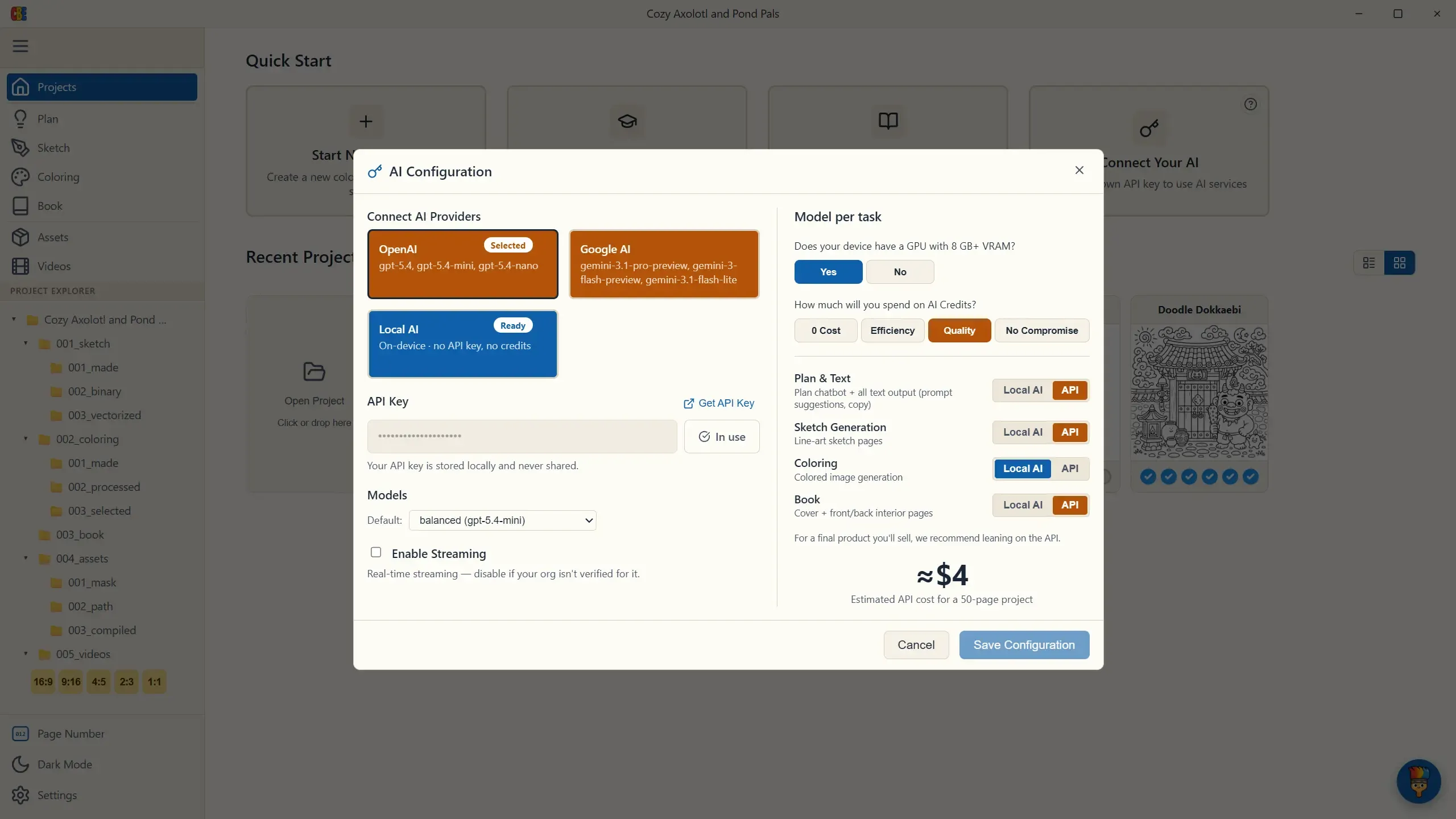
Sezione intitolata “Connect Your AI”Apri Connect Your AI da Projects o dal pulsante delle impostazioni IA in Settings. La vecchia scheda Settings → AI è disattivata. Ogni attività ha opzioni radio Local, OAuth e API; quelle non disponibili restano bloccate e API mantiene l’arancione. Il consiglio finale mostra colonne Local e API. I preset preferiscono Local per le attività gratuite e poi OAuth. Un errore non cambia la selezione salvata.
La generazione locale non consuma crediti API. Chat Plan, analisi e bozze seguono Piano e testo; con API comportano costi del fornitore. I preset scelgono i percorsi, Cost / Quality la qualità delle immagini. Il costo dipende da modello, pagine, riferimenti e tentativi.
Nella schermata Projects, scegli Connect Your AI, seleziona il tuo provider e incolla la tua API key — OpenAI o Google AI per le fasi di generazione delle immagini (un link Get API Key ti porta direttamente alla pagina delle chiavi del tuo provider):
Non hai ancora una chiave? Ottienine una dalla pagina ufficiale del tuo provider — bastano un paio di minuti:
Due cose che vale la pena sapere:
- La tua API key è memorizzata in locale su questo PC e usata solo per inviare richieste direttamente al provider che scegli.
- Le tue opere possono essere il punto di partenza del flusso di lavoro. Connetti però un’AI generativa, e Coloring Book Engine diventa più di un generatore di immagini — diventa l’ambiente di esecuzione che trasforma il libro da colorare che hai in testa in un prodotto pronto, a partire dalla fase di pianificazione. Poiché l’AI può portare avanti il lavoro attraverso ogni fase di produzione, consigliamo il modello di ultima generazione e di fascia più alta per l’intero flusso di lavoro.