
Renderizza video in timelapse di coloritura con musica
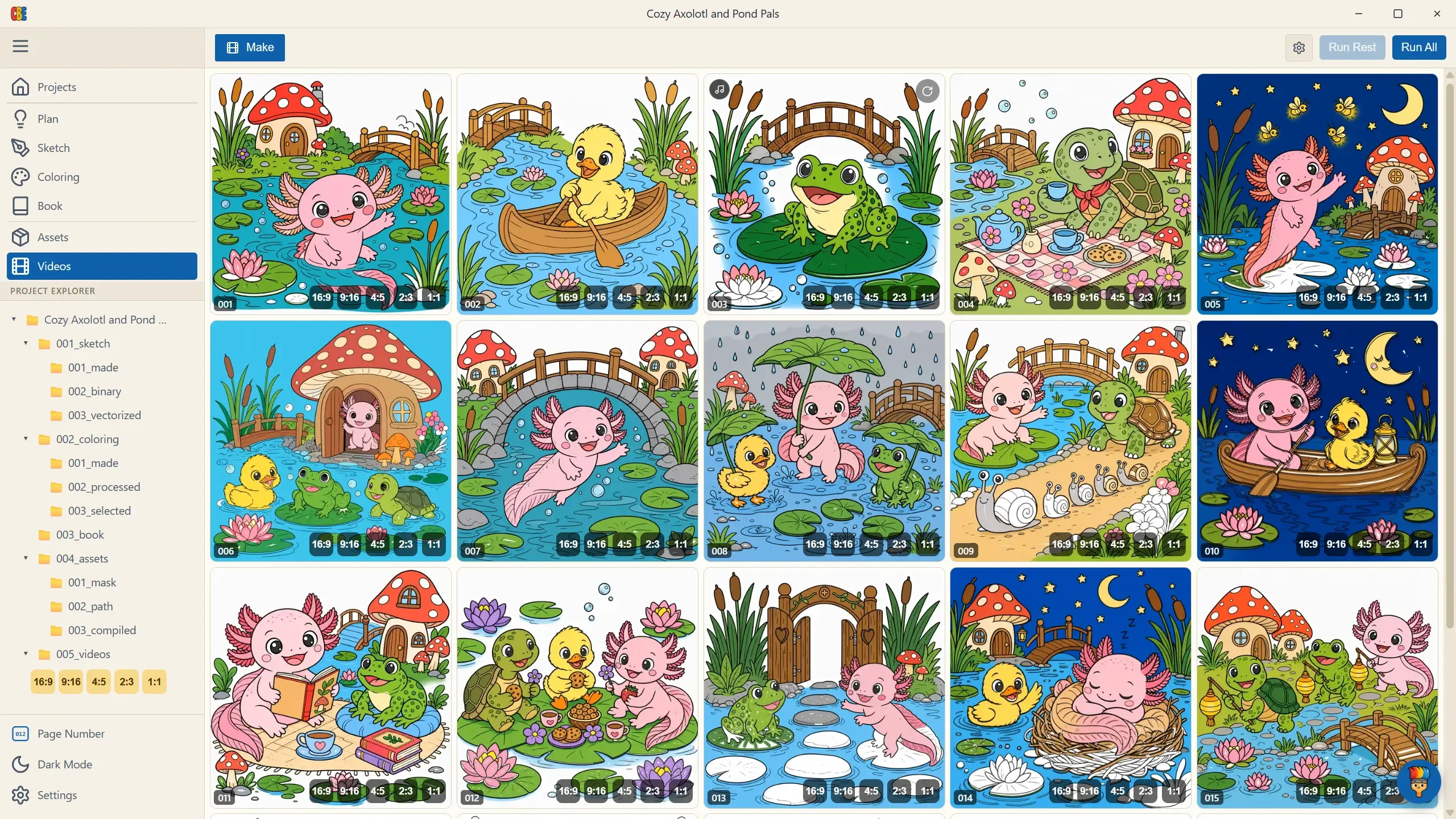
La fase Videos renderizza il prodotto finito: le tue pagine che si colorano da sole. Premi Run Rest (riempie i video mancanti) o Run All (renderizza di nuovo tutto, con conferma di sovrascrittura) e guarda la griglia riempirsi con avanzamento in tempo reale. Il rendering è locale — accelerato dalla GPU quando disponibile — e non costa nulla.
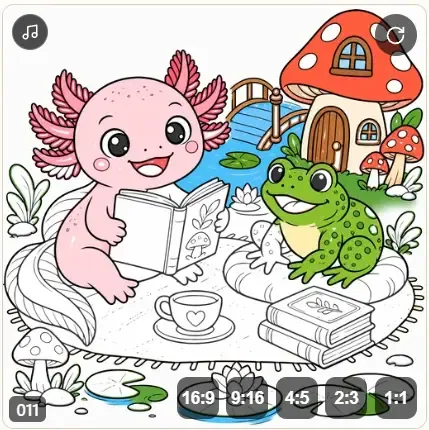
Le card completate si riproducono automaticamente mentre scorri. Cliccane una per un’anteprima a schermo intero con l’audio; passa sopra col mouse per un pulsante di rigenerazione; clic destro → Show in Explorer per i file.
Il pannello delle impostazioni
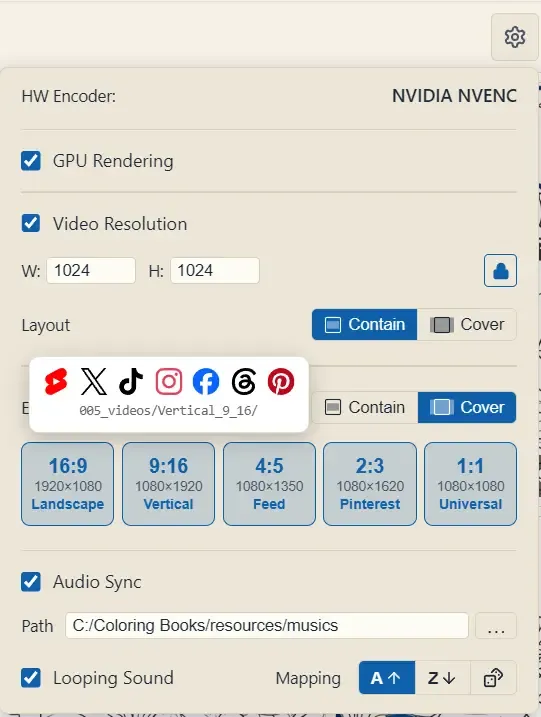
Sezione intitolata “Il pannello delle impostazioni”Il pulsante a forma di ingranaggio apre le impostazioni di rendering.
| Impostazione | Cosa fa |
|---|---|
| HW Encoder (sola lettura) | L’encoder video hardware rilevato automaticamente sul tuo computer. |
| GPU Rendering (predefinito: attivo) | Renderizza i fotogrammi dell’animazione di coloritura sulla GPU. Disattivalo solo se incontri problemi con i driver. |
| Video Resolution (predefinito: disattivo) | Disattivo = i video seguono la risoluzione della pagina. Attivo = imposti la tua W × H (arrotondata a pixel pari), con un blocco proporzioni che mantiene il rapporto del progetto e una scelta di Layout — Contain (scala per adattare, letterbox se il rapporto non combacia) o Cover (scala per riempire e ritaglia l’eccedenza). È così che crei una dimensione personalizzata una tantum come 1080×1920. Per le dimensioni standard delle piattaforme, usa invece Export for social più sotto. |
| Audio Sync (predefinito: disattivo) | L’opzione killer — vedi sotto. |
Audio: video che si colorano a ritmo di musica
Sezione intitolata “Audio: video che si colorano a ritmo di musica”Attiva Audio Sync e i tratti della penna vengono guidati dalla musica stessa — i momenti in cui il colore si rivela cadono sugli onset dell’audio, e la traccia viene muxata nel video finale.
| Impostazione | Cosa fa |
|---|---|
| Path | Una cartella di tracce (mp3/wav/flac/ogg/m4a/aac). |
| Mapping | Come le tracce si abbinano alle pagine: A↑ in ordine alfabetico, Z↓ inverso, oppure dado — casuale ma deterministico (ogni pagina mantiene la stessa traccia tra un rendering e l’altro). Meno tracce che pagine? Ricominciano da capo in ciclo. |
| Override per pagina | Un pulsante musicale su ogni card assegna una traccia specifica a quella pagina (passaci sopra col mouse per rimuoverla). Gli override hanno la precedenza sulla regola di mapping. |
| Looping Sound (predefinito: disattivo) | Adatta l’animazione a una traccia che si ripete senza soluzione di continuità — per i post che si riproducono all’infinito. |
Export for Social
Sezione intitolata “Export for Social”Una pagina da colorare, una sola forma — ma ogni piattaforma vuole un frame diverso. Export for social renderizza le tue pagine una seconda volta in ciascun rapporto d’aspetto che scegli, direttamente in 005_videos/<format>/, pronte per il caricamento.
Attiva i rapporti che vuoi nel pannello delle impostazioni. Ciascuno è un render completo e separato — non un ritaglio o un ridimensionamento del video principale — così la qualità delle linee resta nitidissima alla dimensione esatta in pixel di quella piattaforma:
| Rapporto | Ruolo | Dimensione output | Cartella |
|---|---|---|---|
| 16:9 | Landscape | 1920 × 1080 | Landscape_16_9 |
| 9:16 | Vertical | 1080 × 1920 | Vertical_9_16 |
| 4:5 | Feed | 1080 × 1350 | Feed_4_5 |
| 2:3 | 1080 × 1620 | Pinterest_2_3 |
|
| 1:1 | Universal | 1080 × 1080 | Universal_1_1 |
Poiché ogni formato è un render a sé, selezionarli tutti e cinque moltiplica per cinque il tempo di rendering. Il contatore del batch e il timer tengono conto di ogni variazione, e selezionare l’intero set può richiedere fino a diverse ore — il pannello delle impostazioni ti avvisa prima di confermare.
Layout, e la riproporzionatura intelligente del cover
Sezione intitolata “Layout, e la riproporzionatura intelligente del cover”Il toggle Layout accanto a Export for social imposta come ogni pagina riempie il nuovo frame — Contain (letterbox) o Cover (ritaglia per riempire, il predefinito).
Cover è quello interessante. Quando una pagina 16:9 larga viene ritagliata in un frame 9:16 alto, grandi porzioni del disegno finiscono fuori dal riquadro visibile. Un ritaglio ingenuo spenderebbe comunque tempo di animazione a colorare quelle regioni nascoste — la penna sparirebbe fuori schermo e l’area visibile resterebbe ferma, in stallo. CB Engine invece riproporziona l’animazione al ritaglio: i tratti che si trovano fuori dal frame vengono riempiti istantaneamente, e l’intera durata viene spesa su ciò che lo spettatore vede davvero. Ogni formato resta vivace dall’inizio alla fine.
Su ogni card
Sezione intitolata “Su ogni card”Una volta che una pagina ha i render social, in basso a destra della card compaiono piccoli pulsanti — uno per formato (16:9, 9:16, …). Cliccane uno per visualizzare l’anteprima di quel render esatto. Mentre un formato è in rendering vedrai al suo posto un anello di avanzamento; un formato fallito mostra un chip ⚠ su cui puoi cliccare per riprovare solo quello. Un piccolo * grigio significa che il render è obsoleto — le impostazioni sono cambiate da quando è stato creato — quindi rieseguilo per aggiornarlo.
Run Rest riempie ogni render mancante, compresi i formati social abilitati dopo che i video principali erano già pronti. Run All renderizza di nuovo tutto (principale + ogni formato selezionato) dietro la conferma di sovrascrittura.
Quale formato per quale piattaforma?
Sezione intitolata “Quale formato per quale piattaforma?”Ogni piattaforma ha i rapporti per cui è costruita. ⭐⭐ = il formato nativo a schermo intero della piattaforma; ⭐ = supportato/utilizzabile; vuoto = scegli un rapporto migliore.
| 16:9 | 9:16 | 4:5 | 2:3 | 1:1 | |
|---|---|---|---|---|---|
 YouTube YouTube |
⭐⭐ | ||||
 Shorts Shorts |
⭐⭐ | ||||
 X X |
⭐⭐ | ⭐ | ⭐ | ||
 TikTok TikTok |
⭐⭐ | ||||
 Instagram Instagram |
⭐⭐ | ⭐ | ⭐ | ||
 Facebook Facebook |
⭐⭐ | ⭐ | ⭐ | ||
 Threads Threads |
⭐⭐ | ⭐ | |||
 Pinterest Pinterest |
⭐ | ⭐⭐ | ⭐ |
Vuoi la massima diffusione dal minor numero di render? 9:16 Vertical da solo si piazza bene su quasi ogni feed; aggiungi 16:9 per YouTube e 2:3 per Pinterest per coprire il resto.
Leggere la griglia
Sezione intitolata “Leggere la griglia”- Pulsanti di formato in basso a destra — portano a ciascun render social; un anello di avanzamento significa che è ancora in rendering, un chip ⚠ significa che è fallito (clicca per riprovare), un
*grigio significa che è obsoleto. - Card gialla, “Missing: …” — gli asset di quella pagina non sono ancora compilati; torna a Assets.
- “Failed” con un motivo — passa col mouse per l’errore completo, clicca per riprovare.
- Il timer di batch nell’intestazione mostra il conteggio (principale + ogni variazione) e il tempo trascorso dell’esecuzione corrente/precedente.
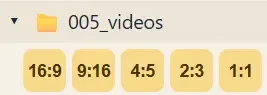
- Scorciatoia Explorer — sotto 005_videos nell’explorer del progetto, una riga di chip dorati dei rapporti (
16:9,9:16, …) apre la cartella di output di ciascun formato con un solo clic.
Dal pannello Automate
Sezione intitolata “Dal pannello Automate”La dashboard CBE Automate ha la sua riga Videos compatta di toggle dei rapporti. Sono collegati alla stessa impostazione a livello di app di questa pagina, quindi attivare un formato lì — o qui — mantiene entrambi sincronizzati per esecuzioni batch a mani libere.