
Image Pool: personaggi coerenti e ancore di stile
Il Reference Image Pool (nella scheda Brainstorm) è dove insegni all’app come dovrebbe apparire il tuo libro:
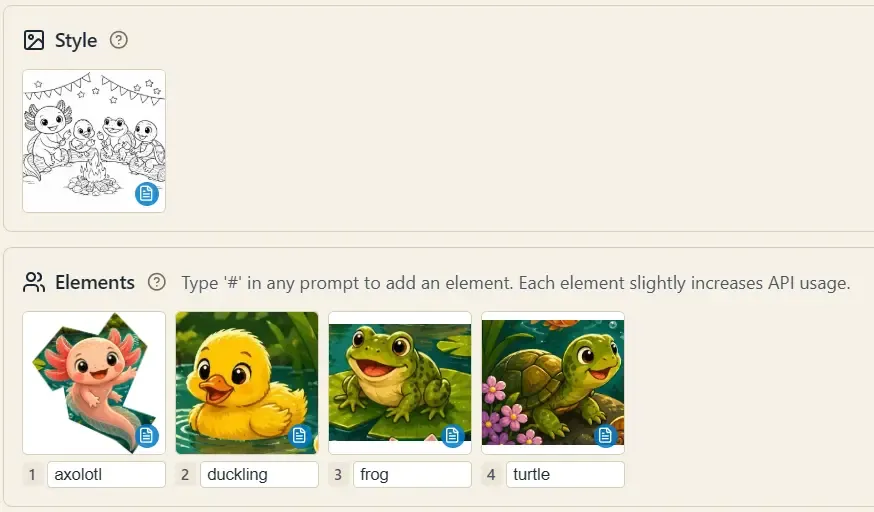
Contiene due tipi di immagini, e la distinzione è importante:
Carica una o più immagini di cui vuoi lo stile visivo — spessore delle linee, proporzioni, atmosfera. Il soggetto dell’immagine non conta; viene usato solo lo stile.
- Ogni immagine di stile viene analizzata una volta da un modello di visione al momento del caricamento (vedrai un piccolo badge quando la descrizione in cache è pronta). Dopodiché, le generazioni riutilizzano la descrizione in cache — nessun costo di visione ripetuto.
- Nella fase Sketch, ne scegli una come style anchor, che blocca lo stile artistico dell’intero libro. Con i modelli che supportano i riferimenti (gpt-image-2, Gemini) viene allegata anche l’immagine stessa per l’effetto più forte.
Elements (personaggi e oggetti con nome)
Sezione intitolata “Elements (personaggi e oggetti con nome)”Registra personaggi, oggetti, animali o scene che ricorrono lungo tutto il progetto — il cast del tuo libro:
- Carica e dai un nome a ciascuno. I nomi sono limitati a 15 caratteri senza spazi (es.
Sunny). Un campo nome con bordo ambra significa che il nome manca; rosso significa che duplica un altro elemento. - Usali ovunque con
#. In qualsiasi campo di prompt nell’app — risposte del brainstorm, celle della tabella di pianificazione, finestre di modifica — digitando#si apre un selettore, e il riferimento viene inserito come{Sunny}. La generazione di quella pagina riceve poi l’immagine di riferimento di Sunny, così il personaggio appare uguale a pagina 3 e a pagina 43. - Break into elements — il pulsante forbici su un’immagine caricata apre uno strumento di ritaglio: racchiudi con un box o un lazo ciascun soggetto in un’immagine di gruppo, assegna un nome ai ritagli, e diventano voci separate del pool:
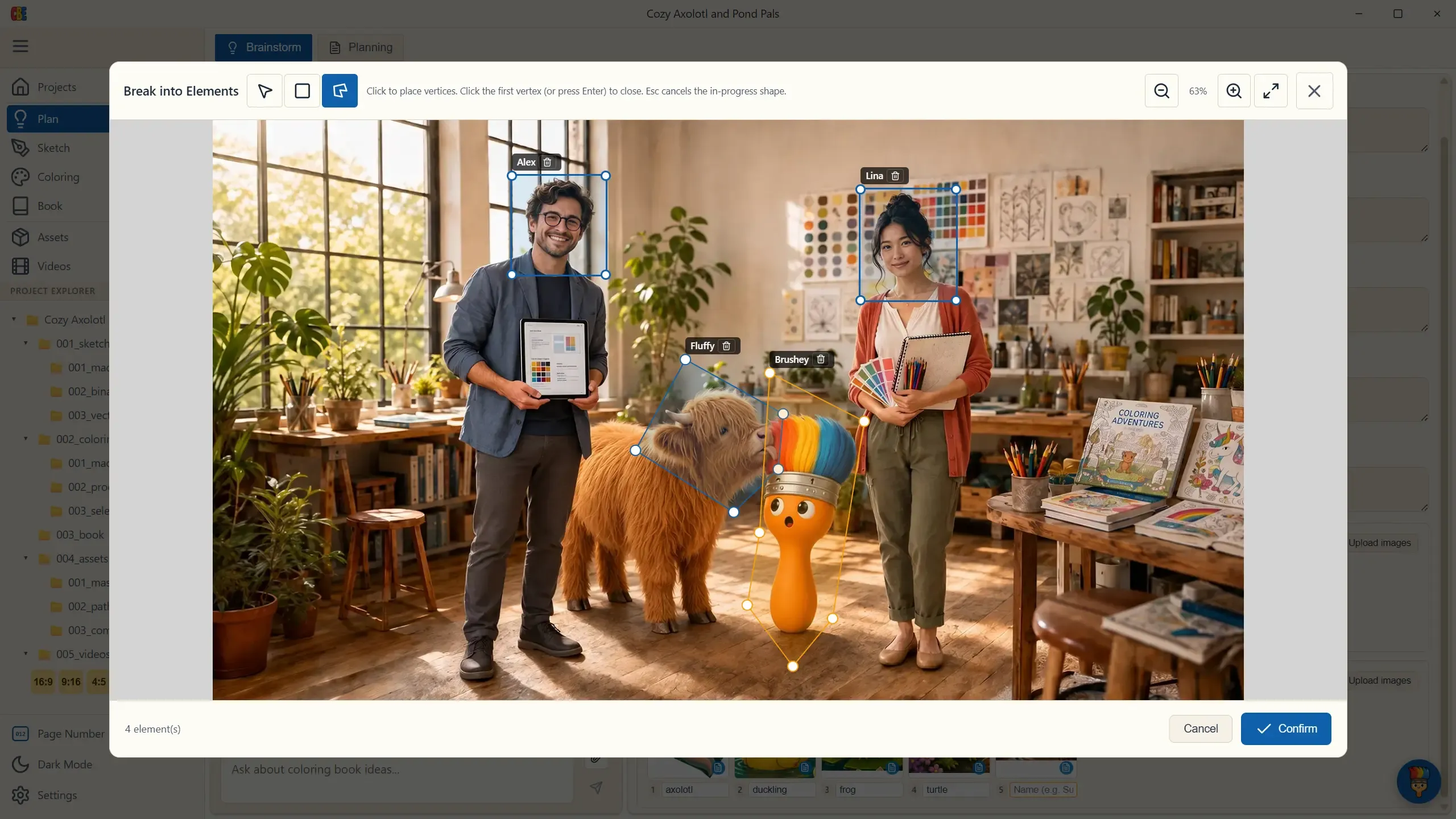
Vale la pena ripetere una nota pratica mostrata nell’app: ogni elemento menzionato in un prompt aumenta leggermente l’uso dell’API (l’immagine di riferimento viaggia insieme alla richiesta). Menziona i personaggi che una pagina effettivamente richiede, non l’intero cast.
Regole di caricamento
Sezione intitolata “Regole di caricamento”PNG, JPEG e WebP fino a 10 MB per immagine, tramite il pulsante Upload images oppure con drag & drop direttamente sulla sezione Style o Elements. Passa il mouse su una miniatura qualsiasi per un pulsante di eliminazione.