
Convenzioni dell'app: pulsanti, la griglia e le esecuzioni
Coloring Book Engine è local-first: la sua AI gira sul tuo dispositivo per impostazione predefinita — nessuna API key, nessun credito — e qualsiasi task può essere instradato verso un’API in cloud nel momento in cui vuoi qualità in più. Configuralo una volta (qui sotto); dopodiché tre convenzioni valgono in ogni fase — imparale e ogni schermata si legge all’istante.
La tua AI: locale per impostazione predefinita, API quando conta
Sezione intitolata “La tua AI: locale per impostazione predefinita, API quando conta”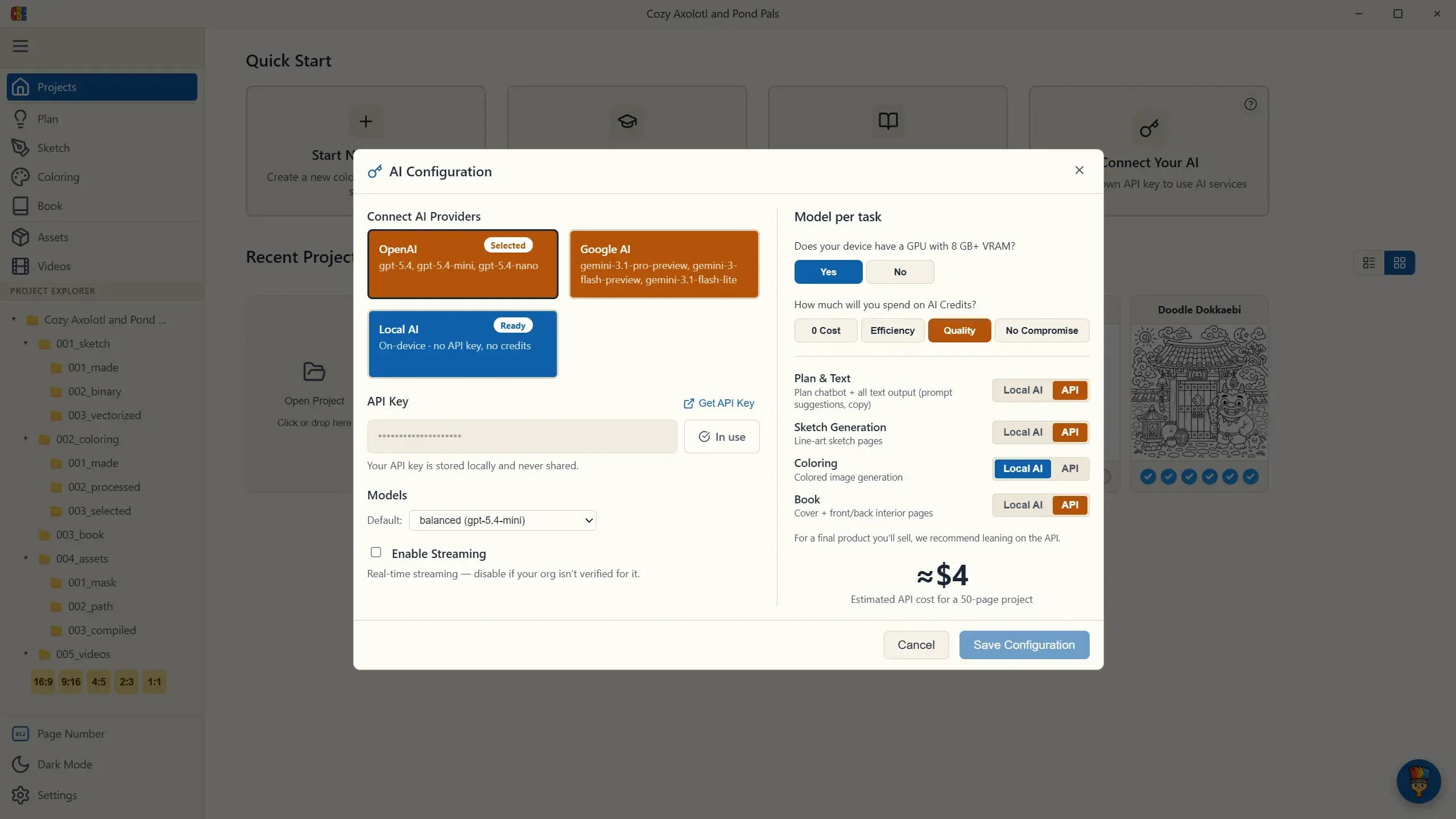
Coloring Book Engine include uno stack generativo completo che gira sulla tua macchina. Local AI non richiede alcuna API key e non spende crediti: se il tuo dispositivo ha una GPU adeguata (all’incirca 8 GB+ VRAM), ogni fase può generare gratis, offline.
I provider API in cloud — OpenAI e Google AI — sono opzionali. Tienili per i passaggi che vendono il libro, dove un modello di fascia alta ripaga il suo piccolo costo: la copertina più pulita, i disegni al tratto più nitidi.
Questa scelta è per task, non una sola volta per l’intera app. Il pannello Model per task instrada ciascuno dei quattro job in modo indipendente:
- Plan & Text — il chatbot di pianificazione e ogni suggerimento di prompt.
- Sketch Generation — le pagine di disegno al tratto.
- Coloring — le versioni a colori per copertine, anteprime e video.
- Book — l’artwork della copertina e le pagine di corredo anteriori e posteriori.
Un budget tier imposta tutti e quattro in una volta — 0 Cost (tutto in locale), Efficiency, Quality (il predefinito) e No Compromise (tutto via API) — e puoi comunque cambiare un singolo task in seguito. Il pannello mostra lì stesso il costo API stimato per un progetto da 50 pagine (circa ≈$4 sul livello predefinito), così nulla ti addebita a sorpresa. Per un prodotto che venderai, consigliamo di appoggiarti all’API per il passaggio finale.
Tutto ciò che segue — i colori dei pulsanti in particolare — è semplicemente l’app che riflette la scelta che hai fatto qui.
1. Il colore del pulsante ti dice cosa consuma crediti
Sezione intitolata “1. Il colore del pulsante ti dice cosa consuma crediti”- I pulsanti arancioni spendono crediti AI — un task che hai instradato verso l’API in cloud: generazione di immagini, modifiche AI, generazione di pagine di corredo e copertina. Se un pulsante è arancione, premerlo chiama il tuo provider AI.
- I pulsanti blu girano gratis sulla tua macchina — generazione con Local AI oltre a elaborazione, vettorizzazione, esportazione e rendering.
Non devi mai chiederti se un’azione ti addebiterà qualcosa: il colore risponde prima che tu clicchi.
🟠 Spende crediti AI
🔵 Gratis — gira sul tuo PC
2. La griglia è il tuo libro
Sezione intitolata “2. La griglia è il tuo libro”Ogni fase è costruita attorno alla stessa griglia, dove ogni elemento della griglia è una pagina da colorare del tuo libro — la pagina 001 è la stessa pagina in Sketch, Coloring, Assets e Videos. Cliccando un elemento si apre ciò che quella fase richiede per quella pagina: un editor (ritocco delle maschere, colorazione a segmenti) o un visualizzatore (percorsi, anteprime compilate, video).
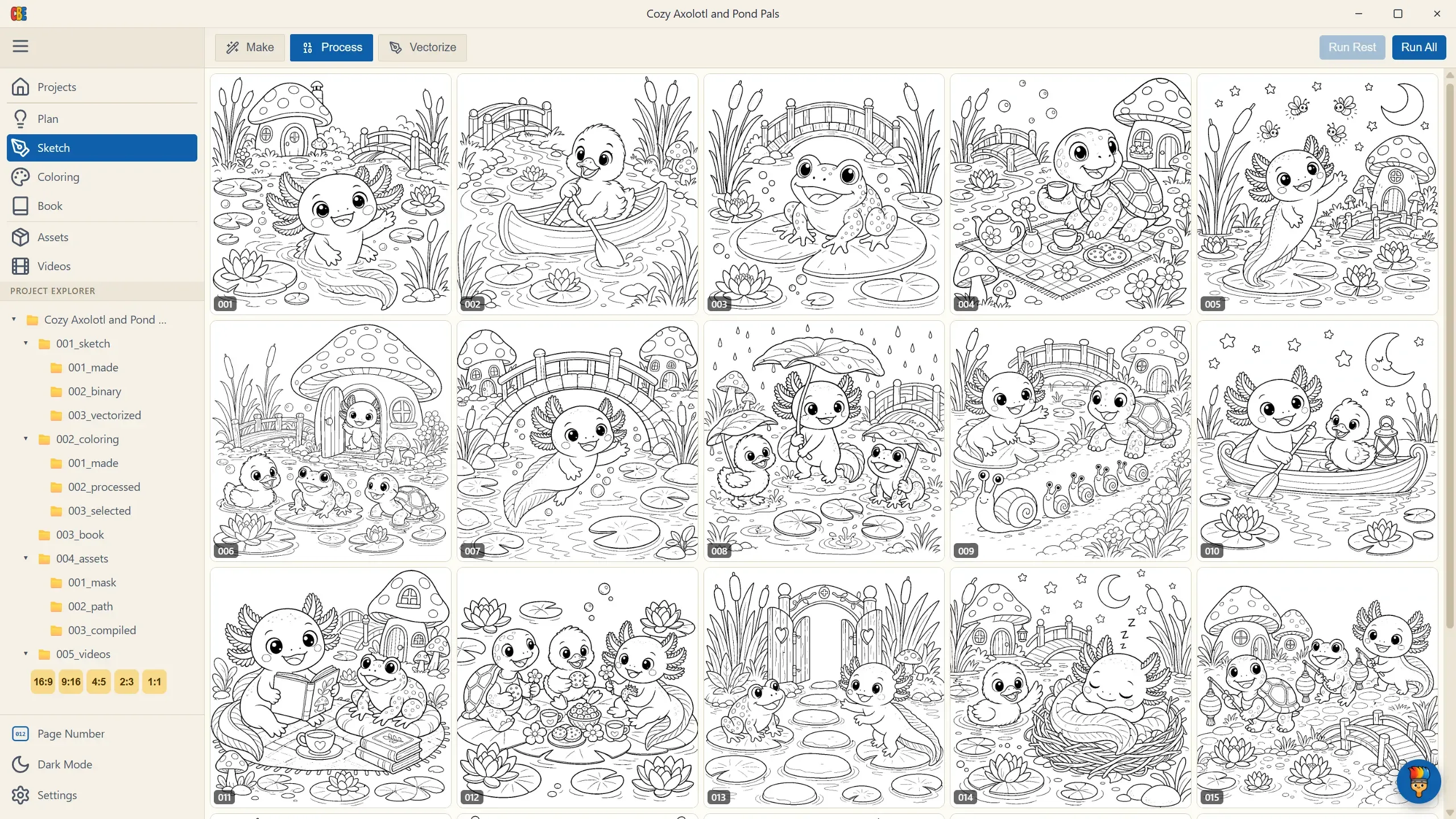
La griglia è anche il tuo indicatore di avanzamento — ogni scheda mostra il proprio stato (vuota, in coda, in generazione, completata, errore) così un’occhiata ti dice a che punto è la fase.
3. Tre modi per eseguire il lavoro
Sezione intitolata “3. Tre modi per eseguire il lavoro”Ogni fase con generazione offre le stesse tre azioni — scegli quella che la situazione richiede:
- Elemento singolo — clicca una scheda vuota per produrre solo quella pagina.
- Retry — rigenera o rielabora una scheda che è fallita o è venuta male.
- In blocco — Run Rest riempie solo gli slot vuoti (l’opzione predefinita; non riaddebita mai le pagine finite), mentre Run All rifà tutto (avvisa prima e fa il backup del lavoro esistente).

 002
002
Avanzare attraverso una fase è semplicemente combinare questi tre: in blocco per riempire, singolo/Retry per correggere, e passare oltre.
Prossimo: Plan — dove il tuo libro prende forma.