
导出单面、符合 KDP 规格的内页 PDF
置页和封面就位后,内页导出就是最轻松的部分了 —— 应用已经知道你的裁切尺寸、出血和页面结构。Interior 区块将整本书铺成三张卡片 —— 前置页、涂色页、后置页 —— 导出控件在最上方。注意那些为保持印刷跨页正确而自动插入的空白页(下图中的 4、6、44、46):
检查将要收录的内容
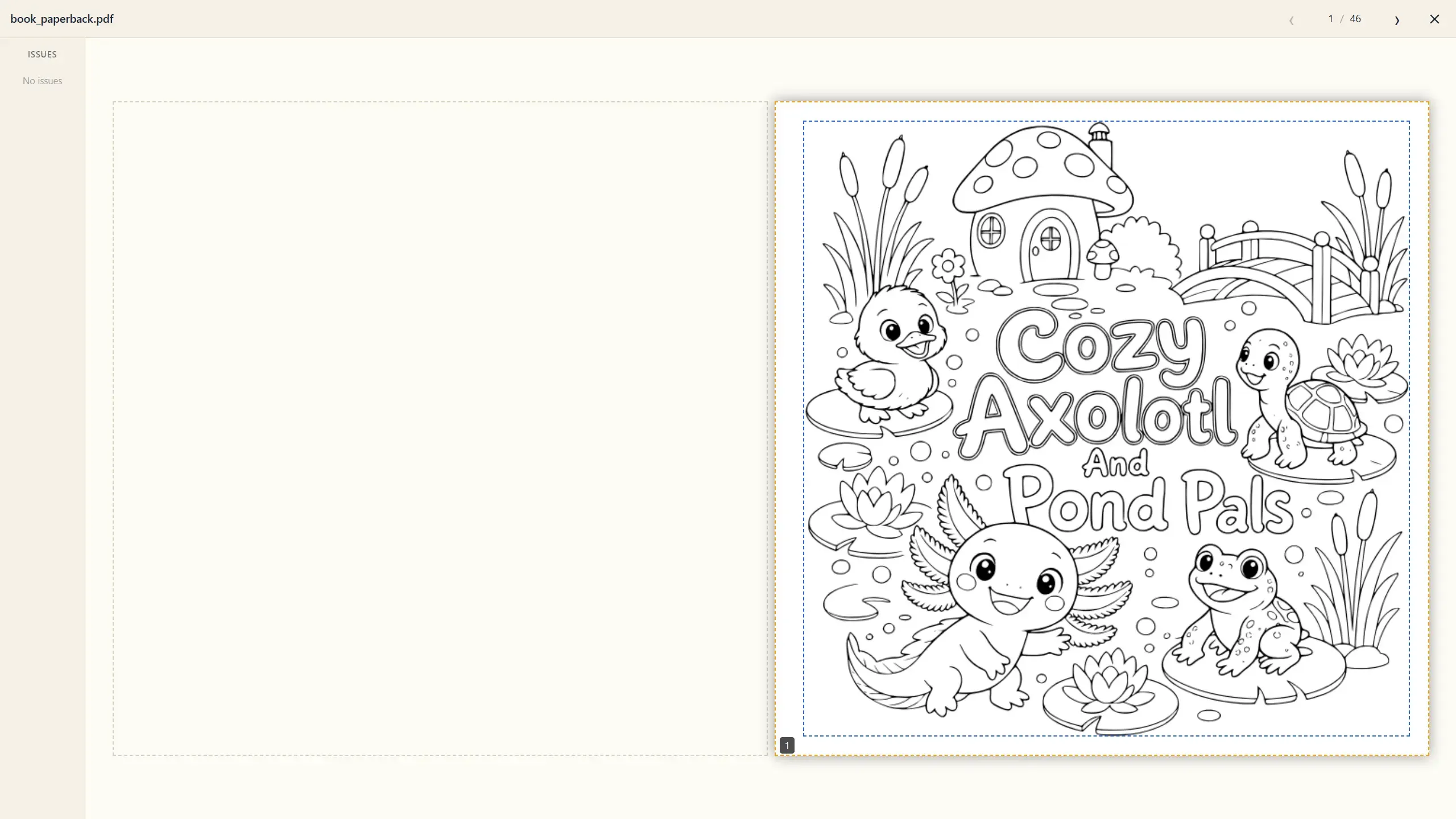
Section titled “检查将要收录的内容”点击中间的 coloring pages 卡片即可打开 Review Coloring Pages —— 一个呈现每一页印刷时实际样子的网格,包括自动插入的空白页。KDP 不提供任何单面打印选项,因此一本合格的涂色书要对其进行模拟:每个右手页放作品、每个左手页放空白,严格交替排列 —— 这是防止墨水透印毁掉下一幅画的标准做法。对一本 50 页的书手动完成这件事,意味着要插入并排列几十张空白页且一张都不能出错;Coloring Book Engine 会自动排布单面内页。确认之后就搞定了。
| 控件 | 作用 |
|---|---|
| Auto fit contents | 自动将页面内容缩放到 KDP 安全区之内。除非有理由,否则保持开启。 |
| Add N % safe margin | 在自动适配的基础上,于安全区内侧再添加一点余量(0–10%)。 |
| Export ARC & Digital | 勾选后,导出还会在可付印的 Paperback 之外,一并生成一个 Digital 版(用于 PDF 销售/Etsy)和一个 ARC(供你评阅团队使用的样阅本)。 |
| Export Book | 执行导出。 |
你会得到什么
Section titled “你会得到什么”导出会写入你项目的 book 文件夹,并弹出一份摘要 —— “Export Complete!”,附各版本的页数(例如 Paperback: 108 Pages, Digital: 54 Pages, ARC: 54 Pages)以及一个 Open Folder 按钮。这里不消耗任何额度;纯粹是组装工作。
下一站:在它接近 KDP 之前,验证一切。