
验证你的 KDP PDF 并以 3D 预览书籍
KDP 拒稿要耗掉好几天:上传、等待审核、被以 “text or images outside the margin” 之类的消息或封面尺寸不符打回、瞎猜着修、再次上传、如此往复。Validate 标签页是一次本地的印前(preflight)检查 —— 它在亚马逊看到文件之前,就在几秒内运行同一类检查。
内页 PDF 检查
Section titled “内页 PDF 检查”把你导出的内页 PDF(或任意内页 PDF)拖到 Interior PDF 面板上。三项检查会立即运行:
- 页数 —— 是否达到 KDP 的最低要求(未达标则显示 “Only N pages (KDP requires ≥ 24)”)。
- 尺寸 —— 每一页都必须与你的项目裁切尺寸完全一致;不符会被计数,并指出第一个违规页。
- 安全区 —— 溢出 KDP 可印刷安全区的内容会按页标记,并提供一个可点击的列表,直接跳转到查看器中每个违规页。
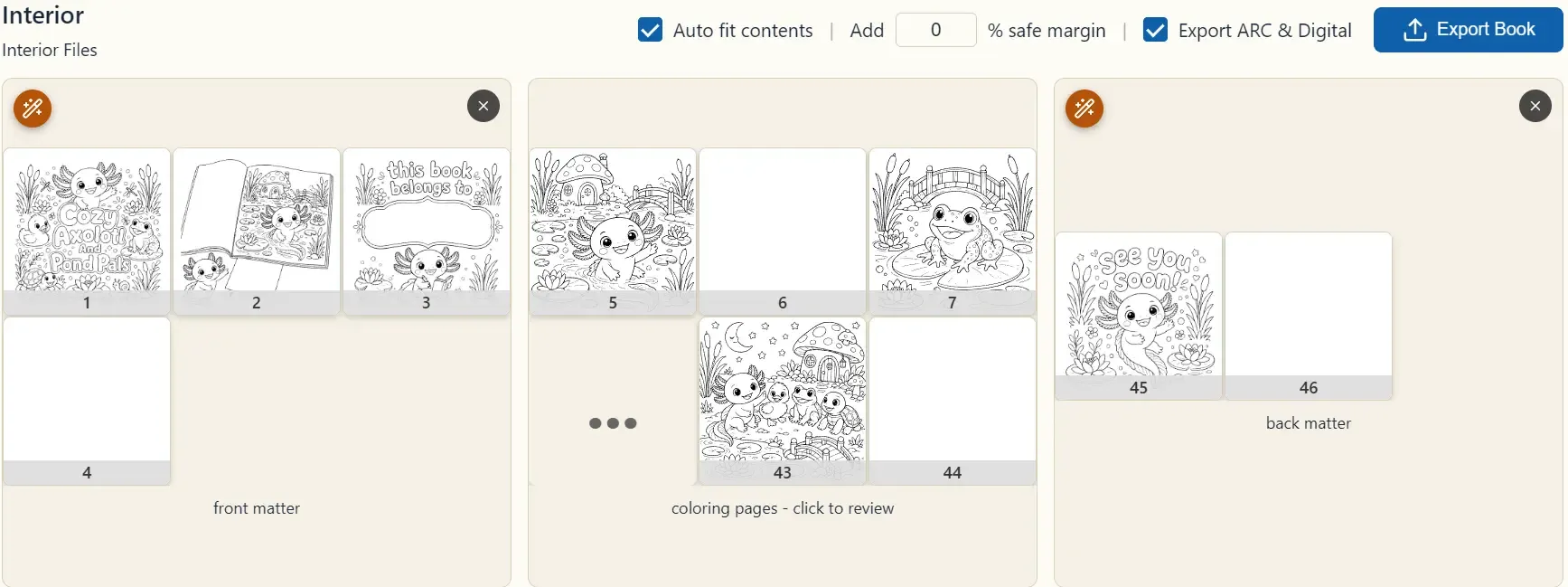
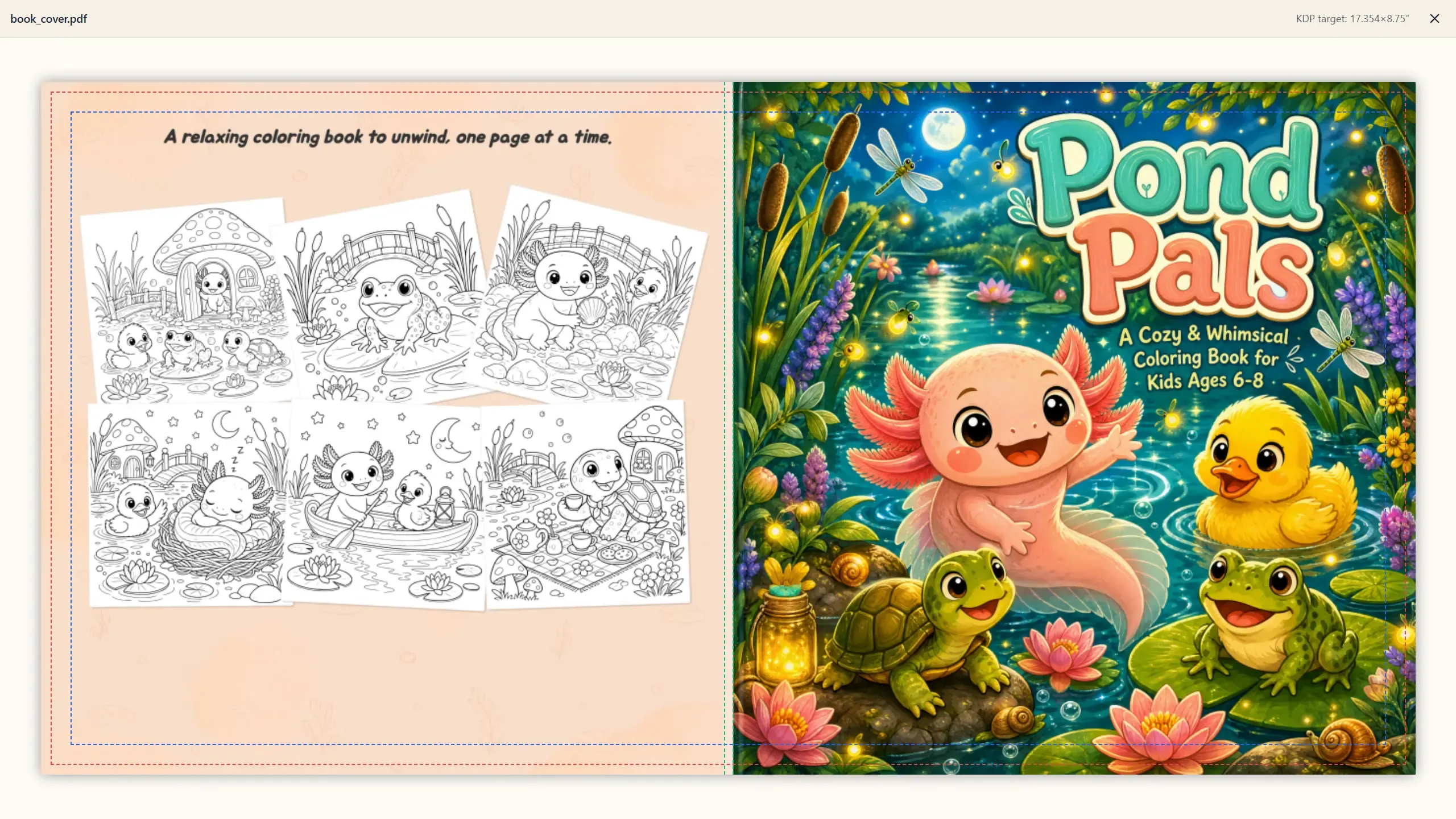
封面 PDF 检查
Section titled “封面 PDF 检查”在 Cover PDF 面板上是同样的流程:
- 单页 —— 封面 PDF 必须恰好为一页。
- 对照 KDP 封面规格的尺寸 —— 按你实际页数对应的书脊宽度进行检查,失败时显示期望值与实际值。
- 书脊一致性 —— 如果封面是按与你加载的内页不同的页数制作的(“Cover spine assumes 108 pages but interior PDF has 96”),你会比亚马逊更早知道。
两份 PDF 都加载后,Open 3D viewer 便会解锁:一本实物尺寸的 3D 书,你可以旋转、平移、缩放、翻开并逐页翻阅 —— 封面、书脊厚度、翻页,全都有。
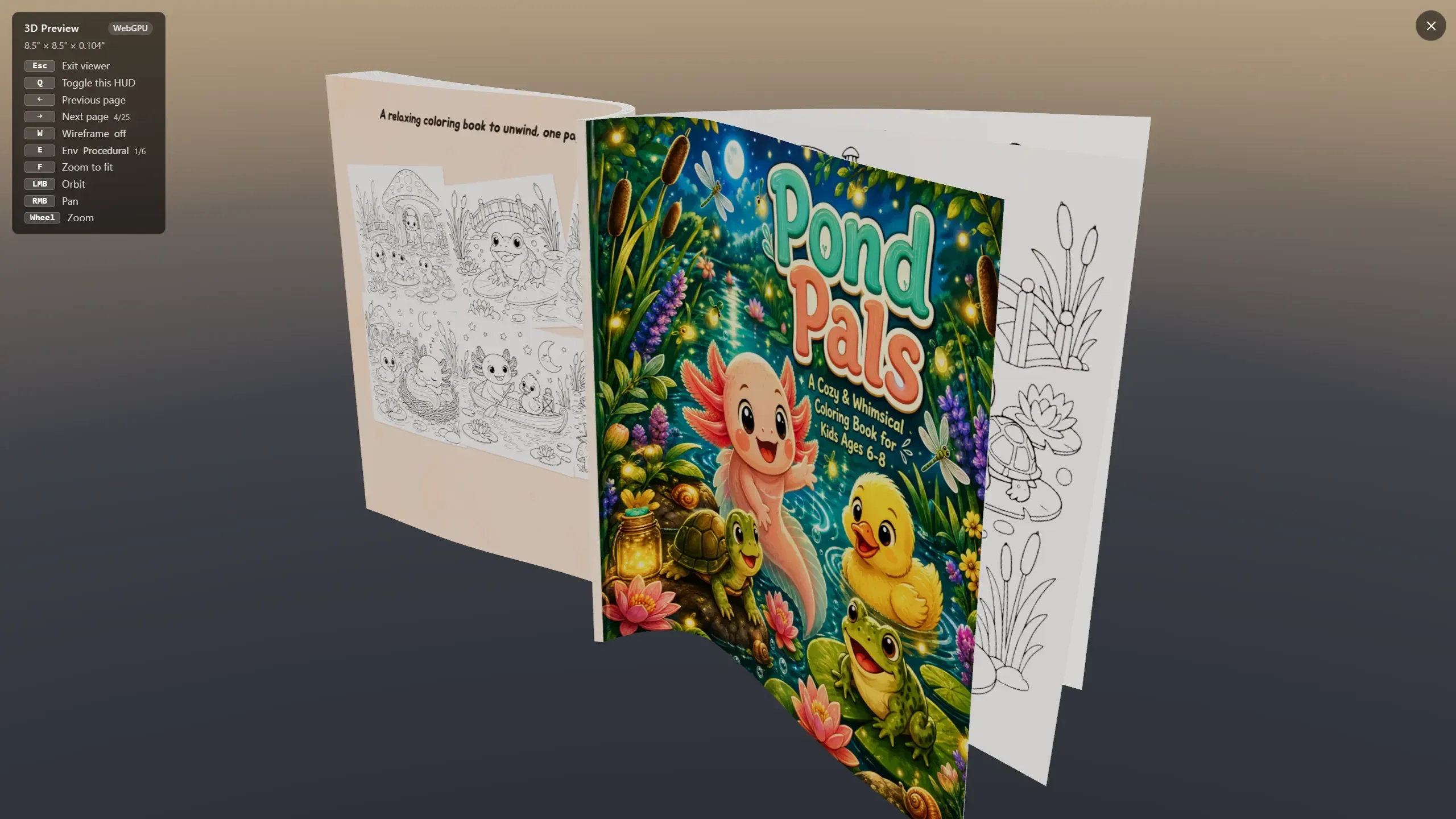
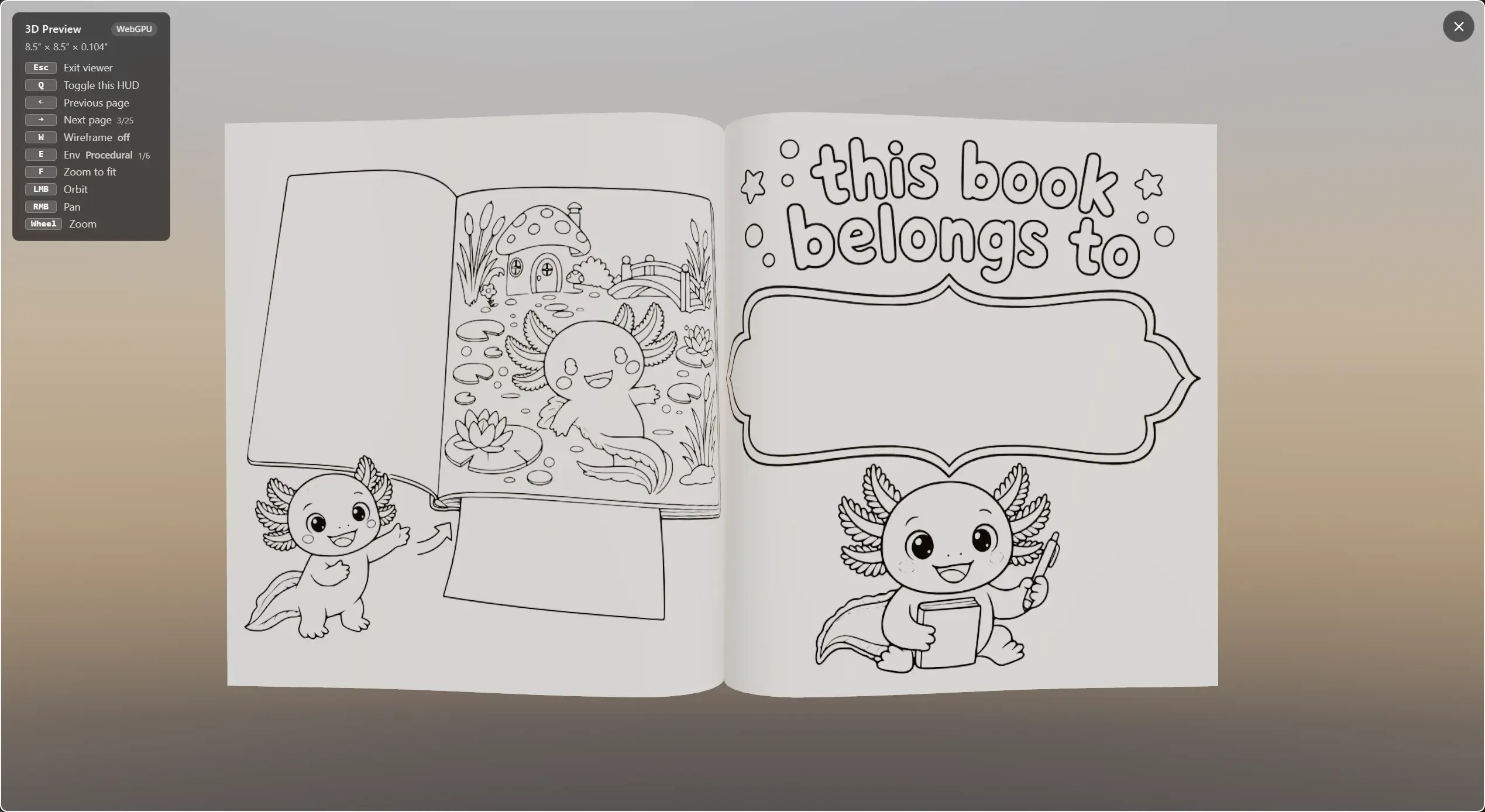
这是不订购打样本就最接近于把样书拿在手上的体验,而且它常常能抓出数值检查无法表达的问题:过于逼仄的书脊标题、显得拥挤的封底拼贴。
一切通过后,你就可以上传到 KDP 了。