
激活许可证与连接 AI
设置这款应用需要两个一次性步骤:用许可证密钥激活它,以及连接为生成提供支持的 AI 账户。
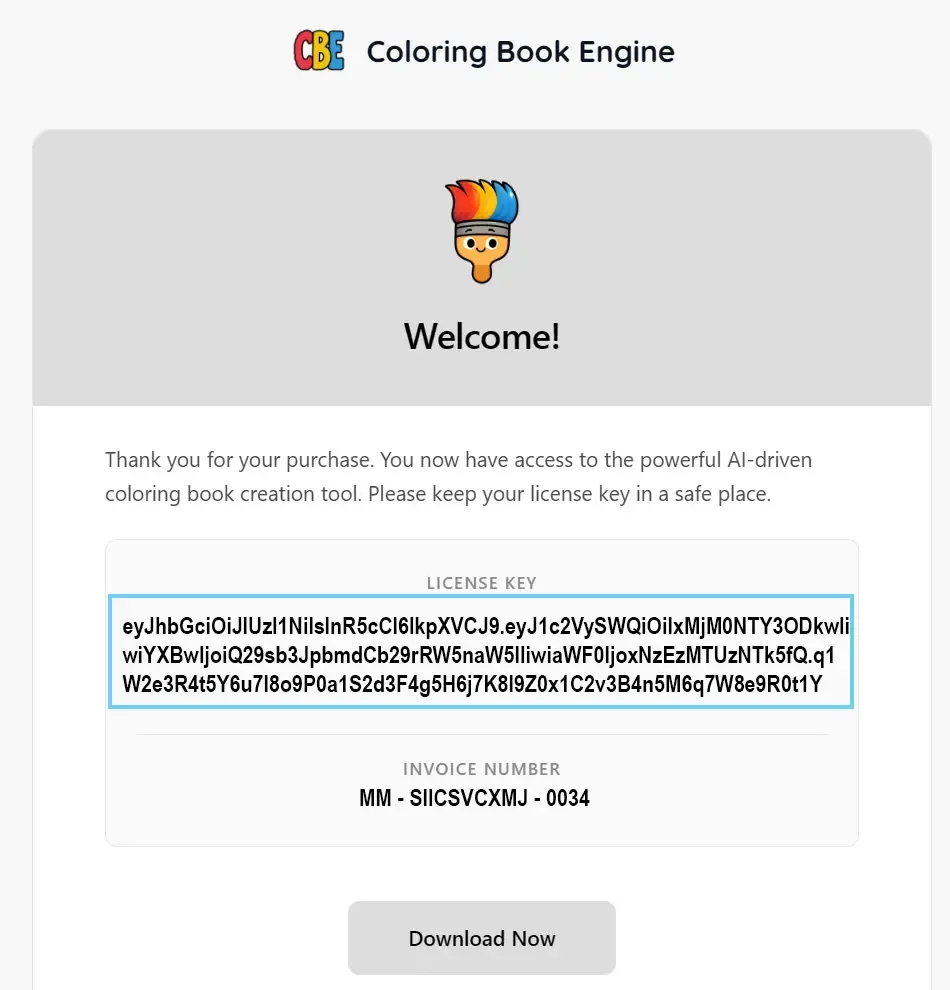
Coloring Book Engine 依靠许可证密钥运行 —— 可以是试用密钥(免费,从 coloringbook.dev 获取),也可以是正式许可证。购买后,密钥会连同下载链接一起通过电子邮件送达:
应用首次启动时,Activate Your License 对话框会请求该密钥:
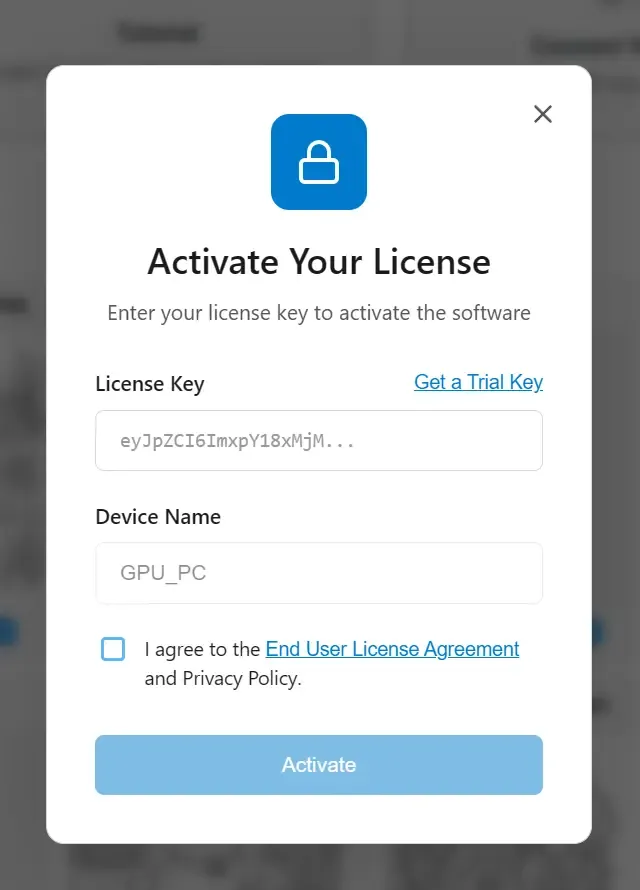
- 粘贴你的 License Key。
- 你也可以为这台电脑起一个 Device Name(日后使用多台机器时便于区分)。
- 同意 End User License Agreement 并按下 Activate。
还没有密钥?对话框中的 Get a Trial Key 链接会直接带你去领取免费试用。
激活后,许可证面板(Settings → License)会显示你的 Plan、正在使用的 Devices 数量,以及到期日(正式许可证为 Lifetime):

有几点值得了解:
- 试用密钥同样能解锁完整工作流,只是带有一些限制(例如每个项目的页数)。本手册中的所有内容都能在试用版上跑通。
- 设备席位 —— 你的许可证允许一定数量的设备。如果遇到 “Maximum Activations Reached”,打开 Manage Devices,把一台不再使用的机器 Deactivate,然后再激活新机器。换新电脑正是这个流程:停用旧的、激活新的。
- 从试用升级到正式版也是同一个对话框,输入你的新密钥即可。
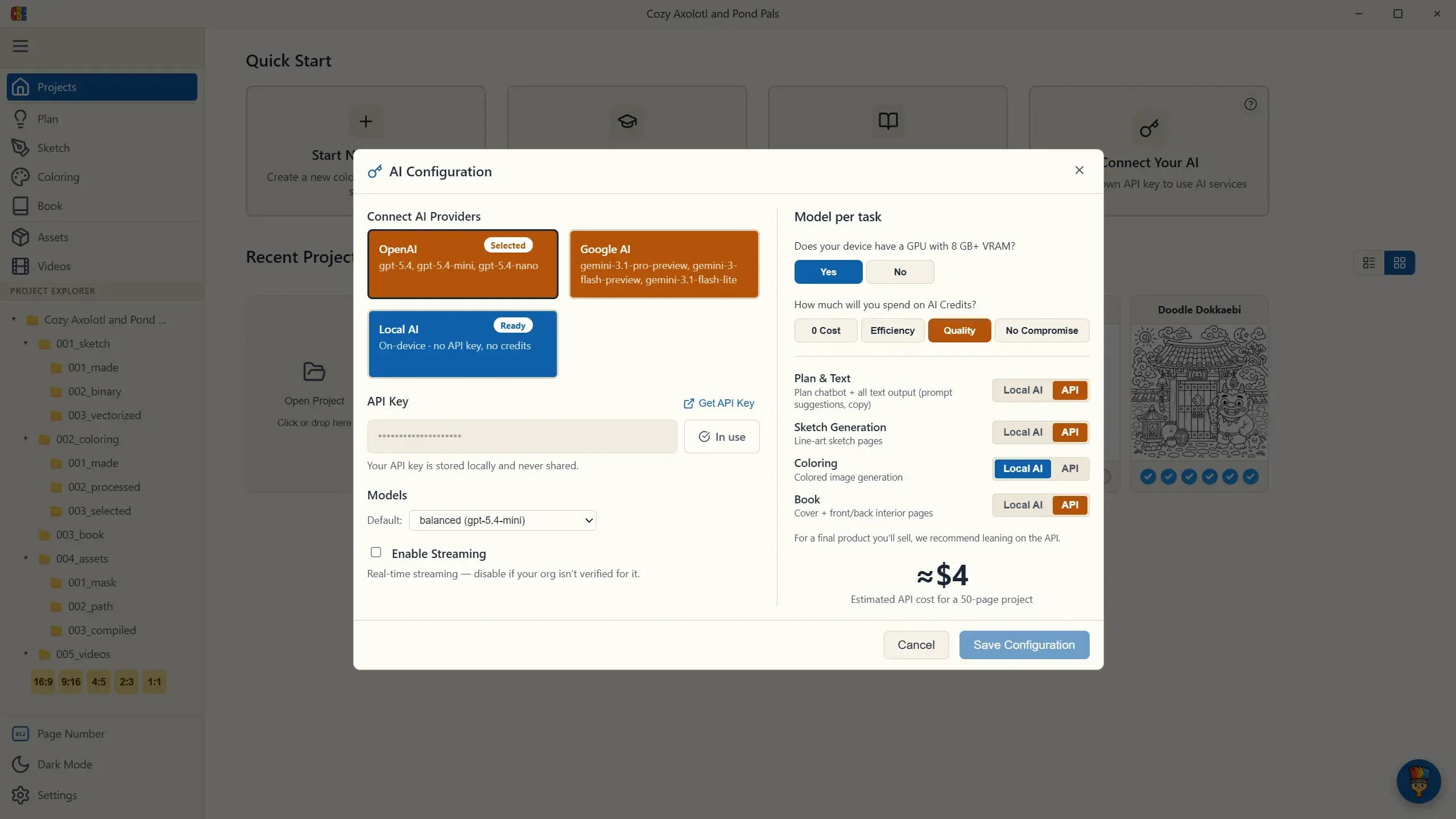
Coloring Book Engine 的 AI 默认在你的设备上运行 —— 只要有一块够格的 GPU,你就能用 Local AI 生成每一个阶段,无需密钥、不消耗额度。连接云端提供商是可选的:在决定成败、要拿去卖书的那些关键环节,添加一个提供商以换取顶级模型带来的额外质量。这里没有订阅,也没有中间商加价 —— 你只按实际生成的量向提供商付费。(应用通用约定说明了每项任务是如何路由的。)
在 Projects 界面,选择 Connect Your AI,挑选你的提供商,然后粘贴 API 密钥 —— 图像生成阶段使用 OpenAI 或 Google AI(Get API Key 链接会直接带你去提供商的密钥页面):
还没有密钥?去提供商的官方页面领一个 —— 几分钟就搞定:
两点值得了解:
- 你的 API 密钥仅在本机本地存储,且只用于向你选择的提供商直接发送请求。
- 你自己的作品也可以作为工作流的起点。 不过,一旦连接了生成式 AI,Coloring Book Engine 就不只是一个图像生成器 —— 它会成为一个执行环境,从策划阶段起,把你脑海中的涂色书变成一件成品。由于 AI 能把工作在每个制作阶段接力推进,我们建议在完整工作流中使用最新的顶级模型。
两个密钥都就位后,你就可以创建第一个项目了。