
创建你的第一个涂色书项目
在 Coloring Book Engine 中,一个项目 = 一本涂色书 = 一个文件夹。策划、页面、封面、视频:你的整个工作单元都整齐地组织在你选定的这一个文件夹里,可以作为一个整体轻松备份、移动或归档。
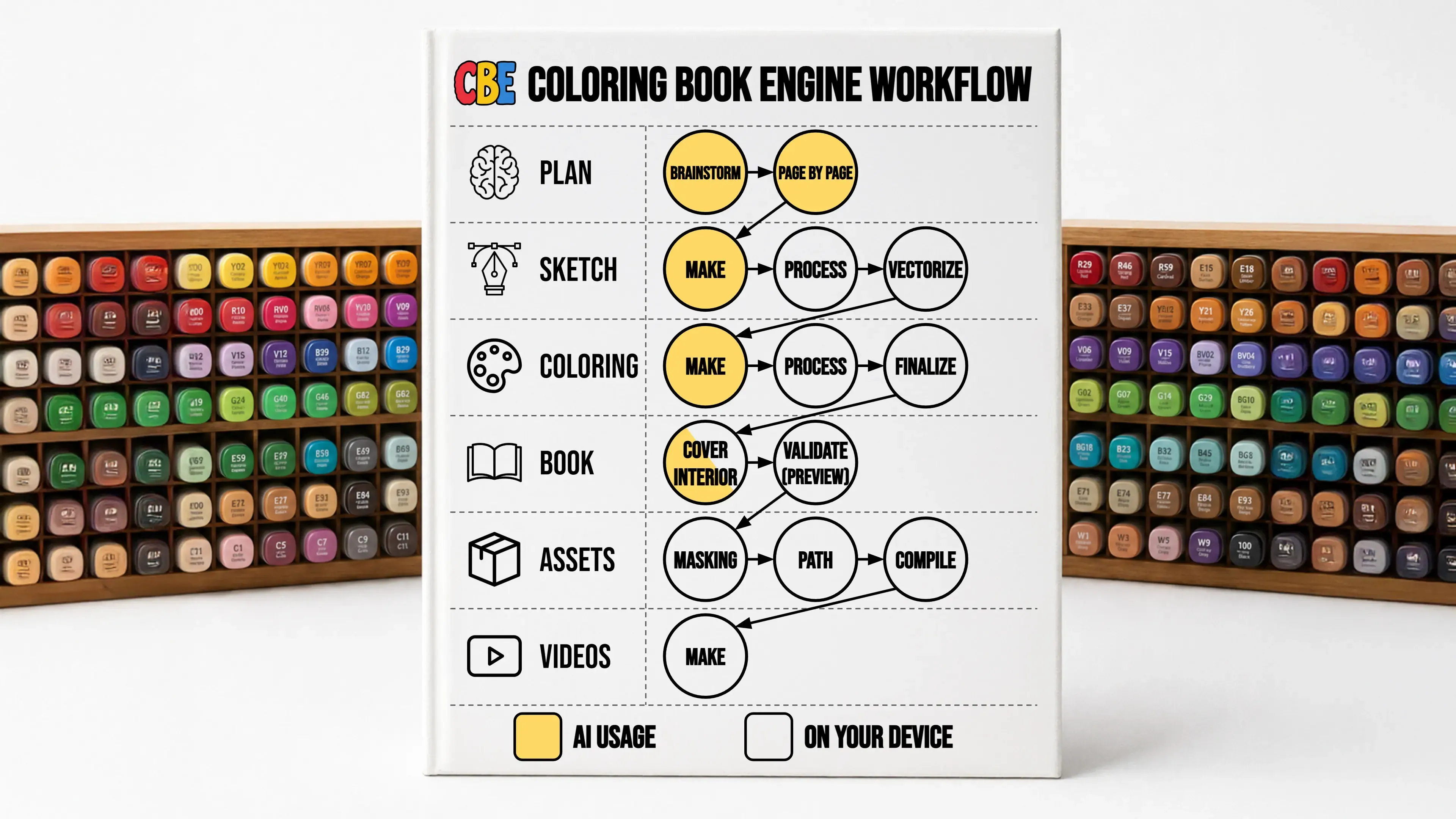
这就是前方的道路 —— 每个阶段和子步骤,以及哪里用到 AI(黄色)、哪里在你的设备上免费运行(白色):
创建一个新项目
Section titled “创建一个新项目”在 Projects 界面,选择 Start New Project:
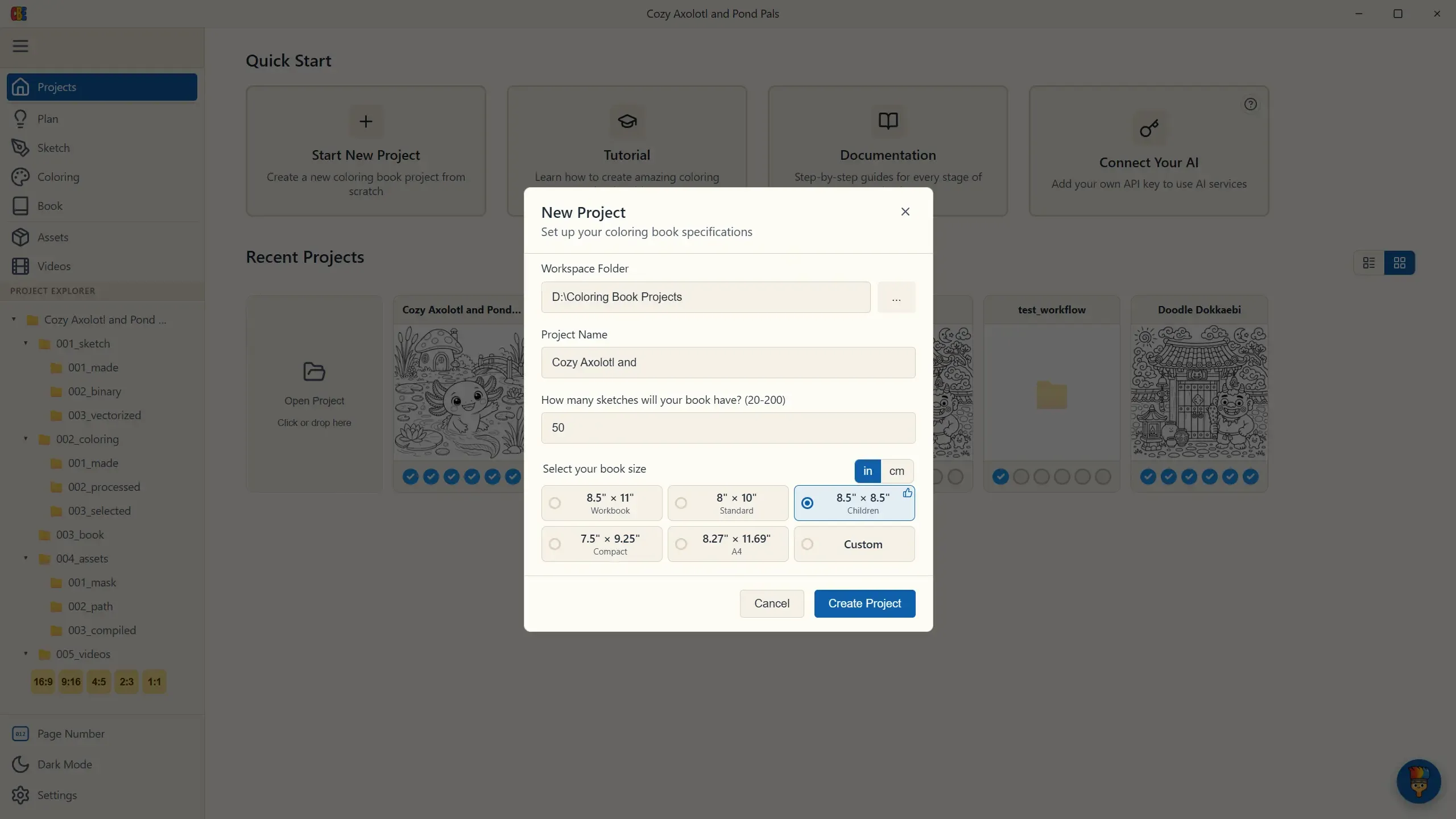
这里你只需要做三个决定:
- 放在哪里 —— 选择一个工作区文件夹。每本书都会在其中生成一个文件夹,让你的整个目录集中整理在一处。
- 多少页 —— 从 20 到 200 页不等。KDP 上售卖的涂色书大多落在 40–50 页区间,而 50 页是最佳平衡点:在不跨入 KDP 更高印刷成本档位的前提下,能提供的客户价值最大。
- 书本尺寸 —— 从热门的 KDP 裁切尺寸预设中挑一个:8.5″ × 11″ 是涂色书的经典开本,而 8.5″ × 8.5″ 正方形则主导着当今成人涂色畅销榜。(你也可以用英寸或厘米自定义尺寸。)下游的一切 —— 图像尺寸、封面书脊、导出边距 —— 都会由这个选择自动推导,你再也不必去操心裁切、出血或订口的计算。
就这些。没有风格设置、没有模板、没有繁琐配置 —— 与创作有关的决定,都放在下一个阶段 Plan 里进行。
读懂进度仪表盘
Section titled “读懂进度仪表盘”Projects 界面同时也是你的制作仪表盘。每张项目卡片都会显示一排六个状态圆点 —— 每个阶段一个(Plan、Sketch、Coloring、Book、Assets、Videos)。填满的圆点表示该阶段已完成,因此一眼就能看出哪本书还缺什么:
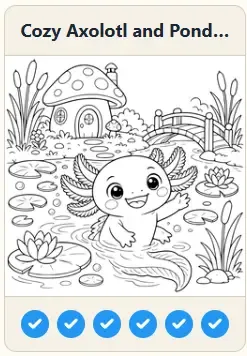
- 填了四个圆点的书,正等着做封面和视频。
- 刚创建的书显示六个空圆点 —— 一份微缩的待办清单。
如果你同时在做好几本书(大多数出版者都是如此),这个视图就是你决定“今天做什么”的地方。打开任意一个项目,都会把你带回上次停下的确切位置。
正式开工之前,花一分钟看看应用通用约定 —— 在每一个界面都成立的三条规则。