
渲染配乐的涂色延时视频
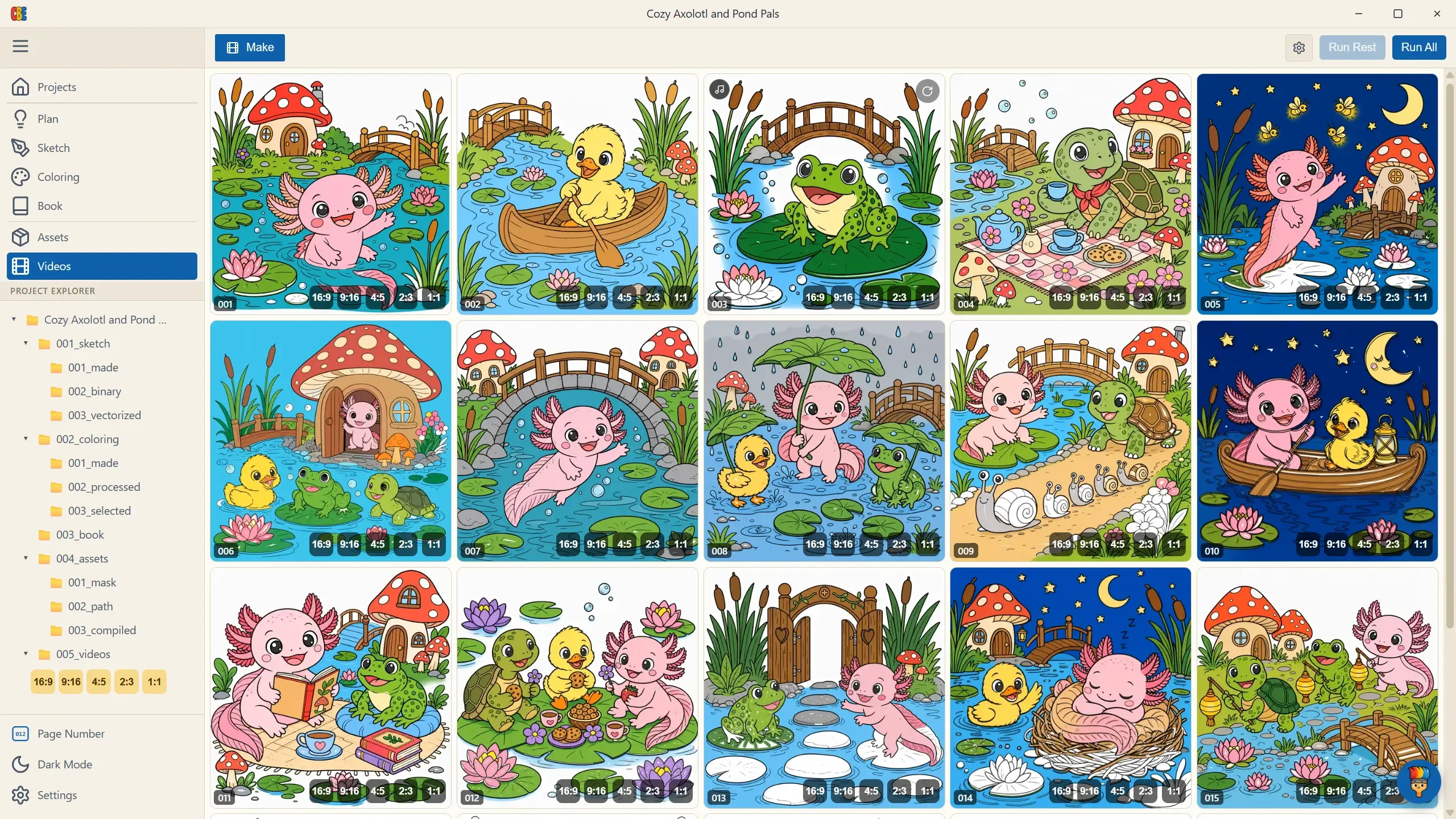
Videos 阶段渲染成品:你的页面自己一点点被涂上颜色的视频。按 Run Rest(补上缺失的视频)或 Run All(覆盖确认后全部重新渲染),然后看着网格被实时进度条填满。渲染是本地进行的 —— 可用时会 GPU 加速 —— 而且不花任何费用。
已完成的卡片会在你滚动时自动播放。点击其中一张可打开带声音的全屏预览;把鼠标悬停可显示 regenerate 按钮;右键 → Show in Explorer 可打开文件。
齿轮按钮会打开渲染设置。
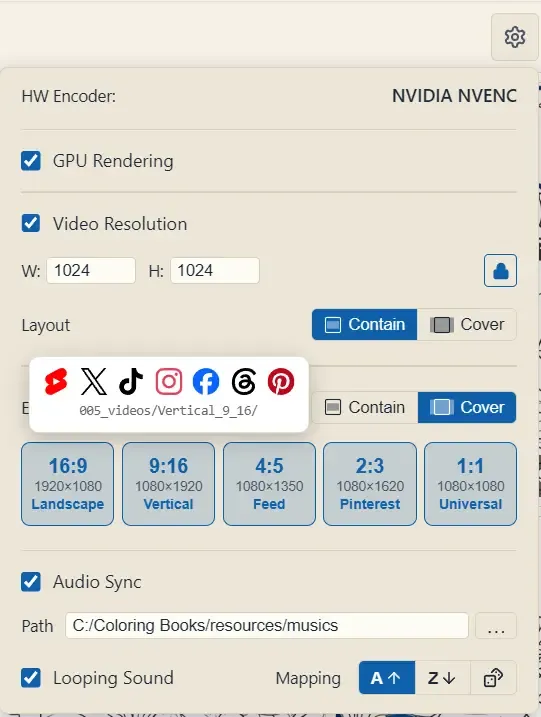
| 设置 | 作用 |
|---|---|
| HW Encoder (只读) | 在你的电脑上自动检测到的硬件视频编码器。 |
| GPU Rendering (默认:开) | 在 GPU 上渲染涂色动画帧。只有遇到驱动问题时才关闭。 |
| Video Resolution (默认:关) | 关 = 视频跟随你的页面分辨率。开 = 自行设置 W × H(对齐到偶数像素),并提供保持项目比例的 aspect lock,以及 Layout 选择 —— Contain(缩放至适应,比例不同则加黑边)或 Cover(缩放至填满并裁掉溢出部分)。要制作像 1080×1920 这样一次性的自定义尺寸就用这个。至于各平台的标准尺寸,请改用下面的 Export for social。 |
| Audio Sync (默认:关) | 杀手级选项 —— 见下文。 |
音频:随音乐上色的视频
Section titled “音频:随音乐上色的视频”打开 Audio Sync,笔画就会由音乐本身驱动 —— 颜色显现的瞬间落在音频的起音点上,而音轨会被混入最终视频。
| 设置 | 作用 |
|---|---|
| Path | 存放音轨的文件夹(mp3/wav/flac/ogg/m4a/aac)。 |
| Mapping | 音轨与页面的配对方式:A↑ 按字母顺序,Z↓ 逆序,或 骰子 —— 随机但确定(重新渲染后每一页仍保持同一首音轨)。音轨比页面少?会循环回头继续用。 |
| 逐页覆盖 | 每张卡片上的音乐按钮可为该页指定特定音轨(悬停即可清除)。覆盖设置优先于映射规则。 |
| Looping Sound (默认:关) | 针对无缝循环的音轨调整动画 —— 适合无限重播的帖子。 |
Export for Social
Section titled “Export for Social”一张涂色页面,一种形状 —— 但每个平台想要的画幅都不一样。Export for social 会按你选择的每一种宽高比,把你的页面再渲染一遍,直接输出到 005_videos/<format>/,随时可上传。
在设置面板中打开你想要的比例。每一种都是完整、独立的渲染 —— 不是主视频的裁剪或缩放 —— 因此线条质量在该平台确切的像素尺寸下依然锐利如刀:
| Ratio | Role | Output size | Folder |
|---|---|---|---|
| 16:9 | Landscape | 1920 × 1080 | Landscape_16_9 |
| 9:16 | Vertical | 1080 × 1920 | Vertical_9_16 |
| 4:5 | Feed | 1080 × 1350 | Feed_4_5 |
| 2:3 | 1080 × 1620 | Pinterest_2_3 |
|
| 1:1 | Universal | 1080 × 1080 | Universal_1_1 |
由于每种格式都是各自独立的渲染,全选五种会把渲染时间乘以五。批次计数器和计时器会把每一种变体都计算在内,全选整套可能耗时长达数小时 —— 设置面板会在你确认前提醒你。
Layout,以及智能的 cover 重定时
Section titled “Layout,以及智能的 cover 重定时”Export for social 旁边的 Layout 开关决定每一页如何填满新画幅 —— Contain(加黑边)或 Cover(裁剪填满,默认)。
Cover 才是有意思的那一个。当一张宽幅 16:9 页面被裁进竖幅 9:16 画幅时,画面中很大一部分会落到可见框之外。天真的裁剪仍然会花动画时间去涂那些看不见的区域 —— 笔会消失到屏幕外,可见区域则干等着,卡住不动。CB Engine 则会根据裁剪重新为动画计时:位于画幅之外的笔画会被瞬间填充,全部运行时间都花在观众真正看得到的部分上。每种格式都从头到尾生动流畅。
一旦某页有了社交格式渲染,卡片右下角会出现小按钮 —— 每种格式一个(16:9、9:16、……)。点击其中一个即可预览那个确切的渲染。某种格式正在渲染时,你会在它的位置看到一个进度环;失败的格式会显示一个可点击的 ⚠ 标签,点它就能只重试那一个。灰色的小 * 表示该渲染已过时 —— 制作之后设置有过变动 —— 重新运行即可刷新。

Run Rest 会补上每一个缺失的渲染,包括你在主视频已经完成之后才启用的社交格式。Run All 会在覆盖确认之后重新渲染所有内容(主视频 + 每一种选中的格式)。
哪种格式对应哪个平台?
Section titled “哪种格式对应哪个平台?”每个平台都有它专为其打造的比例。⭐⭐ = 该平台原生的全屏格式;⭐ = 支持/可用;空白 = 请选更合适的比例。
| 16:9 | 9:16 | 4:5 | 2:3 | 1:1 | |
|---|---|---|---|---|---|
 YouTube YouTube |
⭐⭐ | ||||
 Shorts Shorts |
⭐⭐ | ||||
 X X |
⭐⭐ | ⭐ | ⭐ | ||
 TikTok TikTok |
⭐⭐ | ||||
 Instagram Instagram |
⭐⭐ | ⭐ | ⭐ | ||
 Facebook Facebook |
⭐⭐ | ⭐ | ⭐ | ||
 Threads Threads |
⭐⭐ | ⭐ | |||
 Pinterest Pinterest |
⭐ | ⭐⭐ | ⭐ |
想用最少的渲染获得最广的覆盖?单靠 9:16 Vertical 就能在几乎每个信息流里表现良好;再加上给 YouTube 的 16:9 和给 Pinterest 的 2:3,就能覆盖其余部分。
- 右下角的格式按钮 —— 跳转到各个社交渲染;进度环表示仍在渲染,⚠ 标签表示失败(点击重试),灰色
*表示已过时。 - 黄色卡片,“Missing: …” —— 该页面的素材尚未编译;请回到 Assets。
- 带原因的 “Failed” —— 悬停可看到完整错误,点击重试。
- 标题栏中的 批次计时器 显示当前/上次运行的数量(主视频 + 每一种变体)和已用时间。
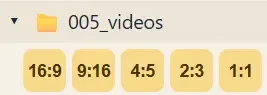
- 资源管理器快捷方式 —— 在项目资源管理器的 005_videos 下,有一排金色比例标签(
16:9、9:16、……),一键即可打开各格式的输出文件夹。
从 Automate 面板
Section titled “从 Automate 面板”CBE Automate 仪表盘有它自己一排紧凑的比例开关 Videos 行。它们与本页连接的是同一个全应用范围的设置,因此在那里 —— 或在这里 —— 打开某种格式,都会让两边保持同步,实现免手动的批量运行。