
Assets:Masking · Path · Compile
Assets 阶段计算视频中每一页会如何“被涂上颜色”。三个标签页按顺序运行 —— Masking → Path → Compile —— 而 About 标签页会在应用内说明整条流水线。一切都是本地且免费的。在每个标签页上按 Run All(或在有 Run Rest 的地方用它,只补上缺失的部分)通常就够了。
Masking
Section titled “Masking”Masking 决定每一页的 哪些区域 会被上色。
| 控件 | 作用 |
|---|---|
| Remove White 开关 (默认:开) | 将白色纸张背景从遮罩中排除,使颜色只落在画面内部。 |
| Object Mask 开关 (默认:关) | 仅分离主体对象,并把整个背景涂黑 —— 适用于只有主体需要动画的页面。? 按钮会展示前后对比的图示说明。 |
| Run All | 为所有页面生成遮罩(若已有遮罩,覆盖前会先询问)。 |
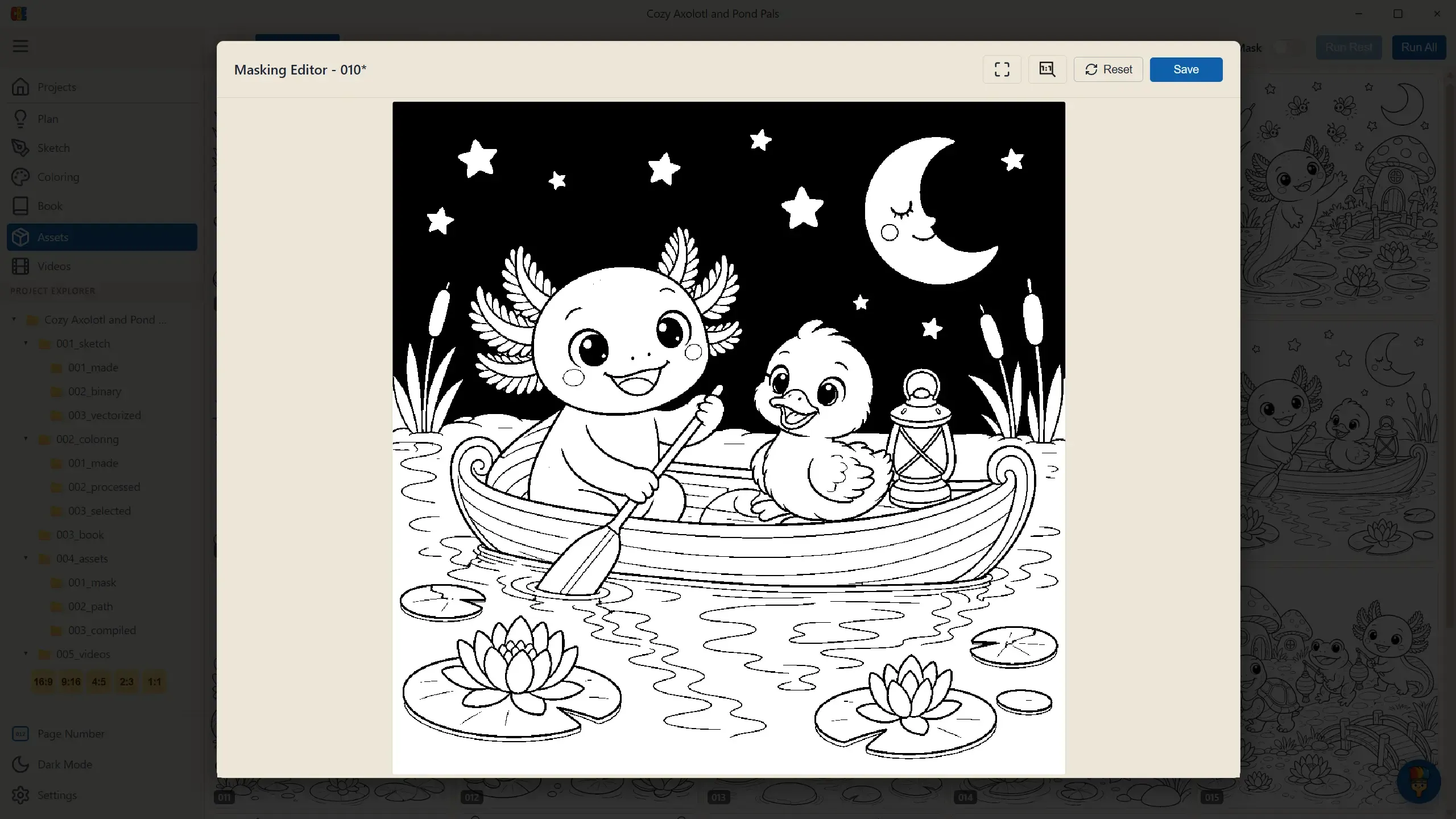
点击已完成的遮罩会打开 Masking Editor —— 一个全屏修补工具,具备漫水填充(点击某个区域即可将其涂黑)、滚轮缩放、右键拖动平移、Zoom to Fit (F) / 1:1 (R),以及恢复原图的 Reset。当遮罩渗漏进背景缝隙时用它 —— 通常点两下就能解决。
黄色卡片表示该页面缺少处理过的草图 —— 请先完成该页面的 Sketch › Process。
Path 把每个遮罩变成实际的上色笔画。
| 控件 | 作用 |
|---|---|
| Fill pattern 下拉菜单 | In & Out (默认) —— 从区域边缘向内涂进去,像细致的彩铅作业。Spiral —— 连续的螺旋填充,另一种视觉个性。 |
| Run Rest / Run All | 只为缺失的页面 / 为所有页面生成路径。 |
路径生成是应用中最重的本地运算,因此当电脑繁忙时它会自动调节速度(若可用内存或 CPU 余量吃紧就会等待)—— 在负载较高的电脑上,你可能会看到项目短暂排队。这是正常的。
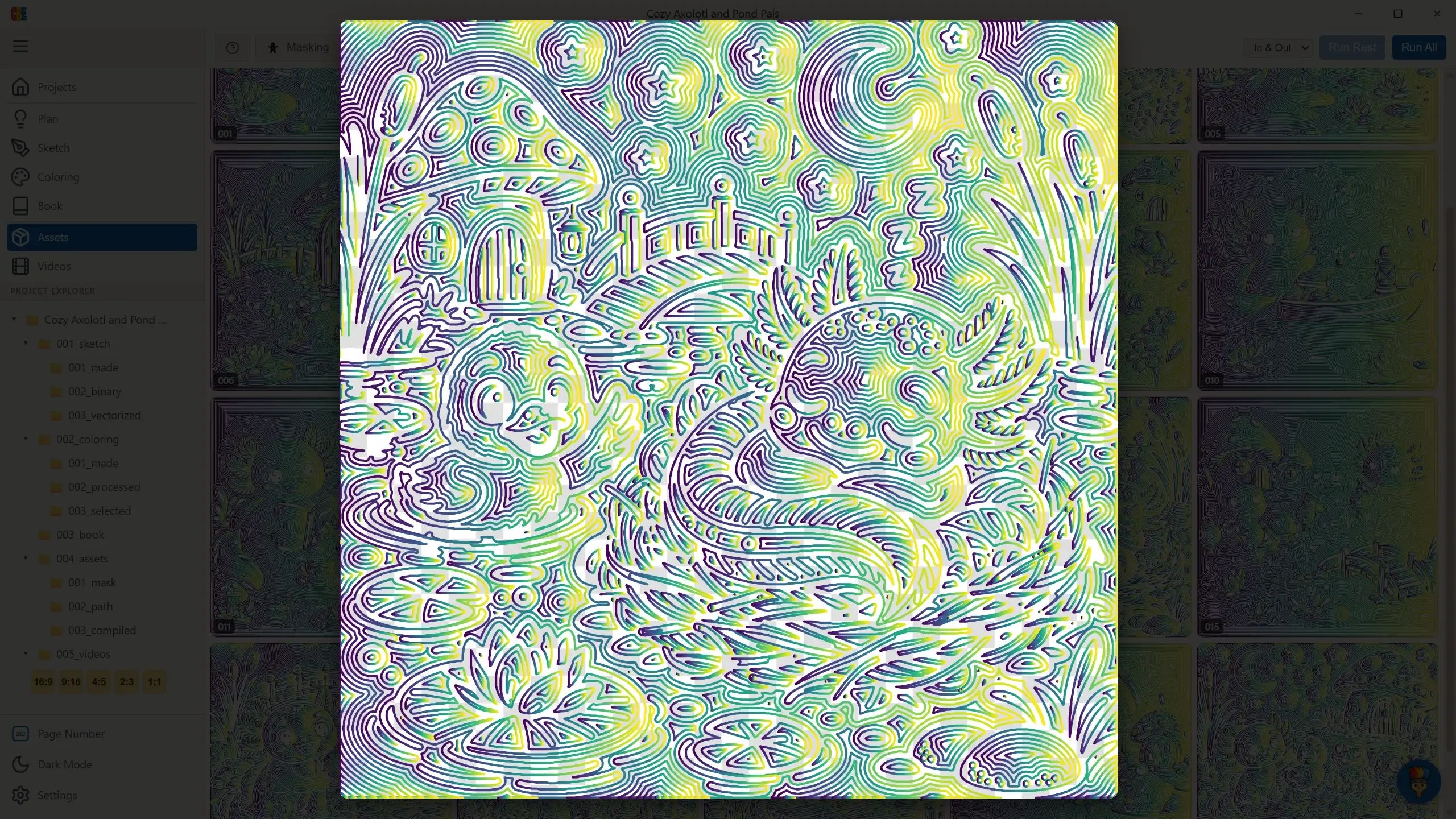
点击已完成的项目即可查看其路径 —— 彩虹渲染将整页的笔画顺序可视化:
Compile
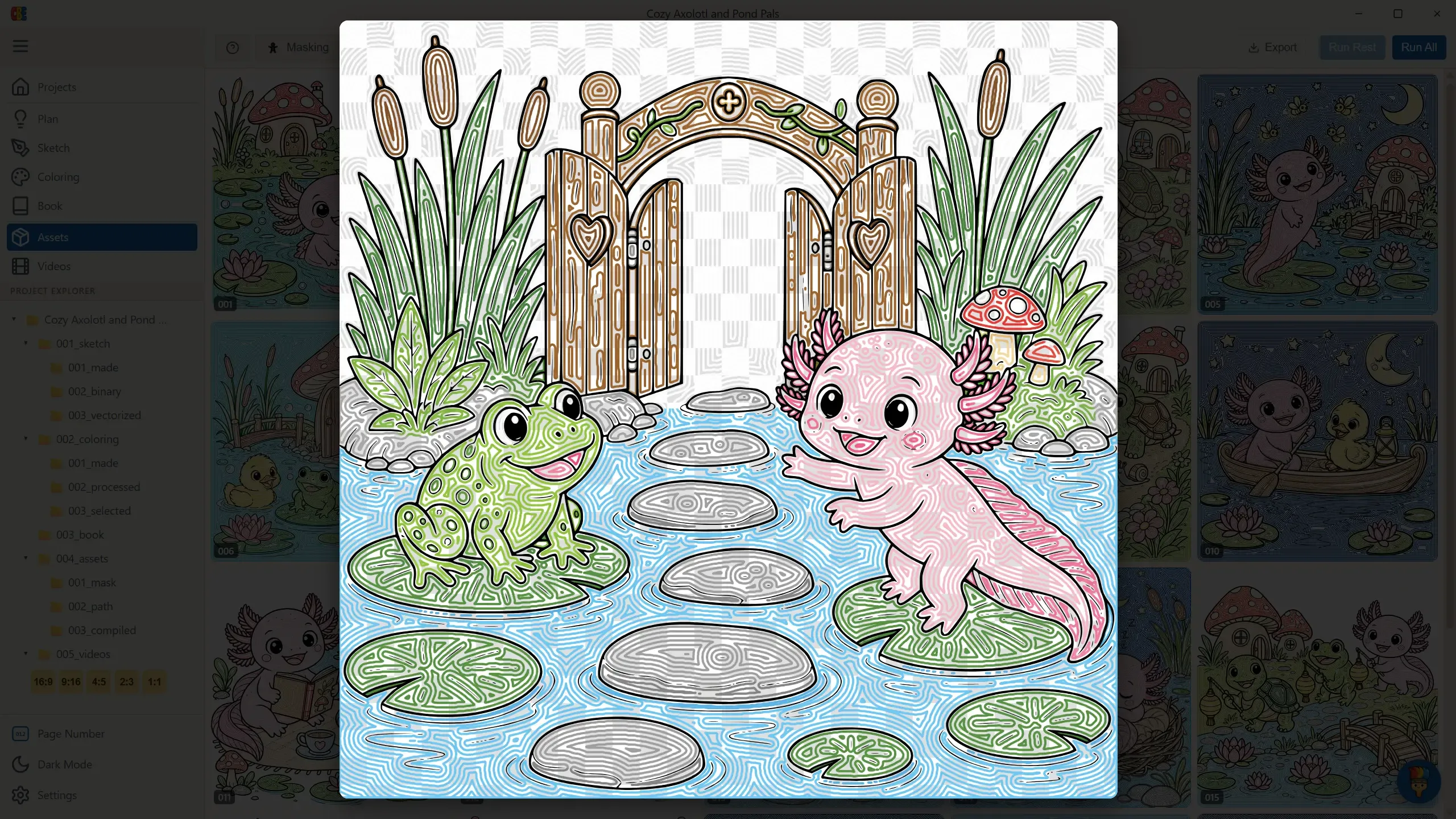
Section titled “Compile”按一次 Run All,遮罩和路径就会被打包成视频渲染器所使用的最终动画素材。点击任意已编译的预览即可全屏查看构成 —— 这是一张上色中途的快照,展示动画将如何涂满页面:
当这个网格填满时,你就可以前往 Videos 了。