
Aperçu de l'étape Coloring : locale ou API
L’étape Coloring met vos dessins au trait en couleur pour produire des versions colorées de vos pages. Elles ne sont pas destinées à l’intérieur du livre (les lecteurs le colorient eux-mêmes) — elles servent à tout ce qui vend le livre : la couverture, les aperçus marketing et les vidéos en timelapse de coloriage.
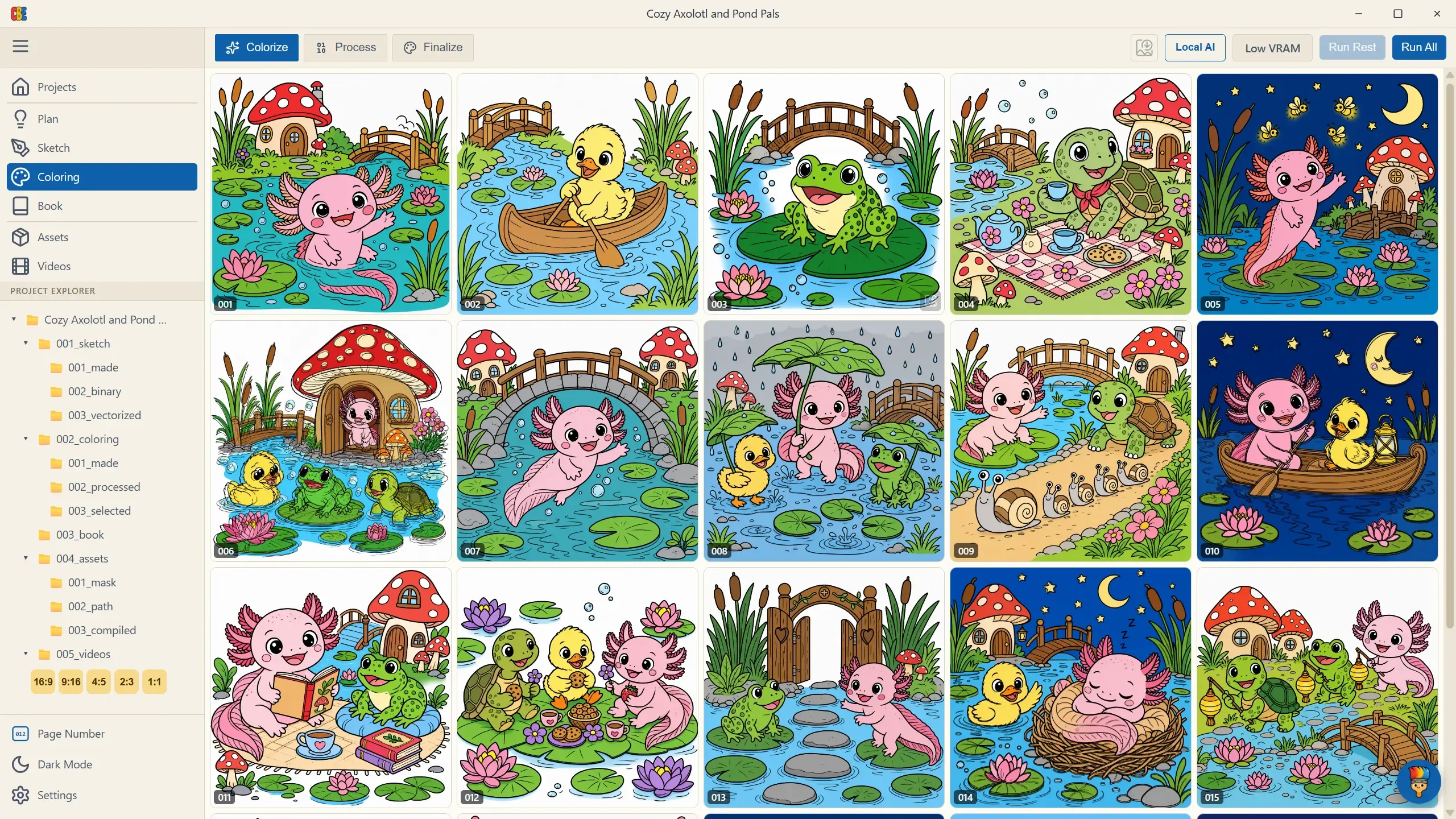
Deux façons de colorier
Section intitulée « Deux façons de colorier »Le coloriage — comme chaque étape — peut s’exécuter avec Local AI ou une API dans le cloud, et les deux partagent exactement le même flux et les mêmes onglets (Colorize → Process → Finalize) :
- Local AI (le choix par défaut) — exécute le modèle de coloriage sur votre propre GPU. Pas de clé API, pas de crédits. Il nécessite un GPU dédié (environ 8 Go+ de VRAM) et un téléchargement de modèle unique d’environ ~7,4 Go ; l’application propose Start Download la première fois que vous coloriez en local.
- API — une IA dans le cloud colorise vos croquis à partir des Color Prompts de votre plan, en consommant des crédits comme la génération de croquis. C’est la passe à privilégier pour une couverture que vous vendrez, là où la reproduction la plus nette de vos dessins au trait compte le plus.
Le mode qui s’exécute est défini par votre routage Coloring global (Model per task), pas par un choix propre à chaque projet — modifiez-le à tout moment dans Connect Your AI ou Settings → AI. Lors de la première visite, l’application vous demande aussi directement ici si vous souhaitez colorier en local ou via l’API, et règle ce même routage pour vous.
Les deux parcours convergent vers le même flux : colorier les pages (Colorize), les retravailler pour obtenir un vrai rendu au marqueur (Process) et sélectionner l’ensemble final (Finalize).
Prérequis
Section intitulée « Prérequis »Coloring part de vos croquis traités, alors terminez d’abord l’étape Sketch. Si vous sautez en avant, l’application vous indique exactement ce qui manque (par ex. “Binary sketch images aren’t ready yet — finish the Sketch stage first.”).