
Créer votre premier projet de livre de coloriage
Dans Coloring Book Engine, un projet, c’est un livre de coloriage — et un dossier. Le plan, les pages, la couverture, les vidéos : votre unité de travail tout entière reste organisée à l’intérieur d’un unique dossier que vous choisissez, facile à sauvegarder, à déplacer ou à archiver d’un seul tenant.
Tout le parcours en un coup d’œil
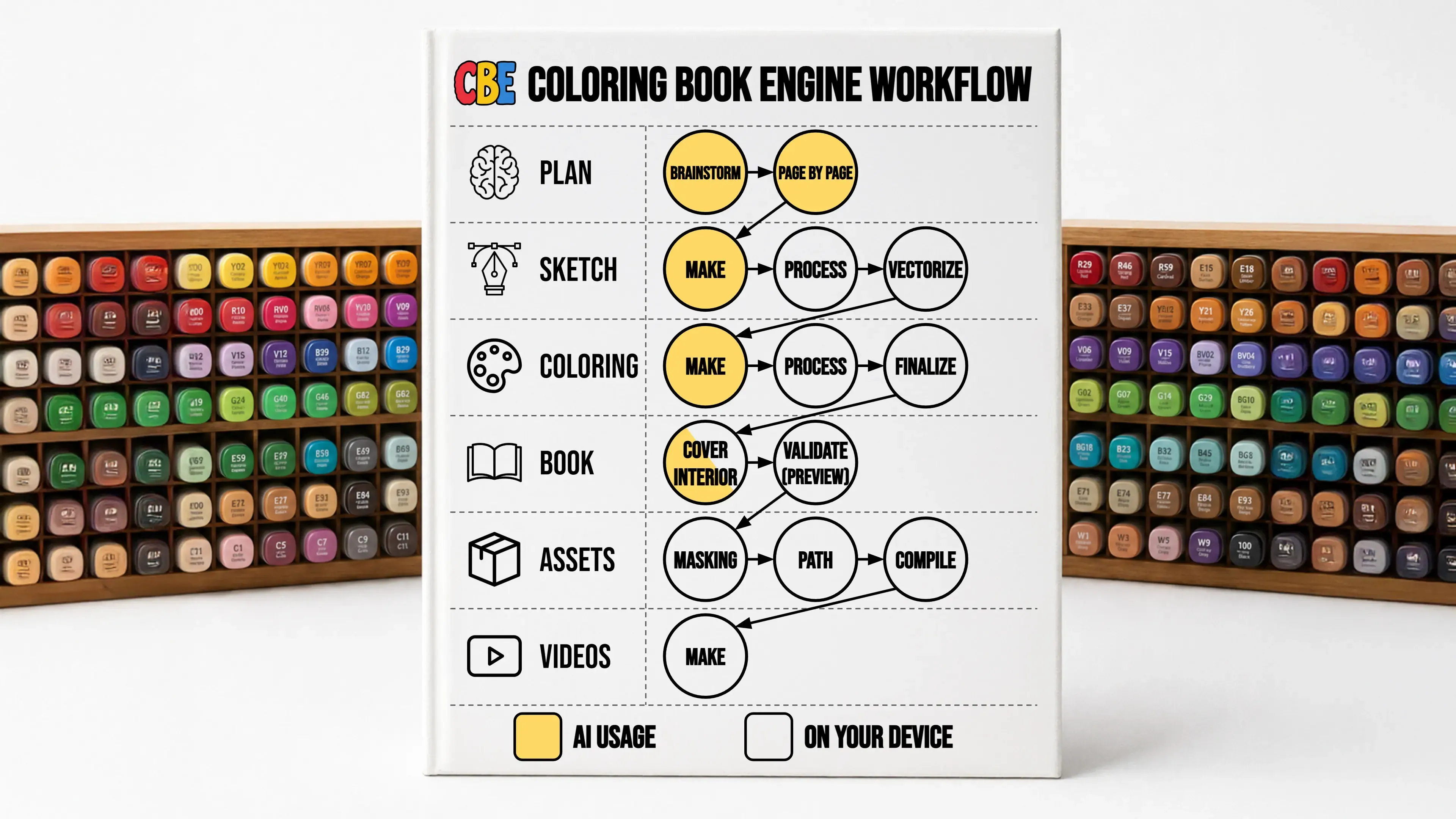
Section intitulée « Tout le parcours en un coup d’œil »Voici la route à venir — chaque étape et sous-étape, et où l’IA intervient (jaune) par rapport à ce qui tourne gratuitement sur votre appareil (blanc) :
Créer un nouveau projet
Section intitulée « Créer un nouveau projet »Sur l’écran Projects, choisissez Start New Project :
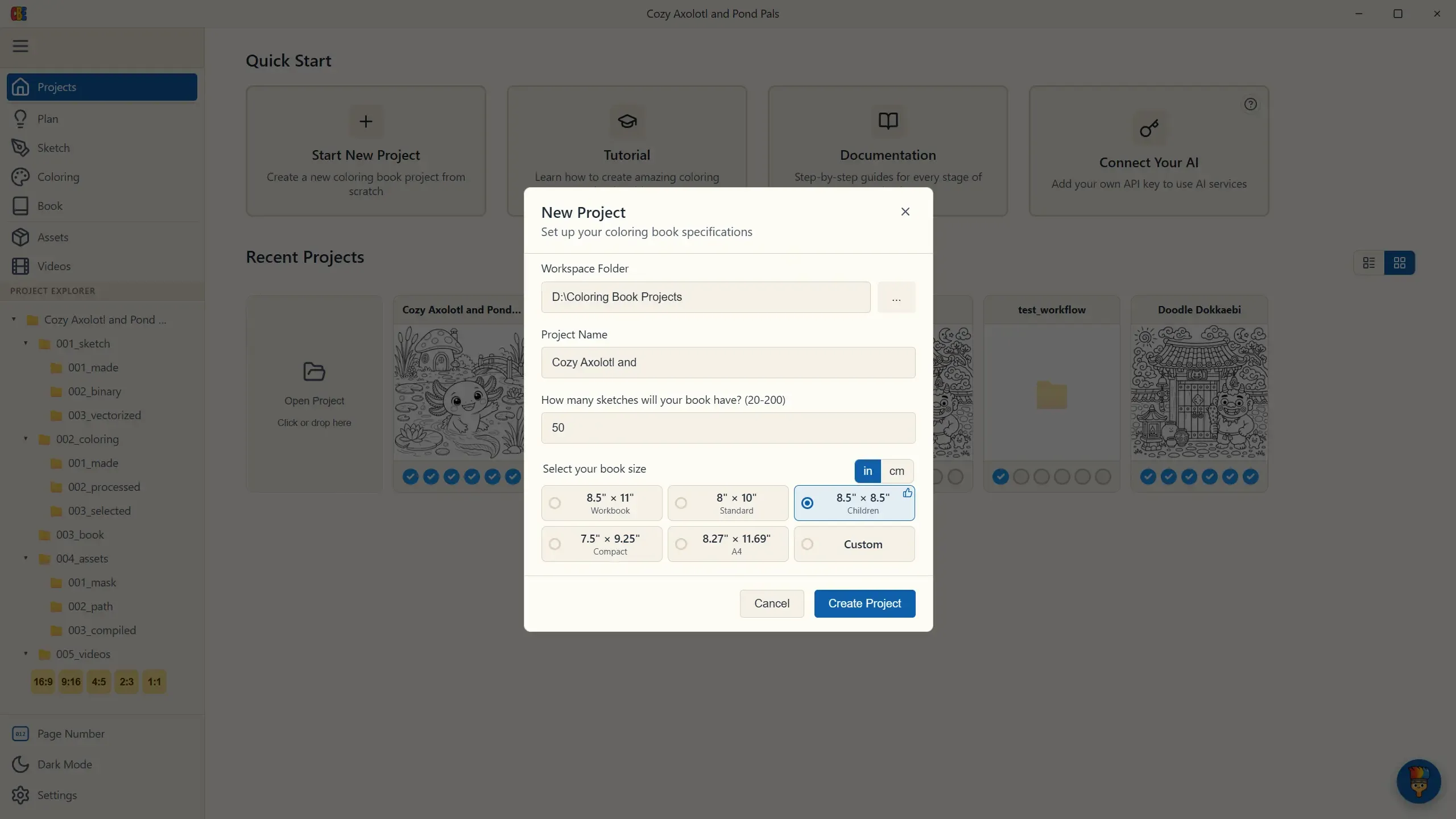
Vous ne prenez ici que trois décisions :
- Où il réside — choisissez un dossier d’espace de travail. Chaque livre devient un dossier à l’intérieur, de sorte que tout votre catalogue reste organisé en un seul endroit.
- Combien de pages — de 20 à 200. La plupart des livres de coloriage vendus sur KDP se situent dans la fourchette de 40 à 50 pages, et 50 pages sont le point idéal : la plus grande valeur client que vous pouvez offrir sans franchir la tranche de coûts d’impression plus élevés de KDP.
- Taille du livre — choisissez l’un des préréglages de format populaires de KDP : 8.5″ × 11″ est le format classique du livre de coloriage, et le carré 8.5″ × 8.5″ domine aujourd’hui les listes de best-sellers du coloriage pour adultes. (Vous pouvez aussi saisir une taille personnalisée en pouces ou en centimètres.) Tout ce qui suit — dimensions des images, dos de couverture, marges d’export — est dérivé automatiquement de ce choix, si bien que vous n’avez plus jamais à penser aux calculs de coupe, de fond perdu ou de gouttière.
C’est tout. Pas de configuration de style, pas de modèles, pas d’options complexes — les décisions créatives se prennent à l’étape suivante, Plan.
Lire le tableau de bord de progression
Section intitulée « Lire le tableau de bord de progression »L’écran Projects fait aussi office de tableau de bord de production. Chaque carte de projet affiche une rangée de six points d’état — un par étape (Plan, Sketch, Coloring, Book, Assets, Videos). Les points remplis signifient que l’étape est terminée, si bien que vous voyez d’un coup d’œil ce dont chaque livre a besoin :
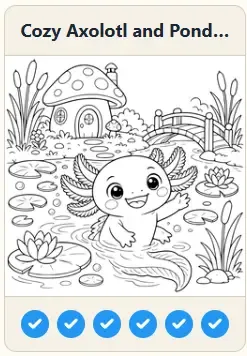
- Un livre avec quatre points remplis attend sa couverture et ses vidéos.
- Un livre fraîchement créé affiche six points vides — une liste de tâches en miniature.
Si vous travaillez sur plusieurs livres à la fois (la plupart des éditeurs le font), c’est cette vue qui vous permet de décider sur quoi travailler aujourd’hui. Ouvrir un projet vous dépose exactement là où vous vous êtes arrêté.
Avant de vous lancer, accordez une minute aux conventions de l’application — trois règles valables sur tous les écrans.