
Restituer des vidéos de coloriage en timelapse avec de la musique
L’étape Videos restitue le produit fini : vos pages qui se colorient toutes seules. Appuyez sur Run Rest (remplit les vidéos manquantes) ou Run All (retraite tout, avec une confirmation d’écrasement) et regardez la grille se remplir de barres de progression en direct. Le rendu est local — accéléré par le GPU quand c’est possible — et ne coûte rien.
Les cartes terminées se lisent automatiquement au défilement. Cliquez sur l’une d’elles pour un aperçu plein écran avec le son ; survolez-la pour un bouton regenerate ; clic droit → Show in Explorer pour les fichiers.
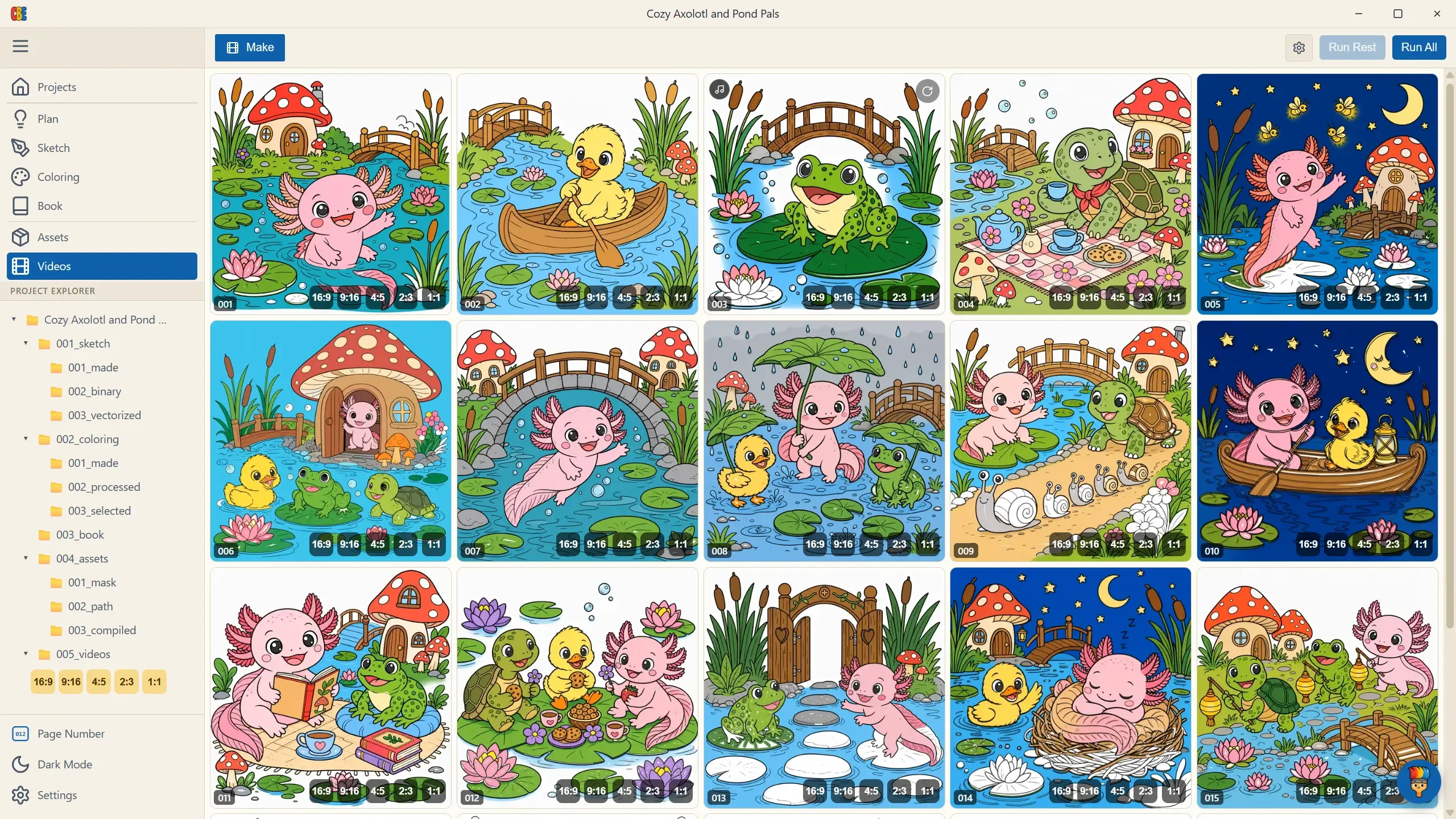
Le panneau de réglages
Section intitulée « Le panneau de réglages »Le bouton en forme d’engrenage ouvre les réglages de rendu.
| Réglage | Ce qu’il fait |
|---|---|
| HW Encoder (lecture seule) | L’encodeur vidéo matériel détecté automatiquement sur votre machine. |
| GPU Rendering (par défaut : activé) | Restitue les images de l’animation de coloriage sur le GPU. Ne le désactivez que si vous rencontrez des problèmes de pilote. |
| Video Resolution (par défaut : désactivé) | Désactivé = les vidéos suivent la résolution de vos pages. Activé = définissez votre propre W × H (aligné sur des pixels pairs), avec un verrou de ratio qui conserve le ratio de votre projet, et un choix de Layout : Contain (mise à l’échelle pour tenir, letterbox si les ratios diffèrent) ou Cover (mise à l’échelle pour remplir et rognage du dépassement). C’est ainsi que vous créez une taille personnalisée ponctuelle comme 1080×1920. Pour les tailles standard des plateformes, utilisez plutôt Export for social ci-dessous. |
| Audio Sync (par défaut : désactivé) | L’option phare — voir ci-dessous. |
Audio : des vidéos qui se colorient au rythme de la musique
Section intitulée « Audio : des vidéos qui se colorient au rythme de la musique »Activez Audio Sync et les traits de stylo sont pilotés par la musique elle-même — les révélations tombent sur les attaques de l’audio, et la piste est muxée dans la vidéo finale.
| Réglage | Ce qu’il fait |
|---|---|
| Path | Un dossier de pistes (mp3/wav/flac/ogg/m4a/aac). |
| Mapping | Comment les pistes sont associées aux pages : A↑ ordre alphabétique, Z↓ ordre inverse, ou dé — aléatoire mais déterministe (chaque page conserve la même piste d’un rendu à l’autre). Moins de pistes que de pages ? Elles bouclent en repartant du début. |
| Remplacement par page | Un bouton musique sur chaque carte assigne une piste précise à cette page (survolez-le pour l’effacer). Les remplacements l’emportent sur la règle de mapping. |
| Looping Sound (par défaut : désactivé) | Ajuste l’animation à une piste qui boucle de façon fluide — pour les posts qui se rejouent sans fin. |
Export for Social
Section intitulée « Export for Social »Une page de coloriage, une seule forme — mais chaque plateforme veut un cadre différent. Export for social restitue vos pages une deuxième fois dans chaque ratio d’aspect que vous choisissez, directement dans 005_videos/<format>/, prêtes à être publiées.
Activez les ratios voulus dans le panneau de réglages. Chacun est un rendu complet et distinct — pas un rognage ni un redimensionnement de la vidéo principale — de sorte que la qualité des traits reste d’une netteté parfaite à la taille en pixels exacte de la plateforme :
| Ratio | Rôle | Taille de sortie | Dossier |
|---|---|---|---|
| 16:9 | Landscape | 1920 × 1080 | Landscape_16_9 |
| 9:16 | Vertical | 1080 × 1920 | Vertical_9_16 |
| 4:5 | Feed | 1080 × 1350 | Feed_4_5 |
| 2:3 | 1080 × 1620 | Pinterest_2_3 |
|
| 1:1 | Universal | 1080 × 1080 | Universal_1_1 |
Parce que chaque format est son propre rendu, sélectionner les cinq multiplie votre temps de rendu par cinq. Le compteur de lot et le minuteur tiennent compte de chaque variation, et sélectionner l’ensemble complet peut prendre jusqu’à plusieurs heures — le panneau de réglages vous avertit avant de valider.
Layout, et le recadrage intelligent en Cover
Section intitulée « Layout, et le recadrage intelligent en Cover »Le sélecteur Layout à côté d’Export for social définit comment chaque page remplit le nouveau cadre — Contain (letterbox) ou Cover (rognage pour remplir, valeur par défaut).
Cover est le cas intéressant. Quand une page large en 16:9 est rognée dans un cadre haut en 9:16, de grandes portions du dessin tombent hors de la zone visible. Un rognage naïf passerait encore du temps d’animation à colorier ces régions cachées — le stylo disparaîtrait hors de l’écran et la zone visible resterait figée, à l’arrêt. CB Engine retemporise plutôt l’animation en fonction du rognage : les traits situés hors du cadre sont remplis instantanément, et toute la durée est consacrée à ce que le spectateur voit réellement. Chaque format reste dynamique du début à la fin.
Sur chaque carte
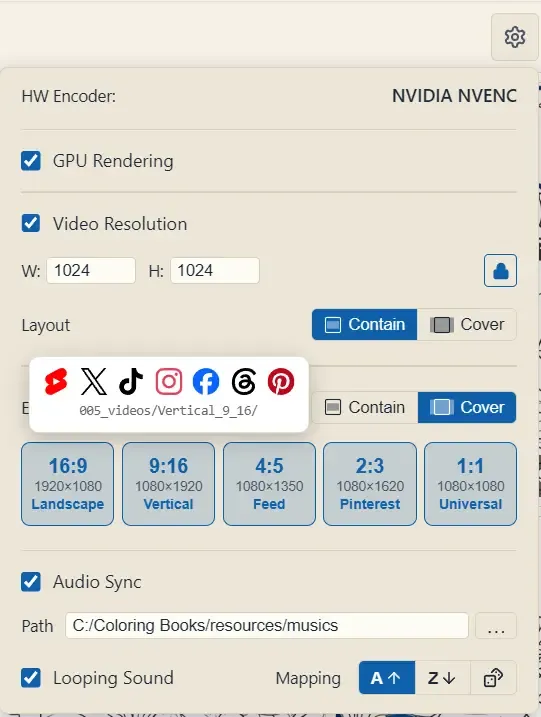
Section intitulée « Sur chaque carte »Une fois qu’une page dispose de rendus sociaux, de petits boutons apparaissent en bas à droite de la carte — un par format (16:9, 9:16, …). Cliquez sur l’un d’eux pour prévisualiser ce rendu précis. Pendant qu’un format est en cours de rendu, vous voyez un anneau de progression à sa place ; un format en échec affiche une puce ⚠ sur laquelle vous pouvez cliquer pour ne réessayer que celui-là. Un petit * gris signifie que le rendu est périmé — les réglages ont changé depuis sa création — alors relancez pour le rafraîchir.
Run Rest remplit chaque rendu manquant, y compris les formats sociaux que vous avez activés après que les vidéos principales étaient déjà faites. Run All retraite tout (principal + chaque format sélectionné) derrière la confirmation d’écrasement.
Quel format pour quelle plateforme ?
Section intitulée « Quel format pour quelle plateforme ? »Chaque plateforme a les ratios pour lesquels elle est conçue. ⭐⭐ = le format natif, plein écran de la plateforme ; ⭐ = pris en charge / utilisable ; vide = choisissez un meilleur ratio.
| 16:9 | 9:16 | 4:5 | 2:3 | 1:1 | |
|---|---|---|---|---|---|
 YouTube YouTube |
⭐⭐ | ||||
 Shorts Shorts |
⭐⭐ | ||||
 X X |
⭐⭐ | ⭐ | ⭐ | ||
 TikTok TikTok |
⭐⭐ | ||||
 Instagram Instagram |
⭐⭐ | ⭐ | ⭐ | ||
 Facebook Facebook |
⭐⭐ | ⭐ | ⭐ | ||
 Threads Threads |
⭐⭐ | ⭐ | |||
 Pinterest Pinterest |
⭐ | ⭐⭐ | ⭐ |
Vous voulez la plus large portée avec le moins de rendus ? 9:16 Vertical seul s’affiche bien sur presque tous les feeds ; ajoutez 16:9 pour YouTube et 2:3 pour Pinterest pour couvrir le reste.
Lire la grille
Section intitulée « Lire la grille »- Boutons de format en bas à droite — mènent à chaque rendu social ; un anneau de progression signifie qu’il est encore en cours de rendu, une puce ⚠ signifie qu’il a échoué (cliquez pour réessayer), un
*gris signifie qu’il est périmé. - Carte jaune, « Missing: … » — les ressources de cette page ne sont pas encore compilées ; retournez aux Assets.
- « Failed » avec un motif — survolez pour voir l’erreur complète, cliquez pour réessayer.
- Le minuteur de lot dans l’en-tête affiche le nombre (principal + chaque variation) et le temps écoulé de l’exécution en cours / la dernière exécution.
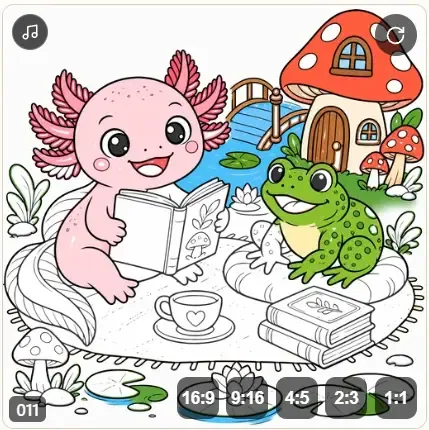
- Raccourci vers l’explorateur — sous 005_videos dans l’explorateur du projet, une rangée de puces de ratio dorées (
16:9,9:16, …) ouvre le dossier de sortie de chaque format en un clic.
Depuis le panneau Automate
Section intitulée « Depuis le panneau Automate »Le tableau de bord CBE Automate possède sa propre rangée Videos compacte de bascules de ratio. Elles sont reliées au même réglage global de l’application que cette page, de sorte qu’activer un format là-bas — ou ici — garde les deux synchronisés pour des exécutions de lot mains libres.