
Importer vos propres images dans le pipeline
Vous n’êtes pas obligé de générer vos pages — la boîte de dialogue d’import fait entrer vos propres images dans le pipeline, où Process et Vectorize les traitent exactement comme des pages générées. Ouvrez-la depuis la boîte de dialogue de première visite (Import Images) ou à tout moment ensuite via le bouton Import images de la barre d’outils de l’onglet Make.
La boîte de dialogue d’import
Section intitulée « La boîte de dialogue d’import »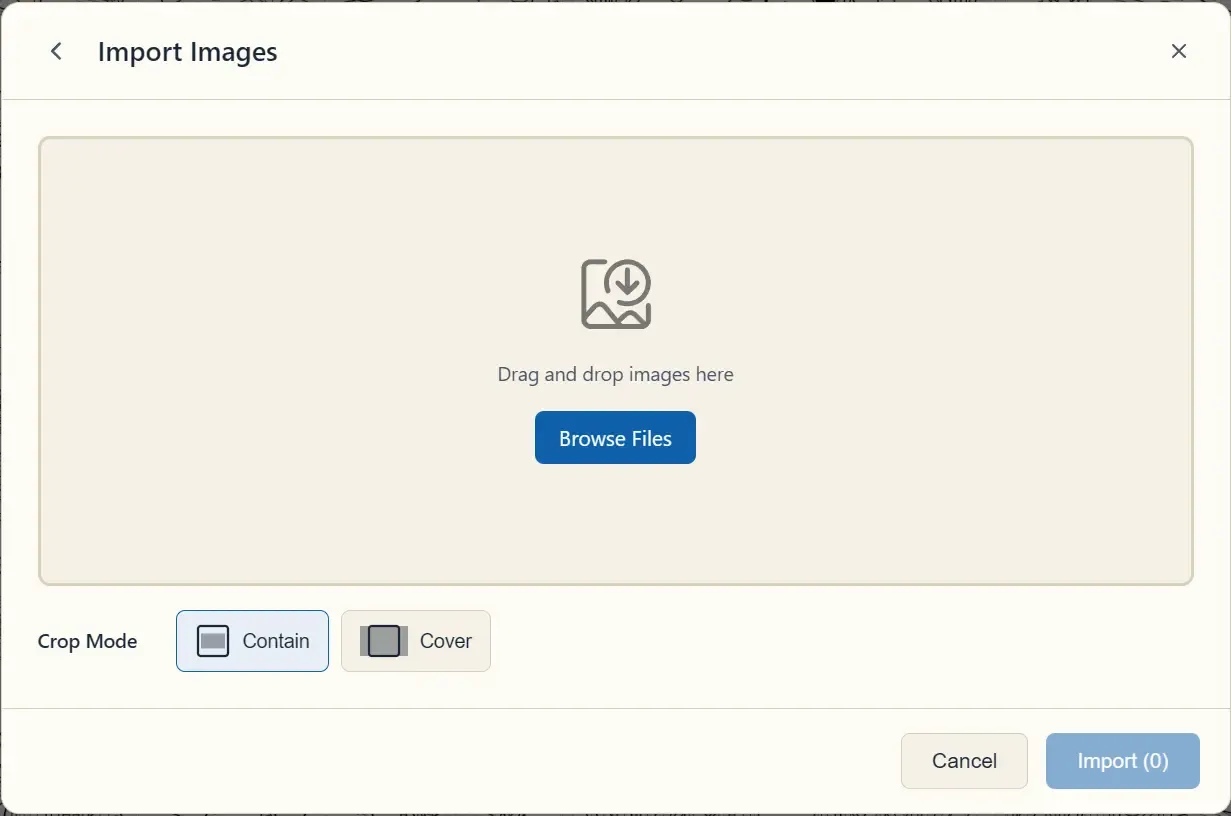
- Ajouter des fichiers — glissez-déposez sur la zone de dépôt ou cliquez sur Browse Files (JPG, PNG, WebP).
- Grille d’emplacements — chaque emplacement est une page de votre livre. Faites glisser les vignettes entre les emplacements pour contrôler quelle image atterrit sur quelle page. Les emplacements contenant déjà une image générée affichent une étiquette Overwrite lorsque vous y assignez un remplacement.
- Crop Mode — la façon dont les images qui ne correspondent pas au ratio d’aspect de votre livre sont ajustées : Contain insère l’image entière et peut laisser des bordures blanches ; Cover remplit la page et rogne les bords.
- Clear All — vide tous les emplacements ; Import (n) exécute l’import (le nombre indique combien de pages seront écrites).
Les images importées ne remplacent les pages existantes que dans les emplacements que vous avez remplis — tout le reste est intact.