
Activer votre licence et connecter votre IA
Configurer l’application prend deux étapes ponctuelles : l’activer avec une clé de licence, et connecter le compte IA qui alimente la génération.
Activer votre licence
Section intitulée « Activer votre licence »Coloring Book Engine fonctionne avec une clé de licence — soit une clé d’essai (gratuite, depuis coloringbook.dev), soit une licence complète. Après un achat, votre clé arrive par e-mail, accompagnée du lien de téléchargement :
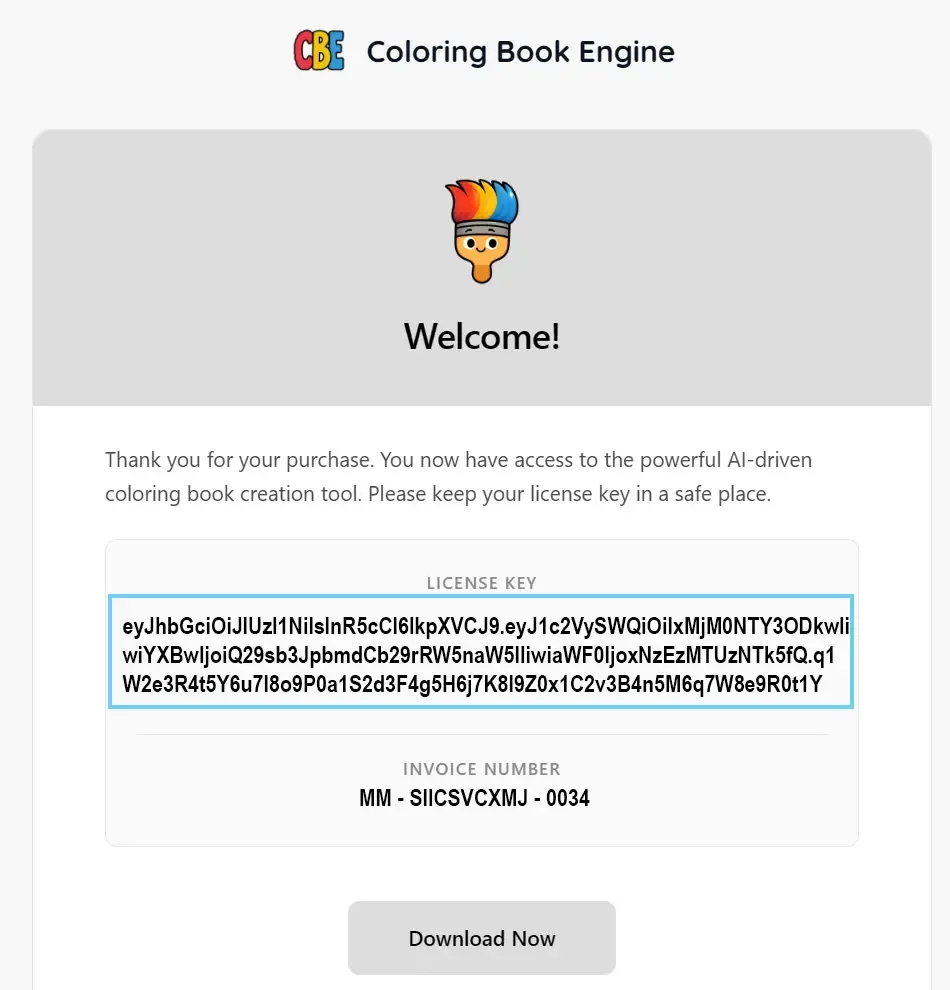
Au premier démarrage de l’application, la boîte de dialogue Activate Your License vous demande cette clé :
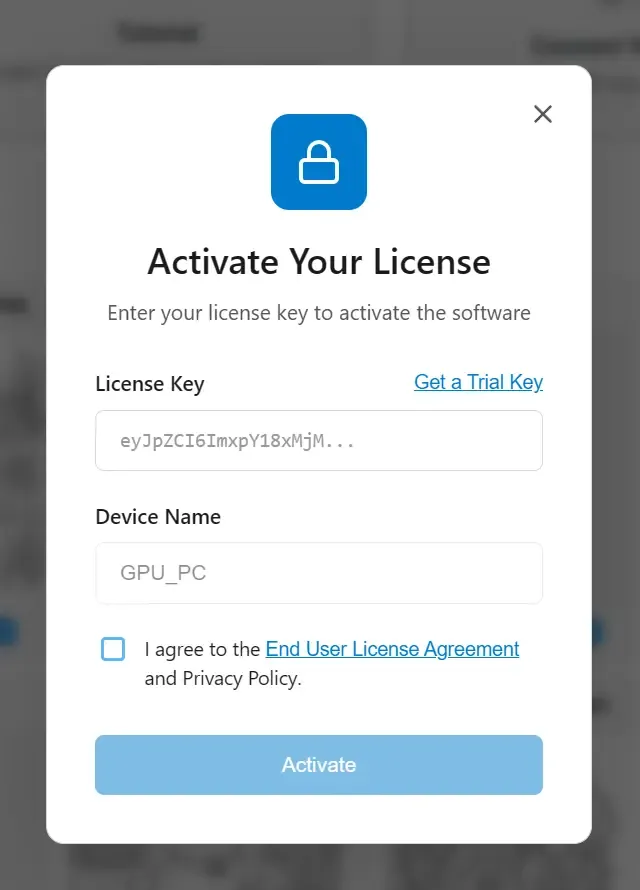
- Collez votre License Key.
- Vous pouvez éventuellement donner un Device Name à cet ordinateur (pratique plus tard si vous utilisez plusieurs machines).
- Acceptez le End User License Agreement et appuyez sur Activate.
Vous n’avez pas encore de clé ? Le lien Get a Trial Key dans la boîte de dialogue vous mène directement à l’essai gratuit.
Une fois activée, le panneau de licence (Settings → License) affiche votre Plan, le nombre de Devices en cours d’utilisation, et la date d’expiration (Lifetime pour une licence complète) :

Quelques points à connaître :
- Les clés d’essai débloquent l’intégralité du workflow avec quelques limites (comme le nombre de pages par projet). Tout ce que contient ce manuel fonctionne avec un essai.
- Sièges d’appareils — votre licence autorise un nombre déterminé d’appareils. Si vous voyez “Maximum Activations Reached”, ouvrez Manage Devices et faites Deactivate sur une machine que vous n’utilisez plus, puis activez la nouvelle. Passer à un nouveau PC, c’est exactement cela : désactiver l’ancien, activer le nouveau.
- Passer de l’essai à la licence complète se fait dans la même boîte de dialogue avec votre nouvelle clé.
Connecter votre IA
Section intitulée « Connecter votre IA »Coloring Book Engine exécute son IA sur votre appareil par défaut — avec un GPU capable, vous pouvez générer chaque étape avec Local AI, sans clé et sans crédits. Connecter un fournisseur dans le cloud est optionnel : ajoutez-en un pour la qualité supplémentaire d’un modèle haut de gamme sur les passes qui vendent votre livre. Pas d’abonnement, pas de marge d’intermédiaire — vous ne payez votre fournisseur que pour ce que vous générez réellement. (Conventions de l’application explique comment chaque tâche est routée.)
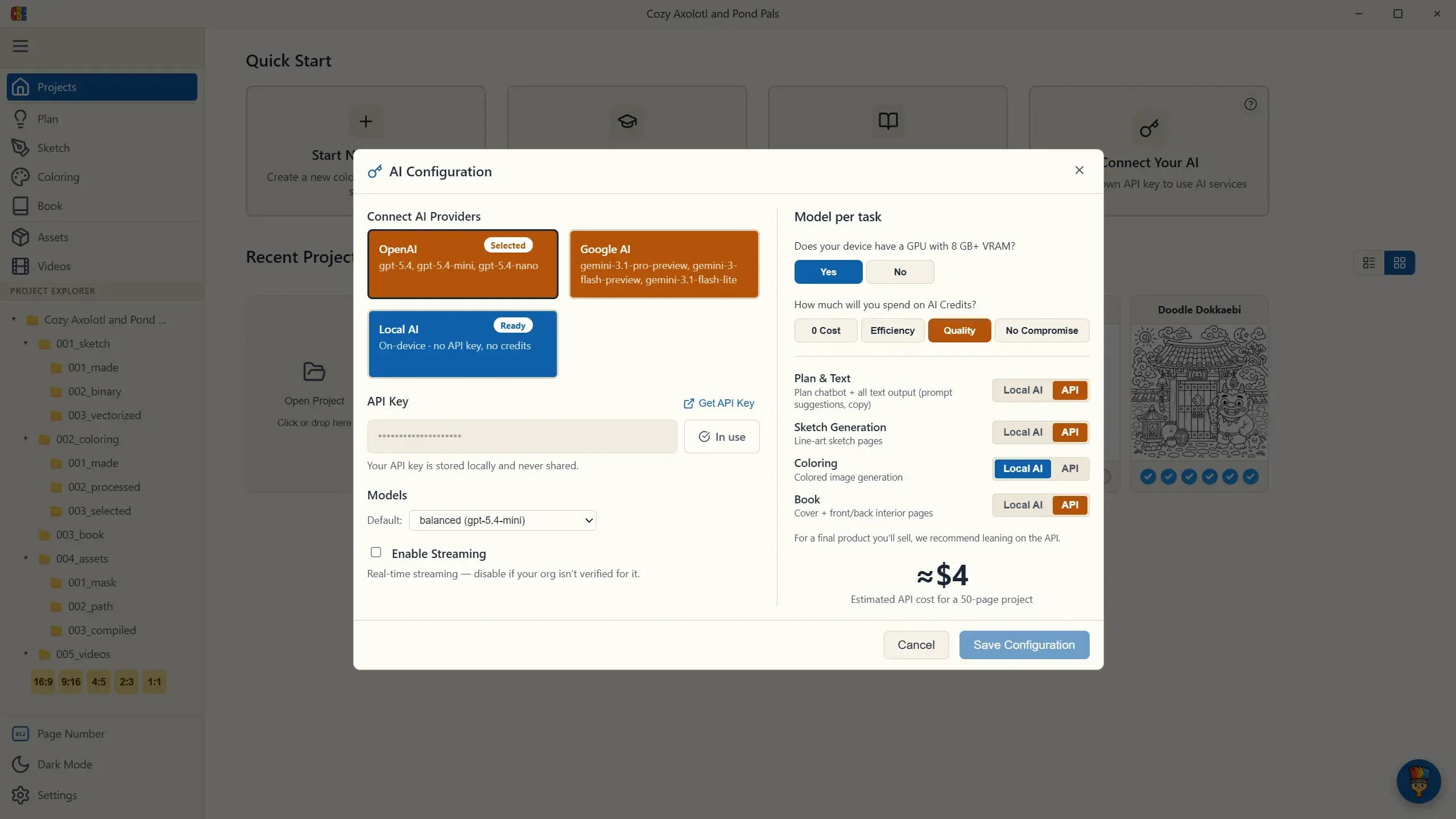
Sur l’écran Projects, choisissez Connect Your AI, sélectionnez votre fournisseur, et collez votre clé API — OpenAI ou Google AI pour les étapes de génération d’images (un lien Get API Key vous mène directement à la page des clés de votre fournisseur) :
Vous n’avez pas encore de clé ? Récupérez-en une sur la page officielle de votre fournisseur — cela prend quelques minutes :
Deux points à connaître :
- Votre clé API est stockée localement sur ce PC et n’est utilisée que pour envoyer des requêtes directement au fournisseur que vous choisissez.
- Vos propres illustrations peuvent être le point de départ du workflow. Mais connectez une IA générative, et Coloring Book Engine devient plus qu’un générateur d’images — il devient l’environnement d’exécution qui transforme le livre de coloriage que vous avez en tête en un produit prêt à l’emploi, dès l’étape de planification. Comme l’IA peut faire avancer le travail à travers chaque étape de production, nous recommandons le modèle le plus récent et le plus performant pour l’ensemble du workflow.
Avec les deux clés en place, vous êtes prêt à créer votre premier projet.