
片面・KDP 規格の内側 PDF を書き出す
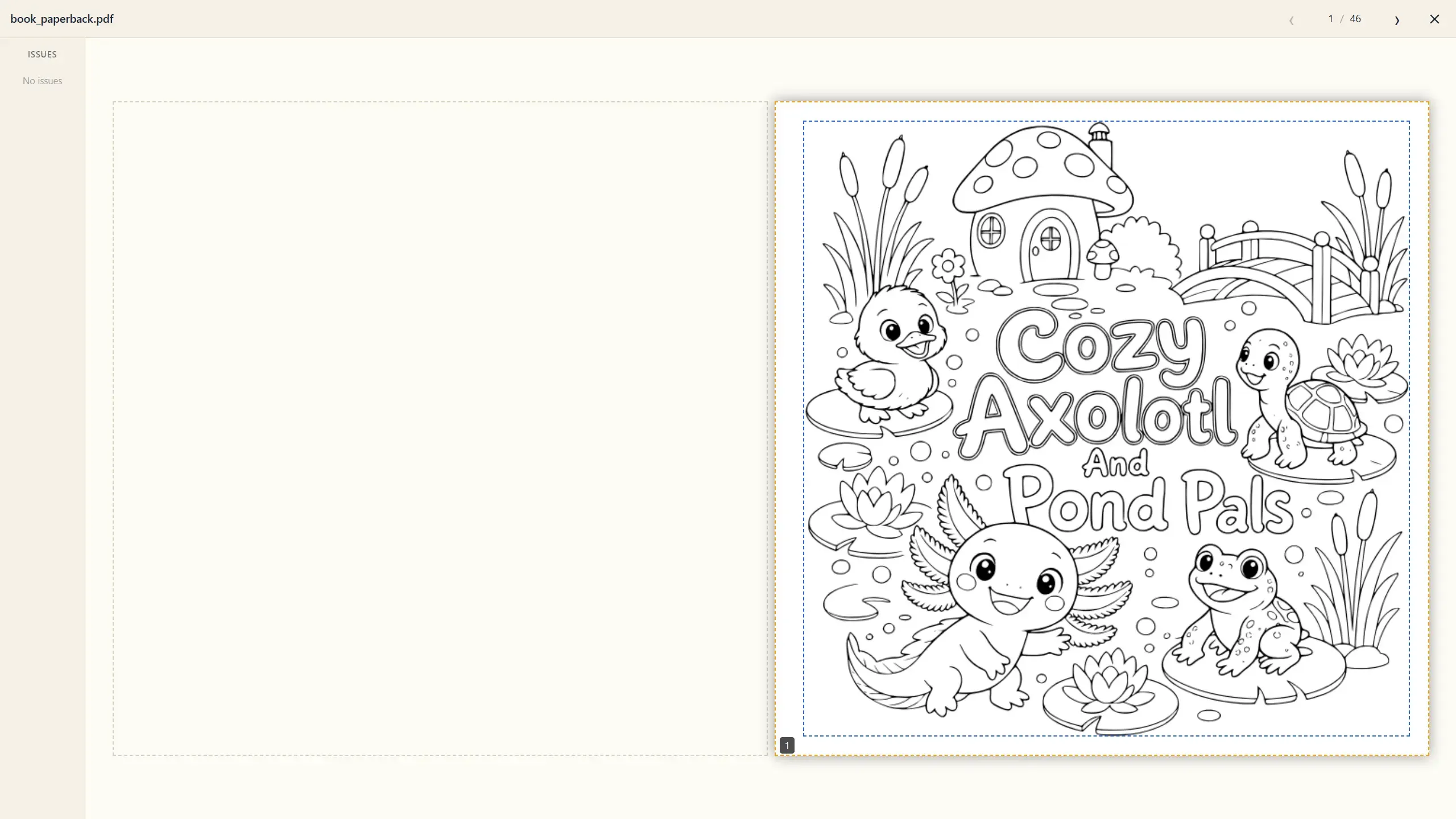
付物ページと表紙が揃っていれば、内側の書き出しは一番簡単な部分です — アプリはすでに判型、裁ち落とし、ページ構造を把握しています。Interior セクションが本全体を 3 枚のカード — 前付け、カラーリングページ、後付け — として広げて表示し、上部に書き出しコントロールがあります。印刷の見開きを合わせるために自動挿入された空白ページ(下の 4、6、44、46)も確認してみてください:
収録内容を確認する
Section titled “収録内容を確認する”真ん中の coloring pages カードをクリックすると Review Coloring Pages が開きます — 印刷されるとおりの全ページグリッドで、自動挿入された空白ページも含まれます。KDP には片面印刷オプションがないため、まともなカラーリングブックはこれをシミュレートします: 右ページごとに絵、左ページごとに空白を厳密な交互順で — インクの裏写りが次の絵を台無しにするのを防ぐ標準的な防御策です。50 ページの本でこれを手作業でやると、数十枚の空白ページを一枚もずれることなく挿入・並べ替えしなければなりませんが、Coloring Book Engine は片面レイアウトを自動で構成します。確認すれば準備完了です。
書き出しオプション
Section titled “書き出しオプション”| コントロール | 動作 |
|---|---|
| Auto fit contents | ページ内容を KDP セーフエリア内に自動で収めます。特別な理由がなければオンのままにしてください。 |
| Add N % safe margin | 自動フィットの上に、セーフエリアの内側へ余白(0–10%)を追加します。 |
| Export ARC & Digital | チェックすると、印刷用の Paperback とともに Digital エディション(PDF 販売/Etsy 用)と ARC(レビューチーム向けの事前レビュー版)も作成されます。 |
| Export Book | 書き出しを実行します。 |
得られるもの
Section titled “得られるもの”書き出し結果はプロジェクトの book フォルダに書き込まれ、サマリーが表示されます — “Export Complete!” とエディションごとのページ数(例: Paperback: 108 Pages, Digital: 54 Pages, ARC: 54 Pages)、そして Open Folder ボタン。ここではクレジットは一切消費されません — 純粋な組み立て作業です。
次の目的地: KDP に近づく前にすべてを検証しましょう。