
AutoMate: 本一冊を全自動で完成
ワークフローを一度自分で経験したら、それ以降の本については AutoMate が近道です: Brushey the AutoMate — あなたがやっていたのと同じ段階を(Sketch、Coloring、Book、Assets、Videos)、同じボタンをクリックし、同じ規則を守りながら代わりに進めてくれるアプリ内エージェントです。
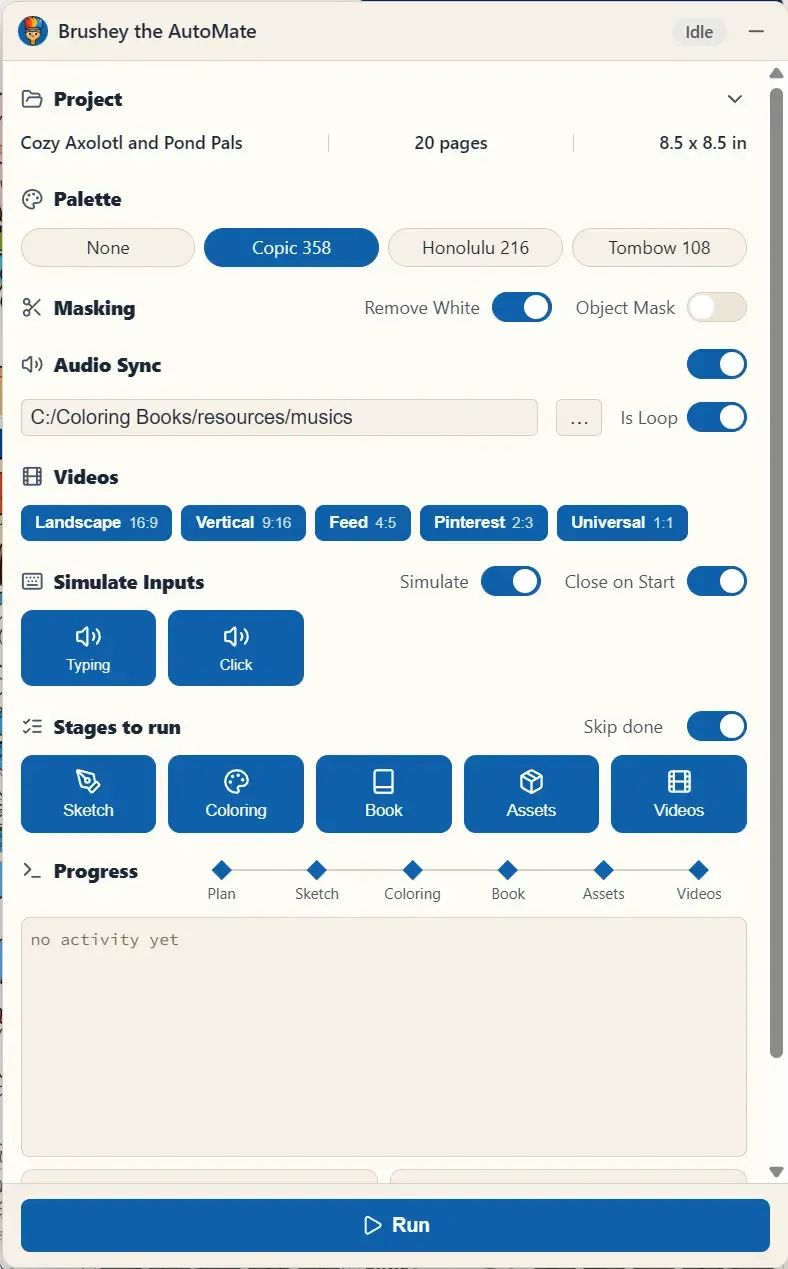
ダッシュボードを上から下まで
Section titled “ダッシュボードを上から下まで”- Project — 開いているプロジェクトから自動的に組み立てられたブリーフ(名前、ページ数、判型)。
- Palette — Coloring 段階が使用するマーカーパレット(None、Copic 358、Honolulu 216、Tombow 108)。
- Masking — Assets 段階のトグル(Remove White、Object Mask)。
- Audio Sync — 音楽フォルダーを指定すると(Is Loop も含めて)、Videos 段階と同じく音楽シンクの動画が出てきます。
- Simulate Inputs — Simulate をオンにすると、Brushey が人のようにカーソルを動かしてタイピングします(Typing/Click の効果音を選択可能) — 見ていて楽しく、デモに最適です。オフにすると、静かに全速力で作業します。Close on Start は実行開始とともにダッシュボードを畳みます。
- Stages to run — Sketch / Coloring / Book / Assets / Videos のうち、望む組み合わせだけを選択。Skip done がオンなら、すでに完了した段階とページを検知して飛ばします — 決して作り直しません。
- Progress — パイプライン全体のステッパーと、Brushey が今何をしているかを見せるライブログ。Run で開始し、同じボタンで停止・再開できます。
実行が終わると、出力ノートが要点を教えてくれます: book_cover.pdf と book_paperback.pdf が KDP に提出するファイルで、MP4 が完全なタイムラプス動画です。
クレジットの安全性
Section titled “クレジットの安全性”Skip done ????????AutoMate ??????????????MCP ? skip_completed=true ?????????????????????????????????????????????????? API ???????????????????????????????????????????
いつ使うとよいか
Section titled “いつ使うとよいか”- 夜間バッチ — 夕方に二、三冊を企画しておいて AutoMate を回せば、朝には完成した下書きをレビューすることになります。
- 止まったプロジェクトの再稼働 — 途中まで終わった本に Skip done をオンにして回せば、欠けている部分だけを完成させます。
AI ??????? MCP ???
Section titled “AI ??????? MCP ???”?????????????? MCP ???????????????