
アプリの共通ルール: ボタン、グリッド、実行
Coloring Book Engine はローカルファーストです: AI はデフォルトで自分のデバイス上で動作し — API キーもクレジットも不要 — さらに、より高い品質が欲しくなればいつでも、どのタスクもクラウド API へ振り分けられます。その設定は最初に一度だけ済ませればよく(下記参照)、あとはすべての段階で三つの共通ルールが通用します。覚えれば、アプリのどの画面もすぐに読めるようになります。
あなたの AI: デフォルトはローカル、ここぞという場面で API
Section titled “あなたの AI: デフォルトはローカル、ここぞという場面で API”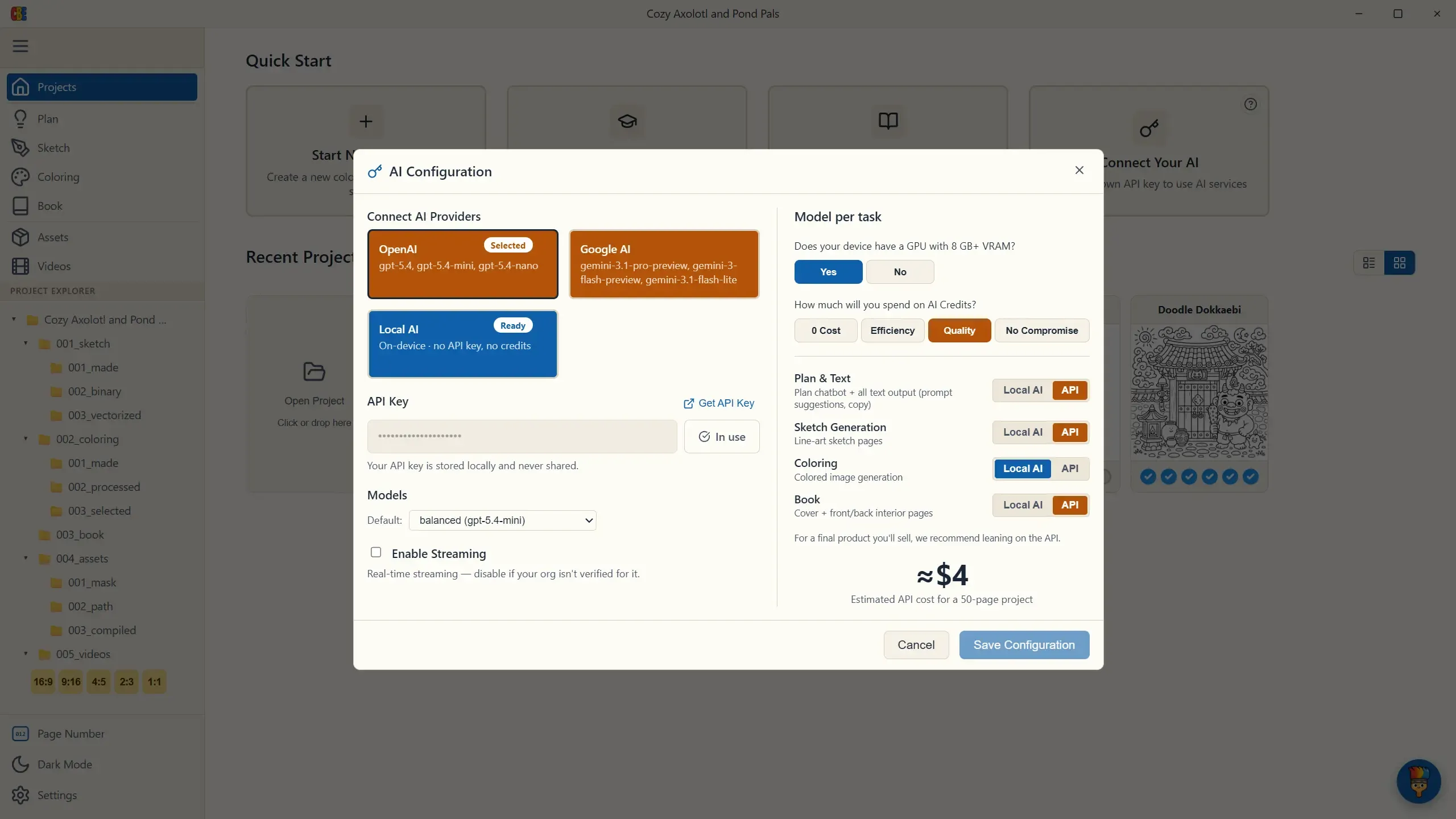
Coloring Book Engine は、自分のマシン上で動作するフルスタックの生成 AI を同梱しています。Local AI は API キーを必要とせず、クレジットも消費しません: デバイスに十分な性能の GPU(おおよそ 8 GB 以上の VRAM)があれば、すべての段階を無料・オフラインで生成できます。
クラウドの API プロバイダー(OpenAI と Google AI)は任意です。本を売るためのパス — 最上位モデルがそのわずかなコストに見合う場面、つまり最もクリーンな表紙や、最もシャープな線画 — のために取っておきましょう。
これはタスクごとに選べます。アプリ全体で一度きり決めるわけではありません。Model per task パネルが、四つのジョブそれぞれを独立して振り分けます:
- Plan & Text — 企画チャットボットと、すべてのプロンプト提案。
- Sketch Generation — 線画(ラインアート)ページ。
- Coloring — 表紙・プレビュー・動画のためのカラー版。
- Book — 表紙アートと、前付け・後付け。
| タスクごとのモデル | API |
|---|---|
| コストゼロ | — |
| Affordable | 企画とテキスト · 書籍 |
| 品質重視 | 企画とテキスト · 線画生成 · 書籍 |
| Publisher | 企画とテキスト · 線画生成 · 彩色 · 書籍 |
各タスクは選択したAIだけを使います。失敗時はプロバイダーと段階を表示します。プリセットはLocalを優先し、使えない場合にOAuthを選びます。
ProjectsのConnect Your AI、またはSettingsのAI設定ボタンから開きます。従来のSettings → AIタブは無効です。各タスクはLocal・OAuth・APIのラジオ選択で、未準備の項目はロックされ、APIはオレンジ色です。初回設定の最終表はLocalとAPIの2列です。プリセットの無料タスクはLocalを優先し、使えない場合はOAuthを選びます。実行エラーで保存済みの選択が自動変更されることはありません。
ローカル生成はAPIクレジットを使いません。Planの会話・画像分析・下書きも「企画とテキスト」に従い、API選択時はプロバイダーの料金が発生します。プリセットは接続先、Cost / Qualityは画像品質を決めます。費用はモデル、ページ、参照、再試行で変わります。
以下のすべて — とりわけボタンの色 — は、ここで行った選択をアプリが映し出しているにすぎません。
1. ボタンの色がクレジット消費の有無を教えてくれます
Section titled “1. ボタンの色がクレジット消費の有無を教えてくれます”- オレンジ色のボタンは AI クレジットを消費します — クラウド API へ振り分けたタスクです: 画像生成、AI 編集、付属ページ・表紙の生成。ボタンがオレンジ色なら、押した瞬間に AI プロバイダーが呼び出されます。
- 青色のボタンは自分のマシンで無料で実行されます — Local AI による生成に加え、プロセッシング、ベクター化、書き出し、レンダリング。
ある操作が課金されるかどうか悩む必要はありません: クリックする前に、色が先に答えてくれます。
🟠 AI クレジットを使用
🔵 無料 — 自分のコンピュータで実行
2. グリッドがそのまま本です
Section titled “2. グリッドがそのまま本です”すべての段階は同じグリッドを中心に作られていて、グリッドアイテム一つが本のカラーリングページ一つです — 001 番のページは Sketch でも、Coloring、Assets、Videos でも同じページです。アイテムをクリックすると、その段階に必要なものが開きます: エディター(マスキング補正、セグメント着色)だったり、ビューア(パス、コンパイル済みプレビュー、動画)だったりします。
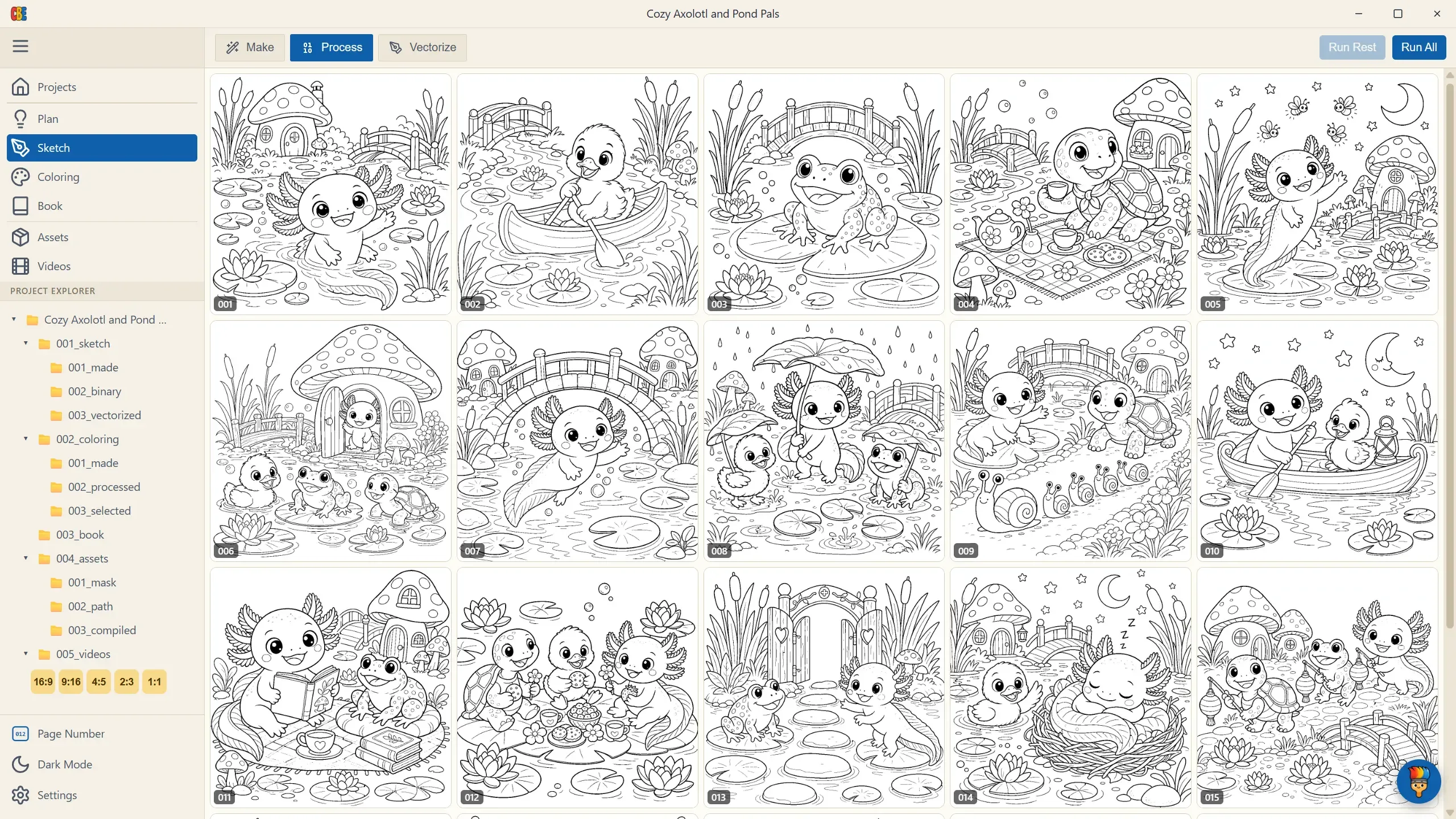
グリッドは進捗の状況表示でもあります — 各カードが自分の状態(空、待機、生成中、完了、エラー)を表示するので、ひと目でその段階がどこまで進んだか分かります。
3. 作業を実行する三つの方法
Section titled “3. 作業を実行する三つの方法”生成のある段階はすべて、同じ三つの動作を提供します — 状況に合ったものを選んで使えばよいだけです:
- 個別生成 — 空のカード一つをクリックして、そのページだけを作ります。
- Retry — 失敗した、または思いどおりにならなかったカード一つだけを作り直します。
- 一括実行 — Run Rest は空のスロットだけを埋め(デフォルトの選択肢 — 完成したページが再課金されることは決してありません)、Run All はすべてを作り直します(先に警告し、既存の作業をバックアップします)。

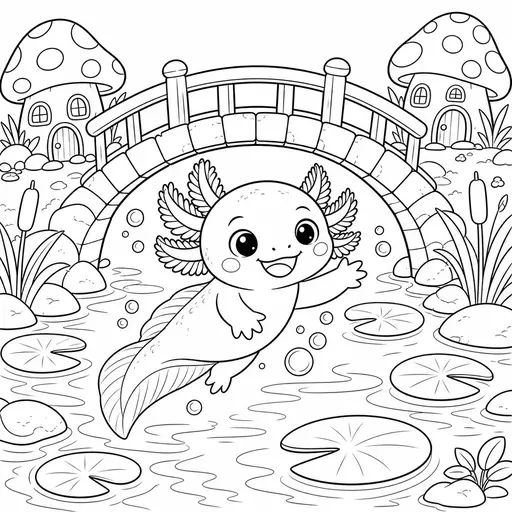 002
段階を進めるというのは、結局この三つの組み合わせです: 一括で埋めて、個別/Retry で直して、次へ進む。
次: 本の形が定まる Plan。