
イメージプール: キャラクターの一貫性とスタイルアンカー
Reference Image Pool(Brainstorm タブ)は、本がどのような見た目であるべきかをアプリに教える場所です:
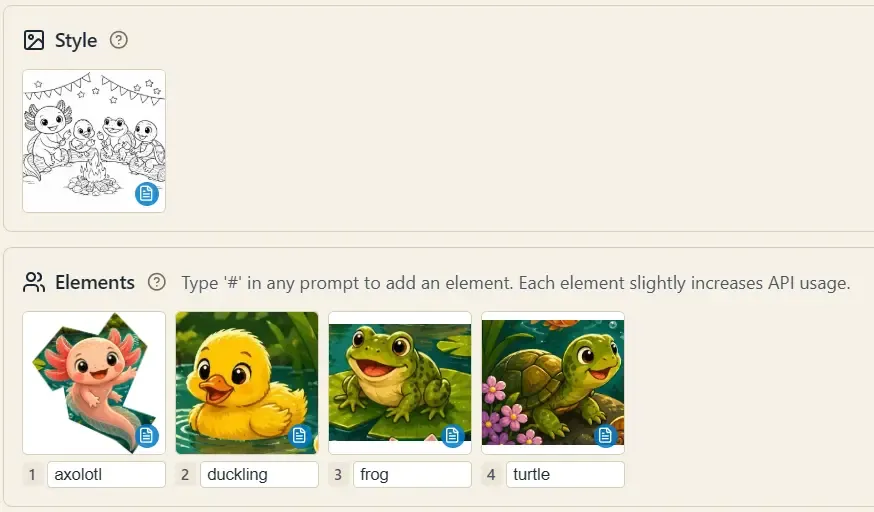
2種類の画像を収めますが、この区別が重要です:
望む画風を持つ画像を1枚以上アップロードしてください — 線の太さ、比率、雰囲気。画像の題材は関係なく、スタイルだけが使われます。
- 各スタイル画像は、アップロード時にビジョンモデルが一度だけ分析します(キャッシュされた説明が準備できると、小さなバッジが表示されます)。それ以降の生成はキャッシュされた説明を再利用するため、ビジョンコストが繰り返しかかることはありません。
- Sketch ステージで、この中の1つをスタイルアンカーに指定して、本全体の画風を固定します。参照画像に対応したモデル(gpt-image-2, Gemini)では、画像そのものも一緒に添付され、効果が最も強くなります。
Elements (ネームド キャラクターとオブジェクト)
Section titled “Elements (ネームド キャラクターとオブジェクト)”プロジェクト全体に繰り返し登場するキャラクター、オブジェクト、動物、シーンを登録してください — 本の出演陣です:
- 1つずつアップロードして名前を付ける。 名前は空白なしで15文字までです(例:
Sunny)。名前欄の枠が橙色なら名前が空であることを、赤色なら他のエレメントと重複していることを意味します。 - どこでも
#で使う。 アプリのすべてのプロンプト入力欄 — ブレインストームの回答、プランニングテーブルのセル、編集ダイアログ — で#を入力すると選択ツールが開き、参照が{Sunny}の形で挿入されます。そのページの生成に Sunny の参照画像が一緒に渡されるため、3ページと43ページのキャラクターが同じ姿を保ちます。 - エレメントに分割する — アップロードした画像の はさみ ボタンを押すとクロッピングツールが開きます: 集合画像から各対象をボックスや投げ縄で選択し、切り出した断片に名前を付けると、それぞれが別々のプール項目になります:
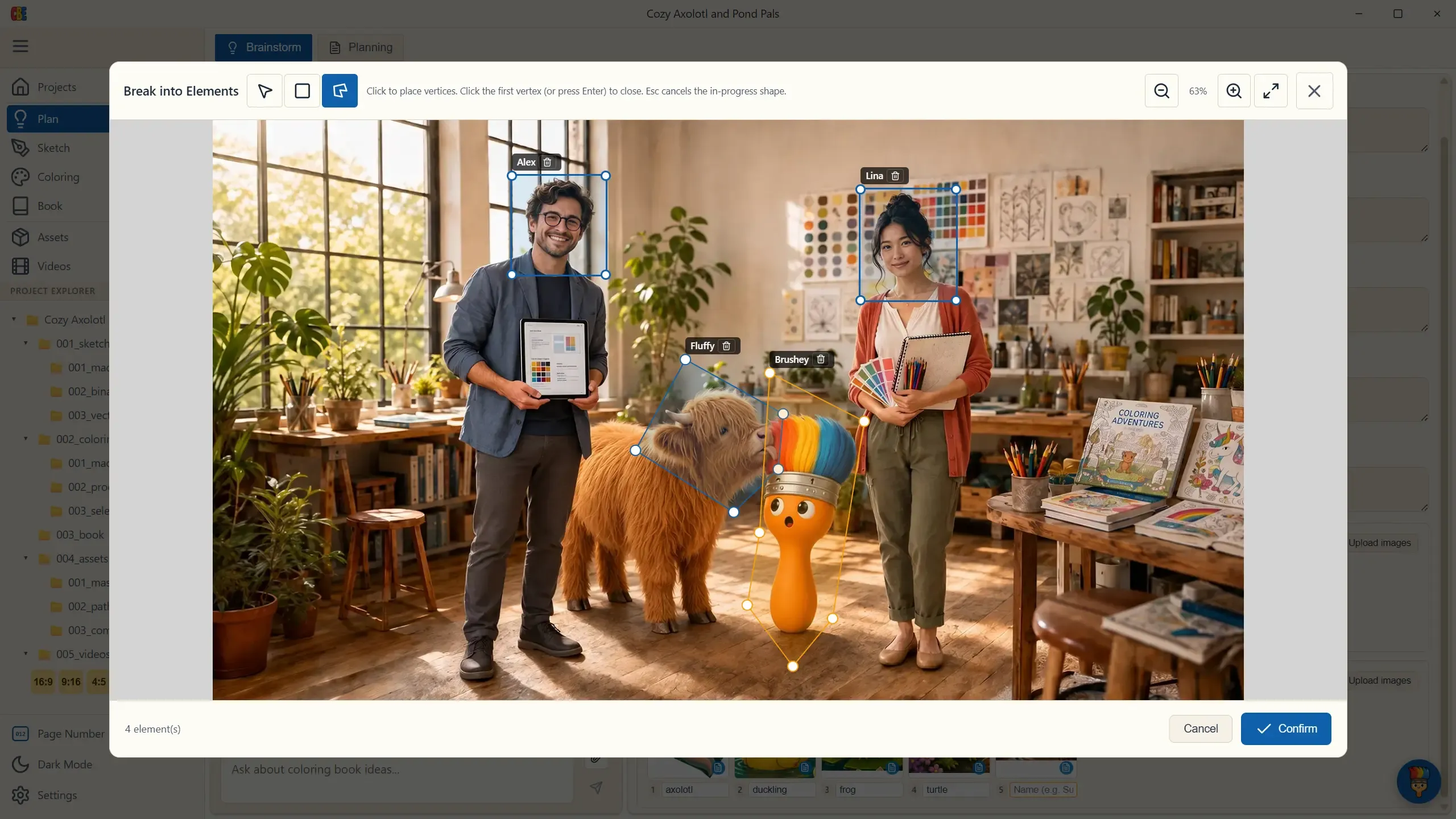
アプリに表示される実用的な案内をもう一度強調しておきます: プロンプトにメンションされたエレメント一つひとつが API 使用量を少しずつ増やします(参照画像がリクエストに一緒に載るためです)。出演陣全体ではなく、そのページに実際に必要なキャラクターだけをメンションしてください。
アップロードのルール
Section titled “アップロードのルール”PNG、JPEG、WebP を1枚あたり10 MB まで — Upload images ボタンで、または Style / Elements セクションに直接ドラッグ&ドロップでアップロードします。サムネイルにマウスを乗せると削除ボタンが表示されます。