
ライセンスのアクティベーションと AI 連携
アプリをセットアップするための一回限りのステップが二つあります: ライセンスキーでアプリをアクティベートすること、そして生成を担う AI アカウントを連携することです。
ライセンスのアクティベーション
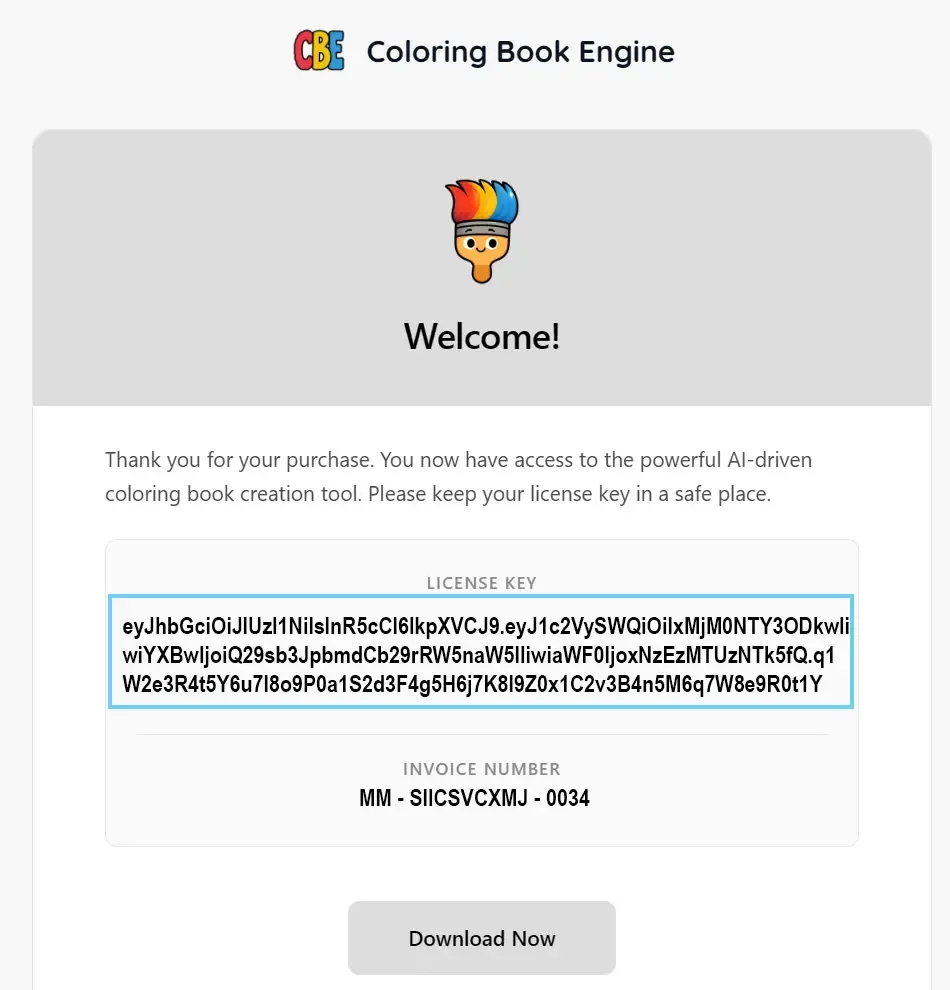
Section titled “ライセンスのアクティベーション”Coloring Book Engine はライセンスキーで動作します — トライアルキー(無料、coloringbook.dev で発行)またはフルライセンスのいずれかです。購入すると、キーがダウンロードリンクと一緒にメールで届きます:
アプリを初めて起動すると、Activate Your License ダイアログがそのキーを要求します:
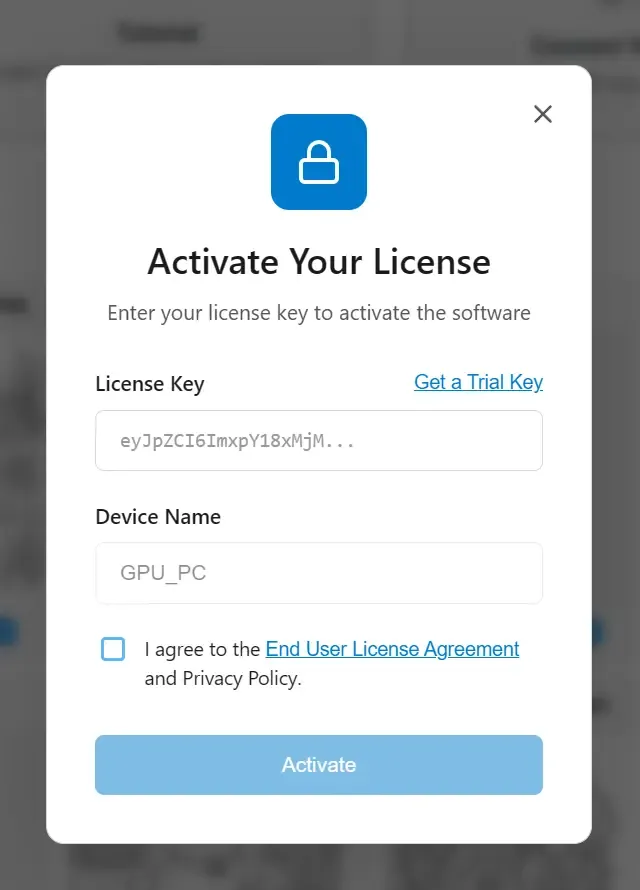
- License Key を貼り付けます。
- お望みなら、このコンピュータに Device Name を付けます(複数台を使うとき、あとで区別しやすくなります)。
- End User License Agreement に同意して Activate を押します。
まだキーがない場合は、ダイアログの Get a Trial Key リンクが無料トライアルの発行へ直接案内してくれます。
アクティベートされると、ライセンスパネル(Settings → License)に Plan、使用中の Devices 数、有効期限(フルライセンスは Lifetime)が表示されます:

知っておくべきこと:
- トライアルキーでも全体のワークフローが使えます — プロジェクトあたりのページ数など、一部の制限があるだけです。このハンドブックのすべての内容をトライアルで試せます。
- デバイスシート — ライセンスごとに使えるデバイス数が決まっています。“Maximum Activations Reached” が表示されたら、Manage Devices で使わなくなったデバイスを Deactivate してから、新しいデバイスをアクティベートしてください。PC を買い替えるのも、まさにこの手順です: 以前のデバイスを無効化 → 新しいデバイスをアクティベート。
- トライアルからフルへのアップグレードも、同じダイアログに新しいキーを入れるだけです。
自分の AI アカウントを連携する
Section titled “自分の AI アカウントを連携する”Coloring Book Engine は、AI をデフォルトで自分のデバイス上で実行します — 十分な性能の GPU があれば、すべての段階を Local AI で生成でき、キーもクレジットも不要です。クラウドプロバイダーの連携は任意です: 本を売るためのパスで最上位モデルの高い品質が欲しいときに、一つ追加すればよいのです。サブスクリプションも、中間マージンもありません — 実際に生成した分だけ、あなたのプロバイダーに支払います。(各タスクがどう振り分けられるかは アプリの共通ルール で説明しています。)
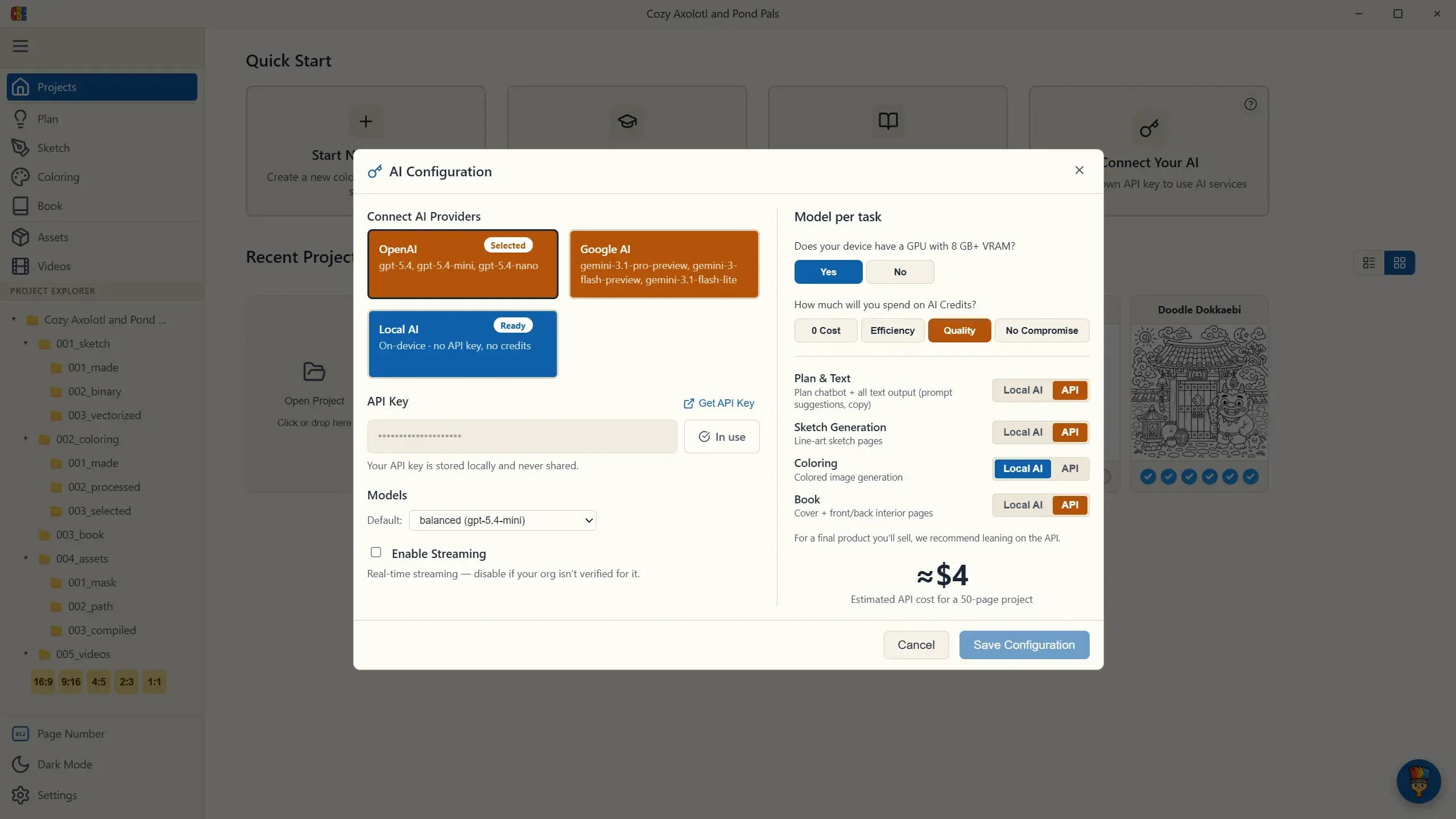
Projects 画面で Connect Your AI を選び、プロバイダーを選んでから API キーを貼り付けてください — 画像生成の段階には OpenAI または Google AI を使います(Get API Key リンクがプロバイダーのキー発行ページへ直接案内してくれます):
まだキーがない場合は、プロバイダーの公式ページで発行してください — 数分で済みます:
知っておくべき二つのこと:
- API キーはこの PC にローカルで保存され、選んだ AI プロバイダーへ直接リクエストを送るときにのみ使われます。
- 自分で作ったアートワークをワークフローの出発点として使うこともできます。 生成 AI を連携すると、Coloring Book Engine は単なる画像生成ツールを超え、企画段階のアイデアを実際のカラーリングブックへと実現する実行環境になります。AI が各制作段階の作業を引き継いで進められるため、全体のワークフローには最新の高性能モデルの使用をおすすめします。
二つのキーが揃ったら、最初のプロジェクトを作る準備が整ったことになります。