
KDP PDF の検証と 3D プレビュー
KDP のリジェクトは何日も奪います: アップロード、審査待ち、“text or images outside the margin” のようなメッセージや表紙寸法の不一致でリジェクト、当てずっぽうの修正、再アップロード、繰り返し。Validate タブはローカルのプリフライト(preflight)チェックです — Amazon がファイルを見る前に、同じ系統のチェックを数秒で実行します。
内側 PDF の検査
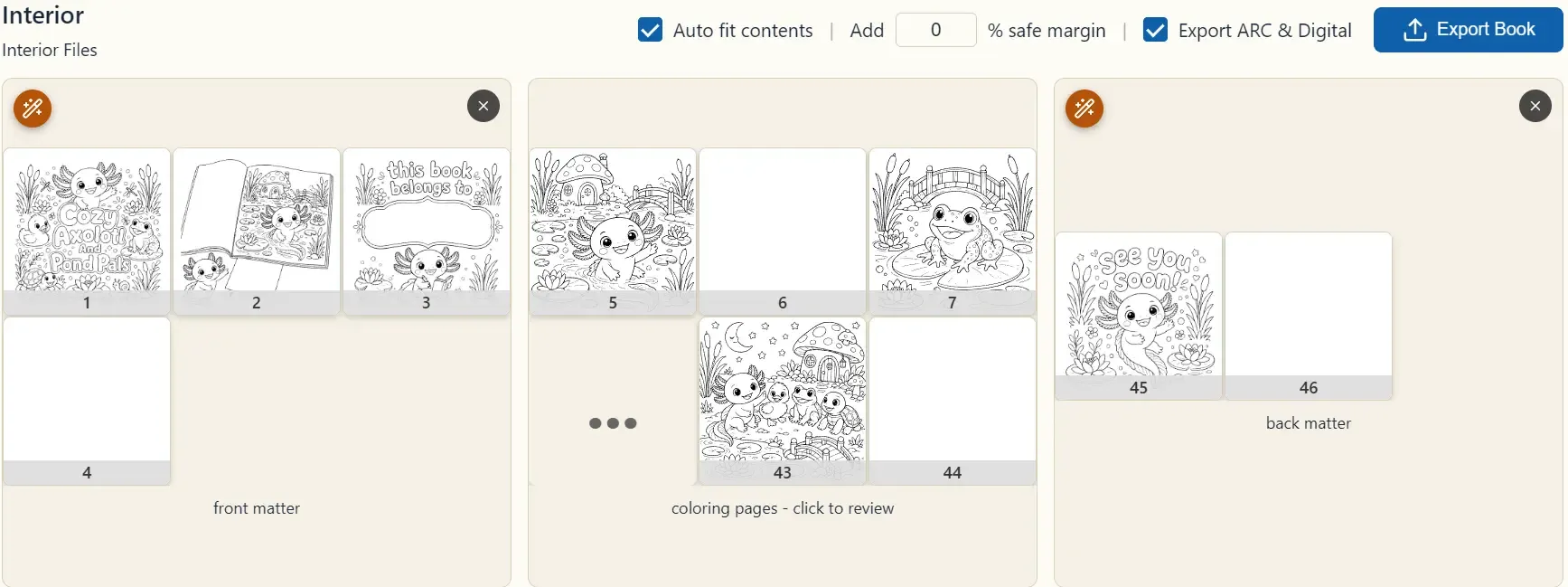
Section titled “内側 PDF の検査”書き出した内側 PDF(または任意の内側 PDF)を Interior PDF パネルにドラッグして置きます。3 つのチェックが即座に実行されます:
- ページ数 — KDP の最小基準以上かどうか(未満の場合は “Only N pages (KDP requires ≥ 24)”)。
- 寸法 — すべてのページがプロジェクトの判型と正確に一致しなければなりません。不一致は数が集計され、最初の違反ページが特定されます。
- セーフエリア — KDP の印刷可能セーフエリアをはみ出す内容が ページごとに フラグされ、クリック可能なリストからビューアの該当ページへ直接ジャンプできます。
表紙 PDF の検査
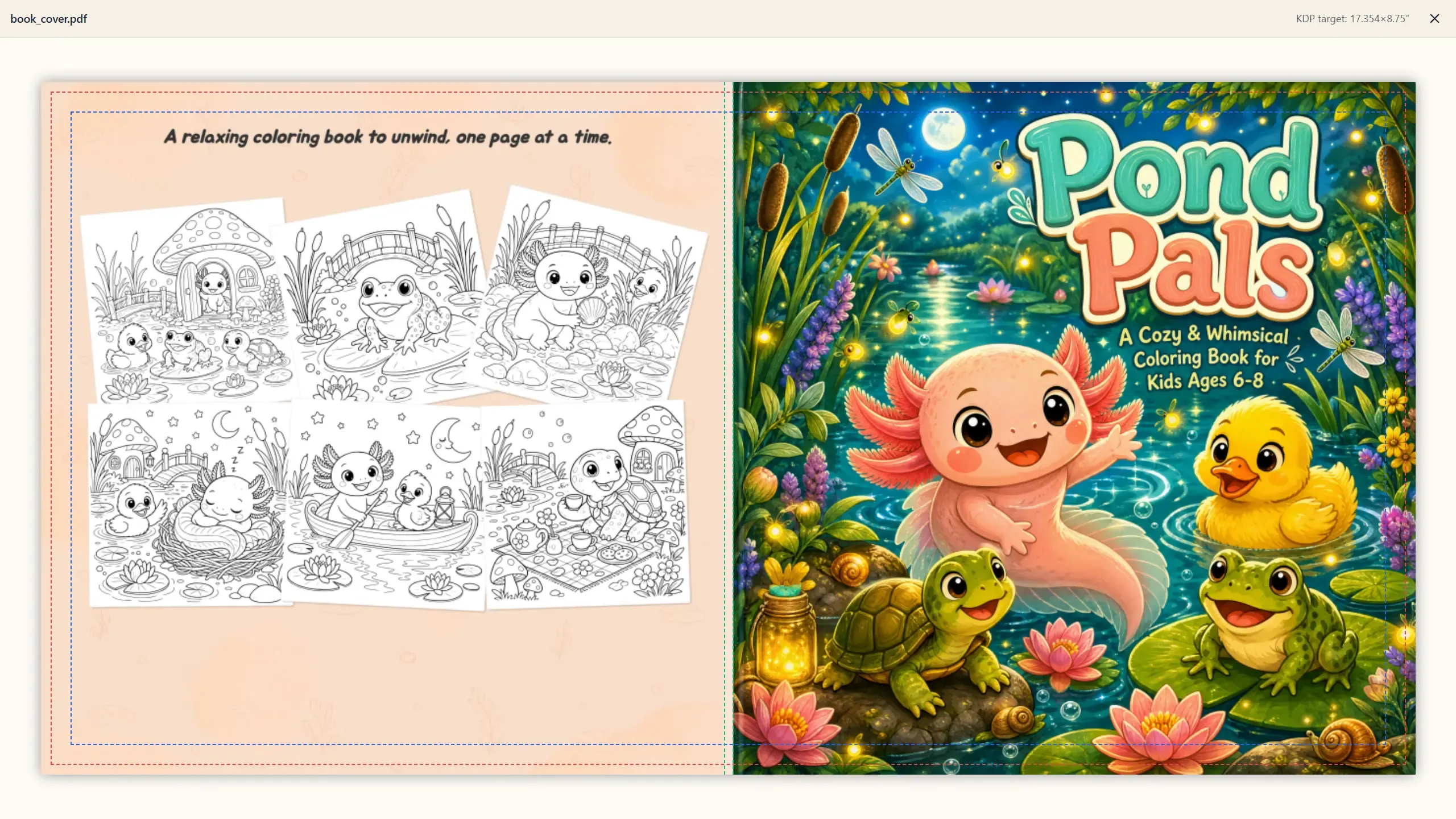
Section titled “表紙 PDF の検査”Cover PDF パネルでも同じ手順です:
- 単一ページ — 表紙 PDF は正確に 1 ページでなければなりません。
- KDP 表紙規格に対する寸法 — 実際のページ数に合った背幅を基準に検査し、失敗時は期待値と実際値を表示します。
- 背の整合性 — 表紙が読み込んだ内側と異なるページ数を前提に作られている場合(“Cover spine assumes 108 pages but interior PDF has 96”)、Amazon より先に気づけます。
3D プレビュー
Section titled “3D プレビュー”両方の PDF が読み込まれると Open 3D viewer が開きます: 実物大の 3D の本を回転、移動、拡大、展開、めくることができます — 表表紙、背の厚み、ページめくりまですべて。
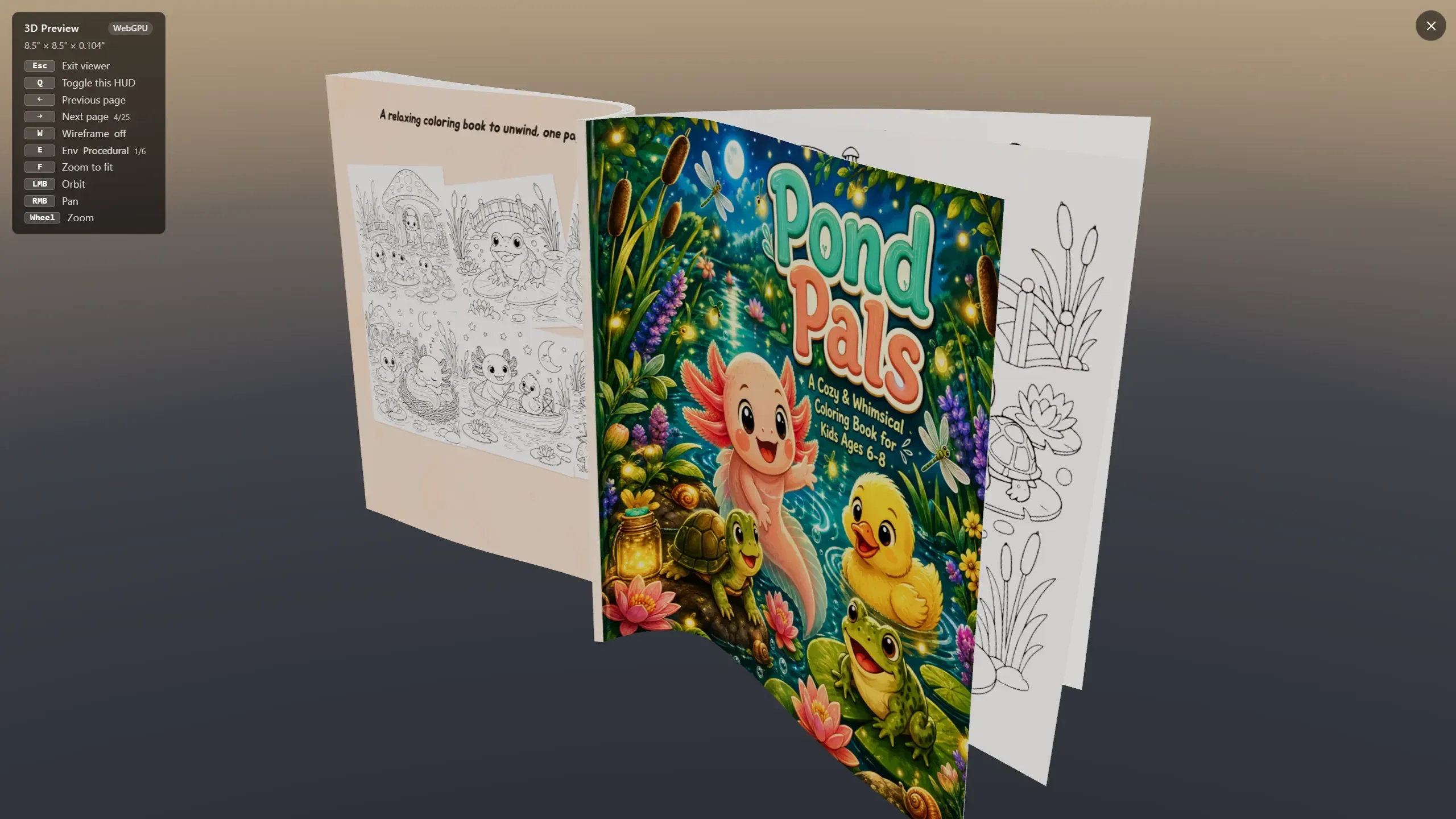
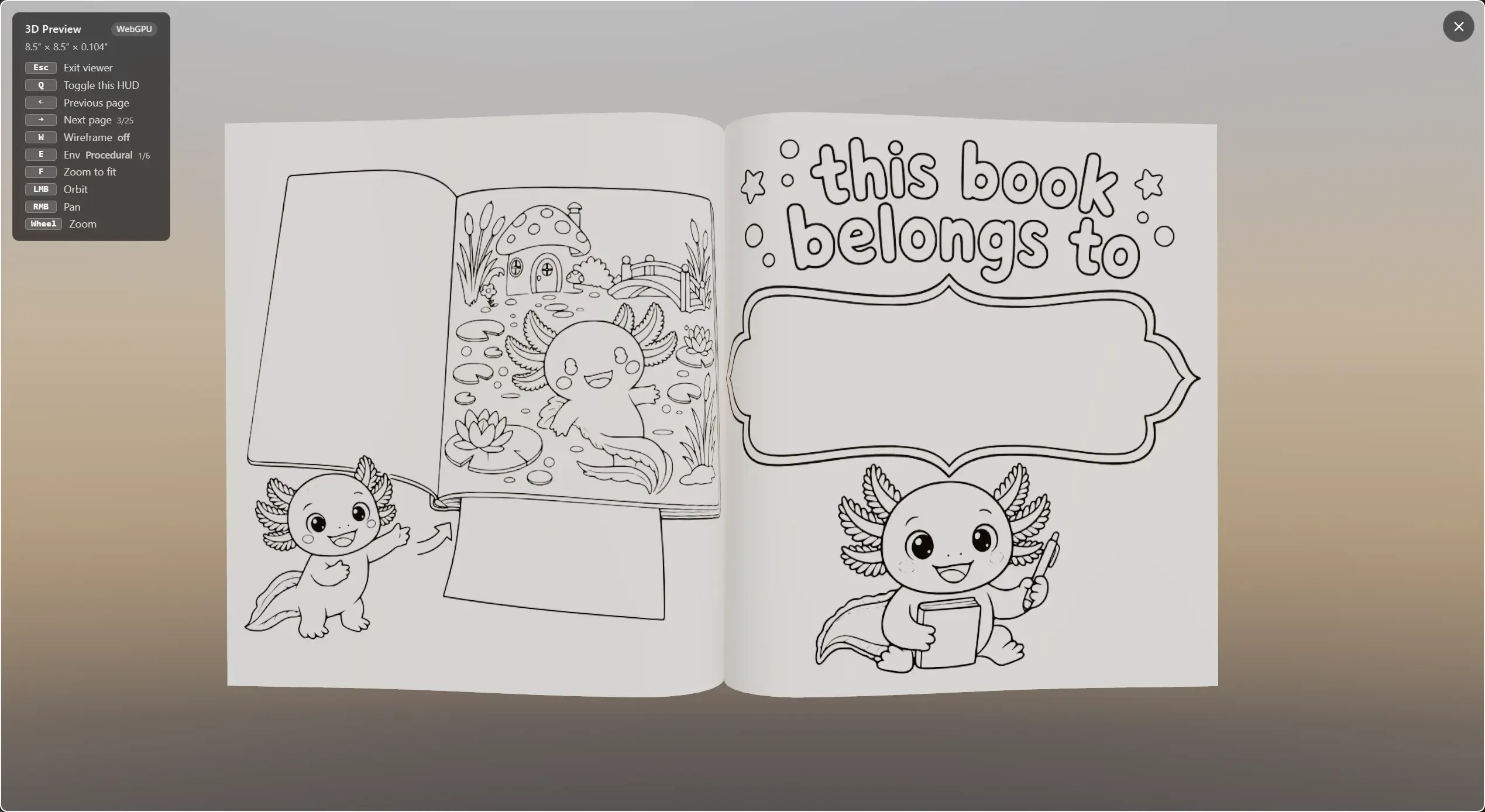
校正刷りを注文せずに実物を手に取るのに最も近い体験であり、数値検査では表現できない問題をよく捕まえます: きつすぎる背のタイトル、窮屈に見える裏表紙のコラージュなど。
すべて通過したら、KDP へアップロードする準備が整ったということです。