最初のカラーリングブックプロジェクトを作る
Coloring Book Engine ではプロジェクト一つ = カラーリングブック一冊 = フォルダ一つです。企画、ページ、表紙、動画まで — あなたの作業単位全体が、自分で決めたフォルダ一つの中にきれいに整理されるので、バックアップ・移動・保管をまとめて行えます。
全体の旅程をひと目で
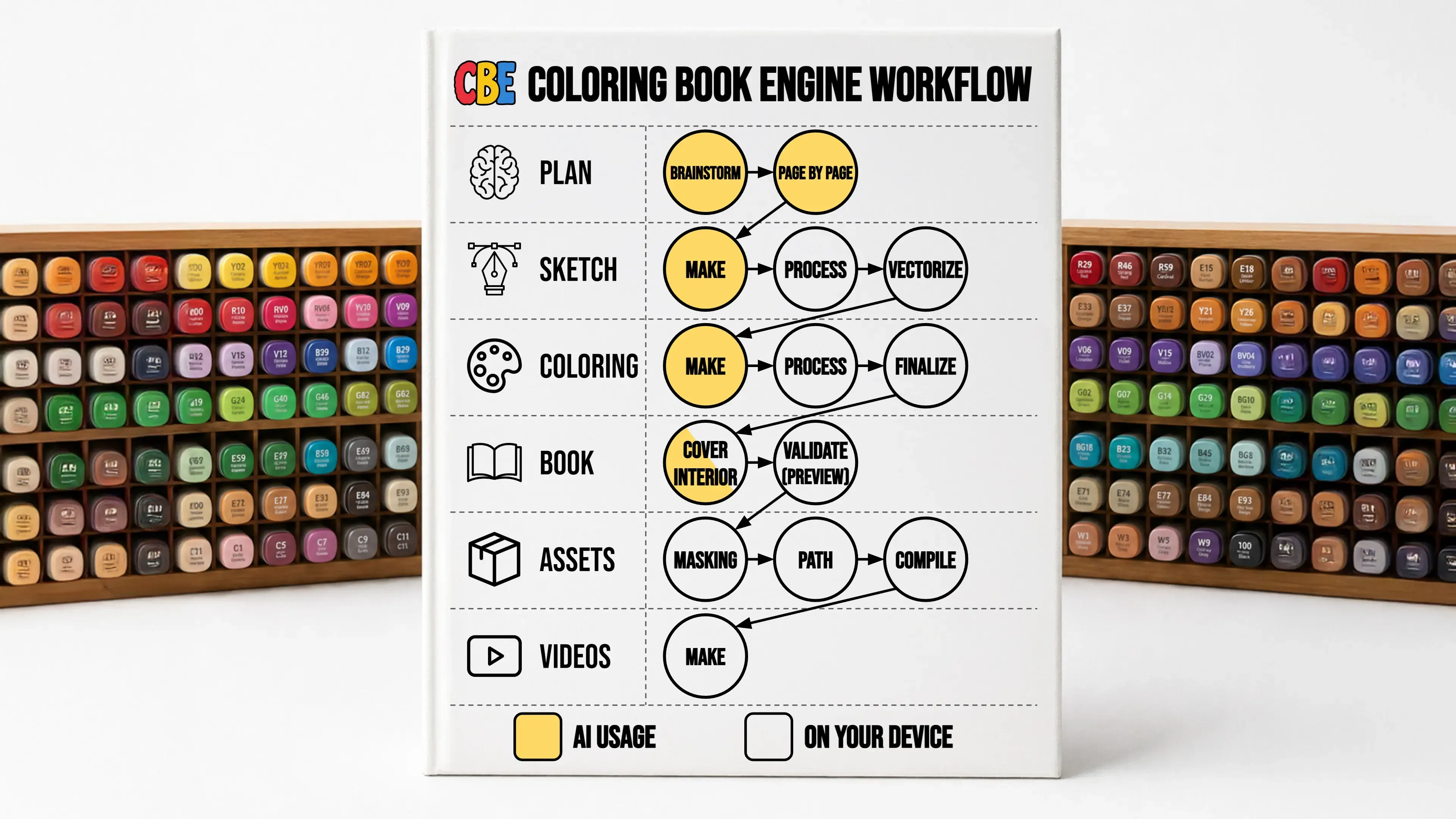
Section titled “全体の旅程をひと目で”これから進む道です — すべての段階とサブステップ、そして AI が使われる場所(黄色)と自分のコンピュータで無料で動く場所(白):
新しいプロジェクトを作る
Section titled “新しいプロジェクトを作る”Projects 画面で Start New Project を選んでください:
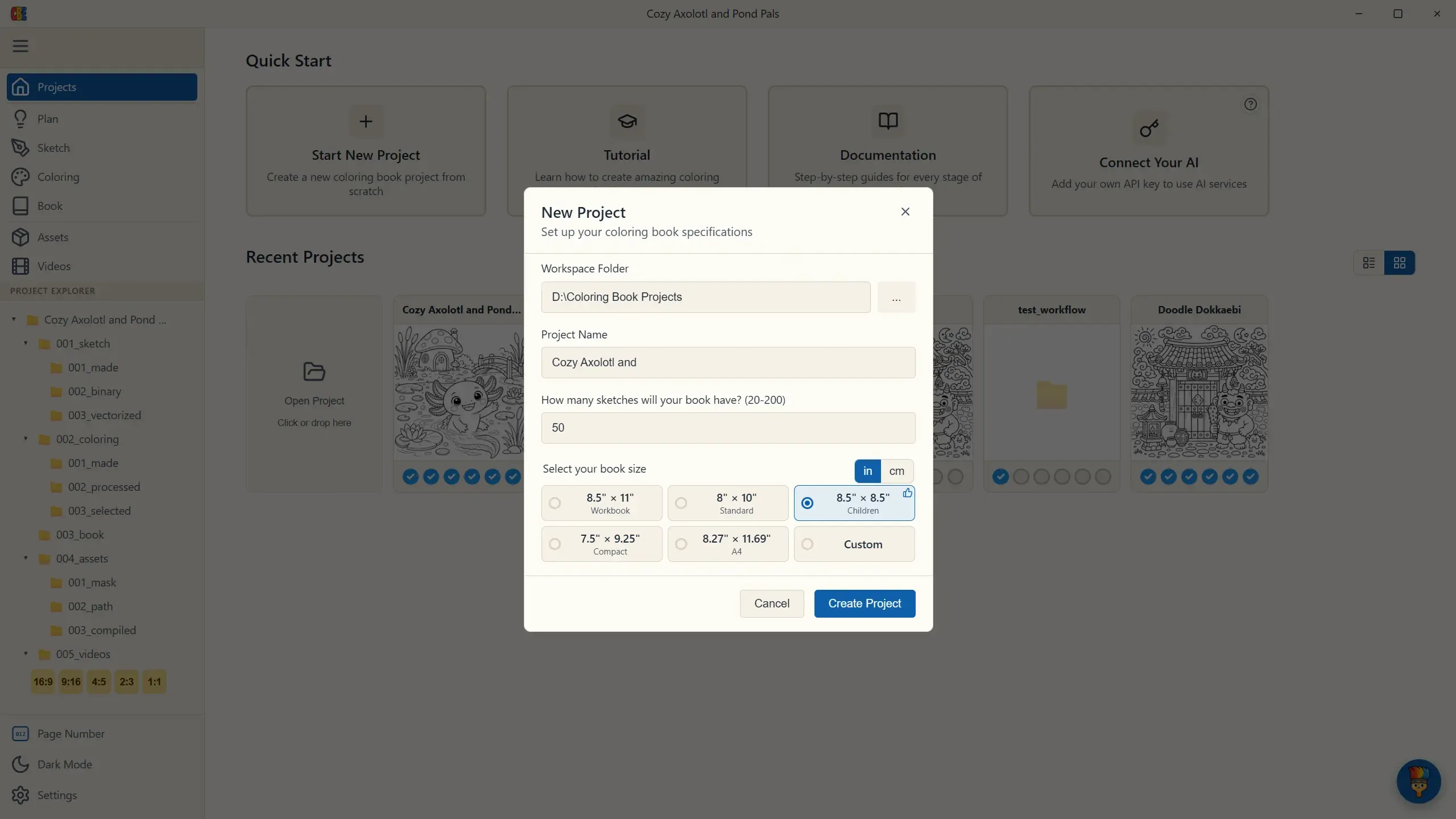
ここで決めることはたった三つだけです:
- どこに置くか — ワークスペースフォルダを選びます。本ごとにその中にフォルダが一つできるので、カタログ全体が一か所に整理されます。
- 何ページか — 20〜200 ページ。KDP で販売されるカラーリングブックは 40〜50 ページ台が主流で、50 ページが KDP の印刷費区分を超えない範囲で最も大きな顧客価値を提供できるページ数です。
- 本のサイズ — KDP の人気判型プリセットから選びます: 8.5″ × 11″ がカラーリングブックの定番で、8.5″ × 8.5″ の正方形が今日の大人向けカラーリングのベストセラーリストを席巻している判型です。(インチ/センチメートルで直接入力することもできます。)以降のすべて — 画像サイズ、表紙の背表紙、書き出しの余白 — がこの選択から自動的に計算されるので、判型・裁ち落とし・のどの計算を二度と気にする必要がありません。
何から始めますか?
Section titled “何から始めますか?”プロジェクトの準備ができました。開始方法を選んでください。
- CBEの標準ワークフロー — アイデアがあります。企画から動画までCBEで作成します。 → Plan / Brainstorm.
- コンセプトアートや参考画像があります — 既存の作品をスタイル、要素、プロジェクト企画に活用します。
- すべてのページの線画が完成しています — 完成した線画を取り込み、KDP向けの塗り絵本に仕上げます。
コンセプトアートや参考画像があります
Section titled “コンセプトアートや参考画像があります”下にスタイル画像と要素画像を追加してください。参考画像はプロジェクトに保存され、以後の生成に使われます。各要素には重複しない名前を付けてください。
この段階をスキップ · 企画へ進む → Plan / Brainstorm
AI下書きを作成 → Plan / Planning
すべてのページの線画が完成しています
Section titled “すべてのページの線画が完成しています”プロジェクトの各ページに線画を1枚ずつ取り込み、サムネイルをページ順に並べてください。最初の画像がスタイルアンカーになります。AI下書きを作成すると、Brainstormと全ページの線画・配色プロンプトが入力されます。
続行するには、すべてのページに線画を1枚ずつ取り込んでください。
取り込みのみ → Sketch / Make
AI下書きを作成 → Plan / Planning
AI下書きを作成
Section titled “AI下書きを作成”AI下書きの作成は開始時点の「企画とテキスト」の選択を使います。画像分析、Brainstorm、全ページのプロンプト作成が同じ接続で進み、新しいページ画像は生成しません。ローカルの画像分析にはQwen3.5が必要で、Qwen3はテキスト専用です。全ページの検証後にBrainstormとページ表全体を保存します。失敗・停止時も元画像と完了済みキャッシュを保ち、再試行で再利用します。エラーはプロバイダー、段階、画像またはページを示し、別のプロバイダーには切り替えません。
進捗ダッシュボードの読み方
Section titled “進捗ダッシュボードの読み方”Projects 画面は制作ダッシュボードも兼ねます。各プロジェクトカードには段階ごとのステータスドット 6 個(Plan, Sketch, Coloring, Book, Assets, Videos)が並んでいて、どの本が何を待っているのかひと目で分かります:
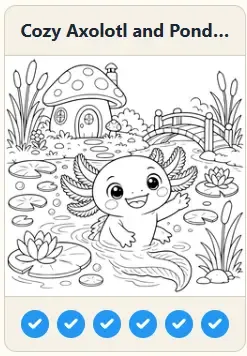
- ドットが 4 個埋まった本は、表紙と動画を待っている状態です。
- 作ったばかりの本は空のドット 6 個 — それ自体が小さな ToDo リストです。
複数冊を同時に作業しているなら(ほとんどのパブリッシャーがそうです)、この画面が「今日は何をしようか」を決める場所になります。プロジェクトを開くと、ちょうど止めたところから続きます。
本格的に取りかかる前に、すべての画面で通用する三つの共通ルールを 1 分だけ見ておいてください。