
音楽付きでカラーリングタイムラプス動画をレンダリング
Videos 段階は完成品をレンダリングします: あなたのページがひとりでに色づいていく動画です。Run Rest(欠けている動画を埋める)または Run All(上書き確認のうえ全部を再レンダリング)を押して、グリッドがライブ進捗で埋まっていくのを見守ってください。レンダリングはローカルで — 可能なときは GPU 加速 — 費用はかかりません。
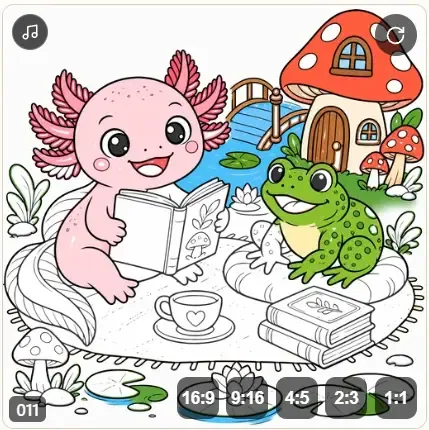
完成したカードはスクロール時に自動再生されます。クリックすると音付きで全画面プレビューが開き、マウスを乗せると 再生成 ボタンが、右クリック → Show in Explorer でファイルが表示されます。
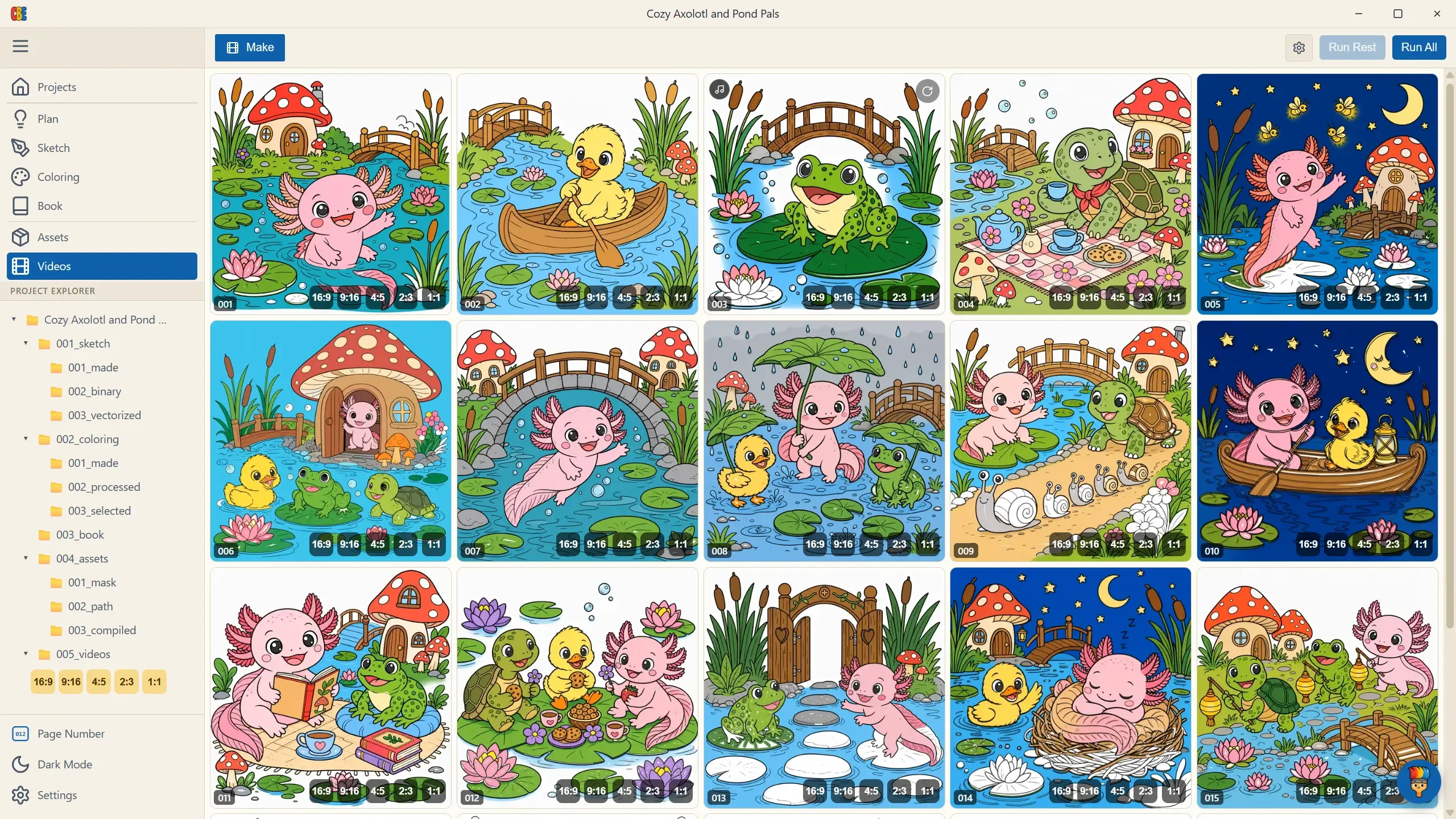
歯車ボタンがレンダリング設定を開きます。
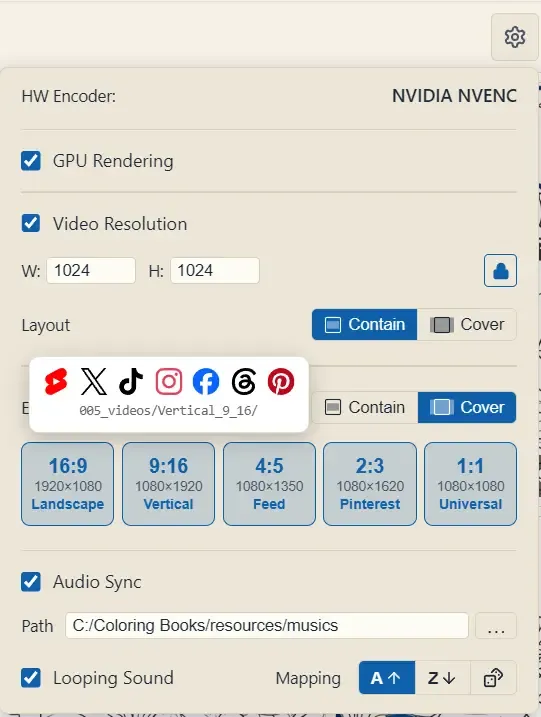
| 設定 | 動作 |
|---|---|
| HW Encoder (読み取り専用) | コンピューターで自動検出されたハードウェアビデオエンコーダーです。 |
| GPU Rendering (デフォルト: オン) | カラーリングアニメーションのフレームを GPU でレンダリングします。ドライバーの問題があるときだけオフにしてください。 |
| Video Resolution (デフォルト: オフ) | オフ = 動画がページ解像度に従います。オン = W × H を自分で設定し(偶数ピクセルにスナップ)、プロジェクトの比率を保つ 比率ロック と Layout の選択が用意されます — Contain(収まるようにスケール、比率が合わなければレターボックス)または Cover(埋まるようにスケールし、はみ出しをクロップ)。1080×1920 のような一回限りのカスタムサイズを作る方法がまさにこれです。標準的なプラットフォームサイズには、代わりに下記の Export for social を使ってください。 |
| Audio Sync (デフォルト: オフ) | キラーオプション — 下記参照。 |
オーディオ: 音楽に合わせて色づく動画
Section titled “オーディオ: 音楽に合わせて色づく動画”Audio Sync をオンにすると、ペンのストロークが音楽そのものに合わせて動きます — 色が現れる瞬間がオーディオのオンセットに落ち、トラックは最終動画に一緒にミキシングされます。
| 設定 | 動作 |
|---|---|
| Path | トラックの入ったフォルダー(mp3/wav/flac/ogg/m4a/aac)。 |
| Mapping | トラックとページを組み合わせる方式: A↑ アルファベット順、Z↓ 逆順、または サイコロ — ランダムだが決定的です(再レンダリングしても各ページは同じトラックを維持します)。トラックがページより少なければ、最初から回って繰り返します。 |
| ページ別オーバーライド | 各カードの音楽ボタンで、そのページに特定のトラックを指定します(マウスを乗せると解除できます)。オーバーライドがマッピング規則より優先されます。 |
| Looping Sound (デフォルト: オフ) | 途切れなくループするトラックに合わせてアニメーションを整えます — 果てしなくリプレイされる投稿用です。 |
Export for Social
Section titled “Export for Social”カラーリングページは一つ、形も一つ — しかしプラットフォームごとに異なるフレームを求めます。Export for social は、選んだ各アスペクト比であなたのページをもう一度レンダリングし、そのまま 005_videos/<format>/ に出力してアップロードに備えます。
設定パネルで欲しい比率をオンにします。それぞれが 完全な独立したレンダリング です — メイン動画のクロップやリサイズではありません — そのため、そのプラットフォーム固有のピクセルサイズでも線の品質は鋭いまま保たれます:
| 比率 | 役割 | 出力サイズ | フォルダー |
|---|---|---|---|
| 16:9 | Landscape | 1920 × 1080 | Landscape_16_9 |
| 9:16 | Vertical | 1080 × 1920 | Vertical_9_16 |
| 4:5 | Feed | 1080 × 1350 | Feed_4_5 |
| 2:3 | 1080 × 1620 | Pinterest_2_3 |
|
| 1:1 | Universal | 1080 × 1080 | Universal_1_1 |
各フォーマットが独自のレンダリングであるため、5 つすべてを選ぶとレンダリング時間は 5 倍になります。バッチカウンターとタイマーはすべてのバリエーションを計上し、フルセットを選ぶと 数時間 かかることもあります — 設定パネルは確定前に警告します。
Layout と、スマートな cover リタイミング
Section titled “Layout と、スマートな cover リタイミング”Export for social の隣にある Layout トグルは、各ページが新しいフレームをどう満たすかを設定します — Contain(レターボックス)または Cover(埋めるようにクロップ、デフォルト)。
面白いのは Cover です。横長の 16:9 ページが縦長の 9:16 フレームにクロップされると、絵の大きな部分が見える範囲の外に落ちます。素朴なクロップでは、それでもアニメーション時間を隠れた領域の彩色に費やしてしまいます — ペンが画面外に消え、見える範囲はただ止まったままになります。CB Engine は代わりに アニメーションをクロップに合わせてリタイミングします: フレームの外にあるストロークは瞬時に埋められ、実行時間はすべて視聴者が実際に見るものに費やされます。どのフォーマットも最初から最後まで生き生きと保たれます。
各カードでは
Section titled “各カードでは”ページにソーシャルレンダリングができると、カードの右下に小さなボタンが現れます — フォーマットごとに一つ(16:9、9:16、…)。クリックするとそのレンダリングを正確にプレビューできます。フォーマットのレンダリング中はその位置に進捗リングが表示され、失敗したフォーマットには ⚠ チップが出て、クリックするとそれだけを再試行できます。小さな灰色の * はレンダリングが古い(作られてから設定が変わった)ことを意味します — 再実行して更新してください。
Run Rest は、メイン動画が完了した後に有効化したソーシャルフォーマットを含め、欠けているレンダリングをすべて埋めます。Run All は上書き確認のうえ、すべて(メイン + 選択した各フォーマット)を再レンダリングします。
どのプラットフォームにどのフォーマット?
Section titled “どのプラットフォームにどのフォーマット?”各プラットフォームには、それに合わせて作られた比率があります。⭐⭐ = そのプラットフォームのネイティブな全画面フォーマット、⭐ = サポート/利用可能、空白 = より良い比率を選んでください。
| 16:9 | 9:16 | 4:5 | 2:3 | 1:1 | |
|---|---|---|---|---|---|
 YouTube YouTube |
⭐⭐ | ||||
 Shorts Shorts |
⭐⭐ | ||||
 X X |
⭐⭐ | ⭐ | ⭐ | ||
 TikTok TikTok |
⭐⭐ | ||||
 Instagram Instagram |
⭐⭐ | ⭐ | ⭐ | ||
 Facebook Facebook |
⭐⭐ | ⭐ | ⭐ | ||
 Threads Threads |
⭐⭐ | ⭐ | |||
 Pinterest Pinterest |
⭐ | ⭐⭐ | ⭐ |
最も少ないレンダリングで最も広いリーチが欲しいですか? 9:16 Vertical だけでほとんどすべてのフィードに好適に収まります。YouTube 用に 16:9、Pinterest 用に 2:3 を加えれば残りをカバーできます。
グリッドの読み方
Section titled “グリッドの読み方”- 右下のフォーマットボタン — 各ソーシャルレンダリングへジャンプします。進捗リングはまだレンダリング中、⚠ チップは失敗(クリックで再試行)、灰色の
*は古いことを意味します。 - 黄色いカード、“Missing: …” — そのページのアセットがまだコンパイルされていません。Assets に戻ってください。
- 理由の表示された “Failed” — マウスを乗せると全体のエラーが見えます。再試行をクリックしてください。
- ヘッダーの バッチタイマー が、現在/最後の実行の件数(メイン + 各バリエーション)と経過時間を見せてくれます。
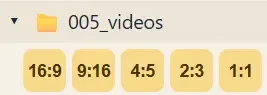
- エクスプローラーのショートカット — プロジェクトエクスプローラーの 005_videos の下にある金色の比率チップの列(
16:9、9:16、…)が、各フォーマットの出力フォルダーをワンクリックで開きます。
Automate パネルから
Section titled “Automate パネルから”CBE Automate ダッシュボードには、比率トグルの独自のコンパクトな Videos 行があります。このページと同じアプリ全体の設定に連動しているため、そちらで — またはここで — フォーマットをオンに切り替えると、ハンズフリーのバッチ実行のために両方が同期を保ちます。