
단면 KDP 규격 내지 PDF 내보내기
부속 페이지와 표지가 준비됐다면 내지 내보내기는 가장 쉬운 부분입니다 — 앱이 이미 판형, 블리드, 페이지 구조를 알고 있으니까요. Interior 섹션이 책 전체를 세 장의 카드 — 앞 부속, 컬러링 페이지, 뒤 부속 — 로 펼쳐 보여주고, 상단에 내보내기 컨트롤이 있습니다. 인쇄 스프레드를 맞추기 위해 자동 삽입된 빈 페이지들(아래의 4, 6, 44, 46)도 확인해보세요:
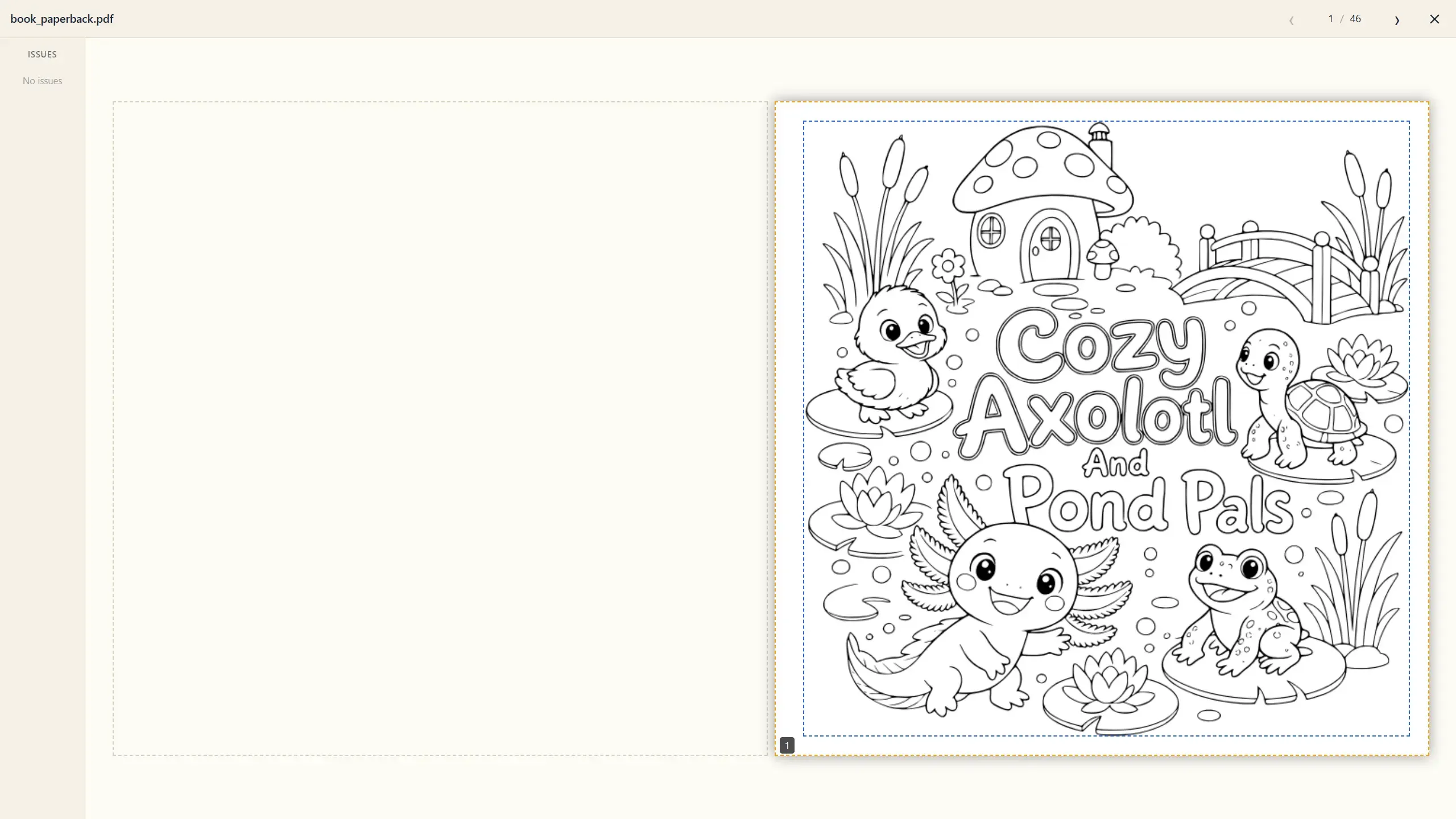
수록 페이지 검토
섹션 제목: “수록 페이지 검토”가운데의 coloring pages 카드를 클릭하면 Review Coloring Pages가 열립니다 — 인쇄될 그대로의 전체 페이지 그리드로, 자동 삽입된 빈 페이지들도 포함됩니다. KDP에는 단면 인쇄 옵션이 없어서, 제대로 된 컬러링북은 이를 시뮬레이션합니다: 오른쪽 페이지마다 그림, 왼쪽 페이지마다 빈 페이지를 엄격한 교대 순서로 — 잉크 비침이 다음 그림을 망치는 것을 막는 표준 방어책입니다. 50페이지 책에서 이걸 수작업으로 하면 수십 장의 빈 페이지를 한 장도 어긋나지 않게 끼워 넣어야 하지만, Coloring Book Engine은 단면 레이아웃을 자동으로 구성합니다. 확인하면 준비 끝입니다.
내보내기 옵션
섹션 제목: “내보내기 옵션”| 컨트롤 | 동작 |
|---|---|
| Auto fit contents | 페이지 내용을 KDP 세이프 에어리어 안에 자동으로 맞춥니다. 특별한 이유가 없다면 켜두세요. |
| Add N % safe margin | 자동 맞춤 위에, 세이프 에어리어 안쪽으로 여유 공간(0–10%)을 추가합니다. |
| Export ARC & Digital | 체크하면 인쇄용 Paperback과 함께 Digital 에디션(PDF 판매/Etsy용)과 ARC(리뷰팀을 위한 사전 검토본)도 만들어집니다. |
| Export Book | 내보내기를 실행합니다. |
결과물
섹션 제목: “결과물”내보내기 결과는 프로젝트의 book 폴더에 기록되고 요약이 표시됩니다 — *“Export Complete!”*와 에디션별 페이지 수(예: Paperback: 108 Pages, Digital: 54 Pages, ARC: 54 Pages), 그리고 Open Folder 버튼. 여기서는 크레딧이 전혀 쓰이지 않습니다 — 순수한 조립 작업입니다.
다음 목적지: KDP 근처에 가기 전에 모든 것을 검증하세요.