
Assets: Masking · Path · Compile
Assets 단계는 영상에서 각 페이지가 어떻게 “색칠될지”를 계산합니다. 세 개의 탭이 순서대로 실행되고 — Masking → Path → Compile — About 탭이 앱 안에서 파이프라인을 설명해 줍니다. 모든 것이 로컬이고 무료입니다. 각 탭에서 Run All(또는 빠진 것만 채우는 Run Rest가 있는 곳에서는 그것)만 누르면 대개 충분합니다.
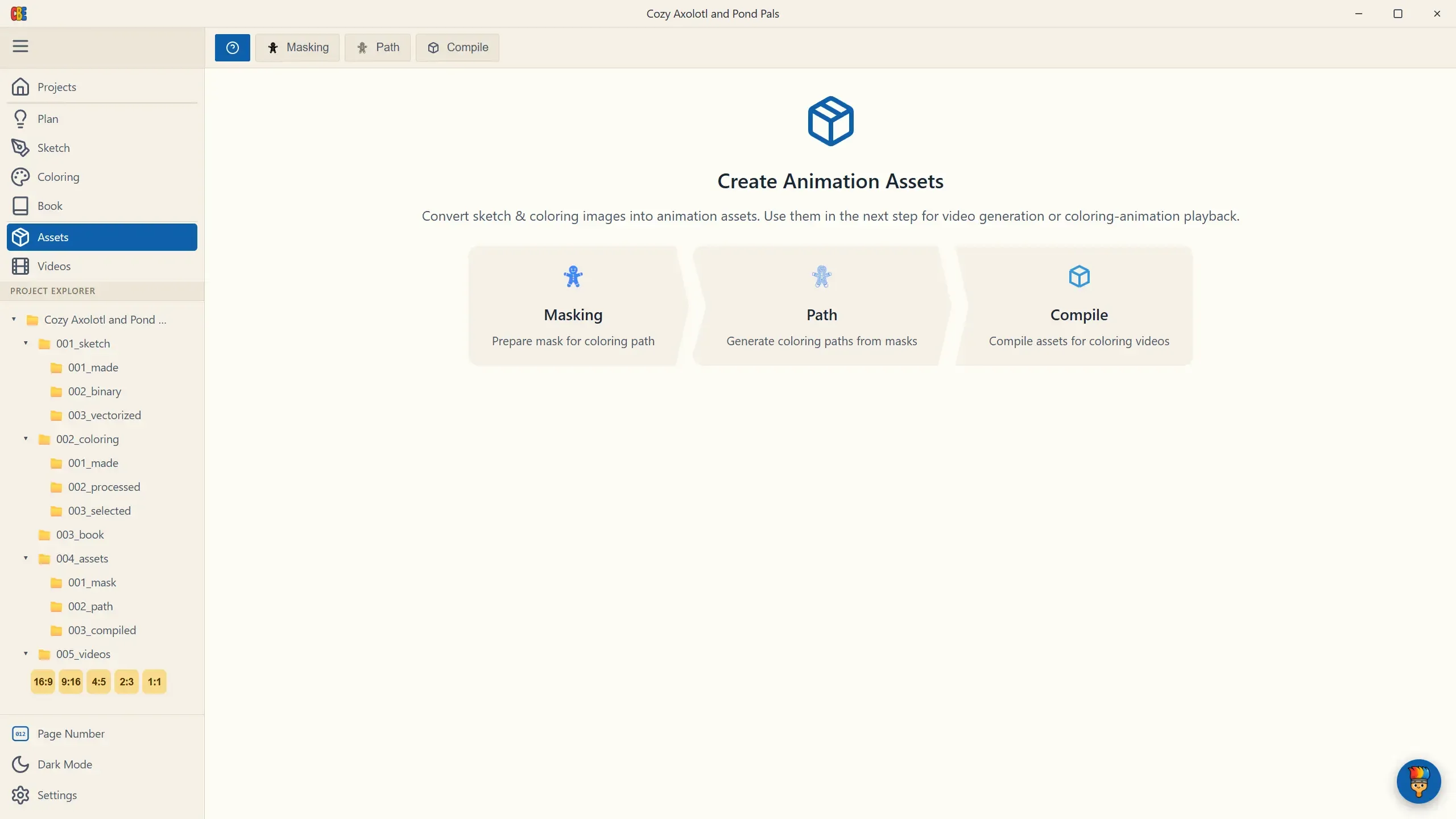
Masking
섹션 제목: “Masking”Masking은 각 페이지의 어느 영역이 색을 받을지 결정합니다.
| 컨트롤 | 동작 |
|---|---|
| Remove White 토글 (기본: 켜짐) | 흰 종이 배경을 마스크에서 제외해, 색이 그림 안쪽에만 칠해지게 합니다. |
| Object Mask 토글 (기본: 꺼짐) | 주 오브젝트만 분리하고 배경 전체를 검게 처리합니다 — 대상만 애니메이션되어야 하는 페이지용입니다. ? 버튼이 전/후 비교 설명을 보여줍니다. |
| Run All | 모든 페이지를 마스킹합니다(기존 마스크가 있으면 덮어쓰기 전에 묻습니다). |
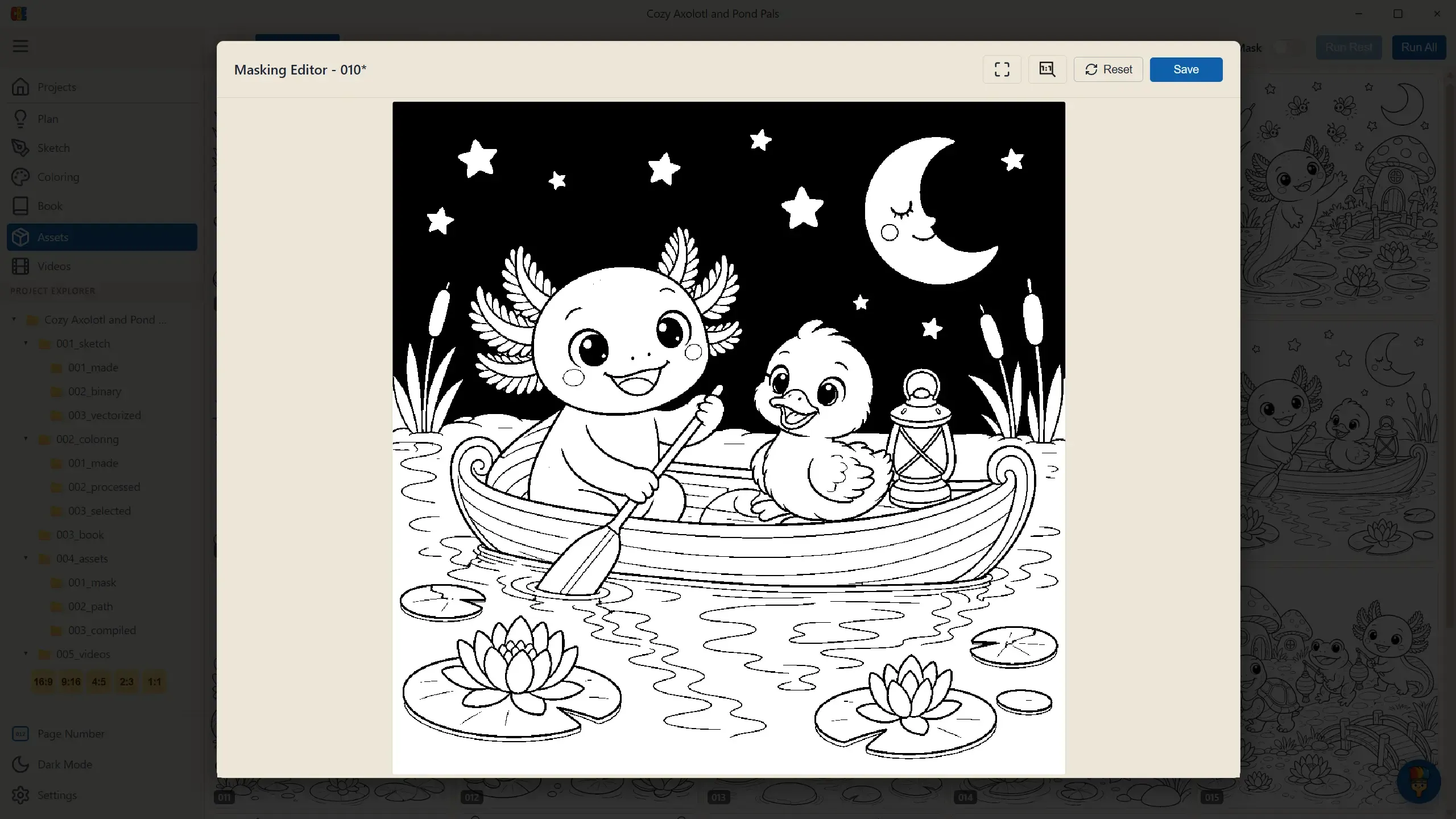
완성된 마스크를 클릭하면 Masking Editor가 열립니다 — 전체 화면 보정 도구로, 플러드 필(영역을 클릭하면 검게 칠함), 휠 줌, 우클릭 드래그 팬, Zoom to Fit (F) / 1:1 (R), 그리고 원본으로 되돌리는 Reset을 갖췄습니다. 마스크가 배경 틈으로 새어 나갔을 때 쓰세요 — 대개 클릭 두어 번이면 해결됩니다.
노란 카드는 그 페이지의 프로세싱된 스케치가 없다는 뜻입니다 — 그 페이지의 Sketch › Process를 먼저 끝내세요.
Path
섹션 제목: “Path”Path는 각 마스크를 실제 색칠 획으로 바꿉니다.
| 컨트롤 | 동작 |
|---|---|
| Fill pattern 드롭다운 | In & Out (기본) — 영역 가장자리에서 안쪽으로 칠해 들어갑니다. 꼼꼼한 색연필 작업 같은 느낌. Spiral — 이어지는 나선형 채움으로, 또 다른 시각적 개성. |
| Run Rest / Run All | 빠진 페이지만 / 전체 페이지의 경로를 생성합니다. |
경로 생성은 앱에서 가장 무거운 로컬 연산이라, 컴퓨터가 바쁘면 스스로 속도를 조절합니다(여유 메모리나 CPU 여력이 빠듯하면 기다립니다) — 부하가 걸린 컴퓨터에서는 항목이 잠깐 대기하는 게 보일 수 있습니다. 정상입니다.
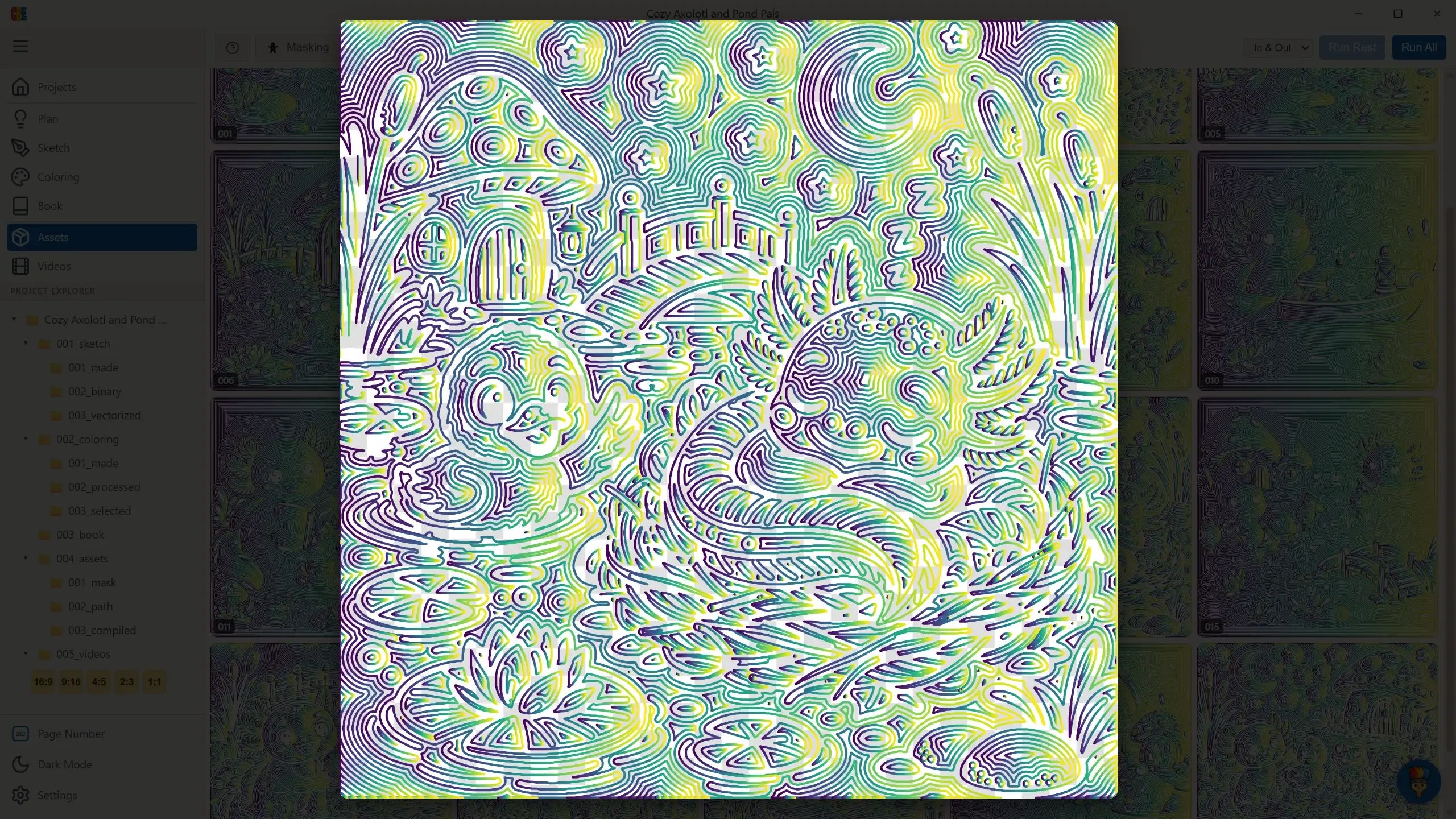
완성된 항목을 클릭하면 경로를 살펴볼 수 있습니다 — 무지개 렌더링이 페이지 전체의 획 순서를 시각화한 것입니다:
Compile
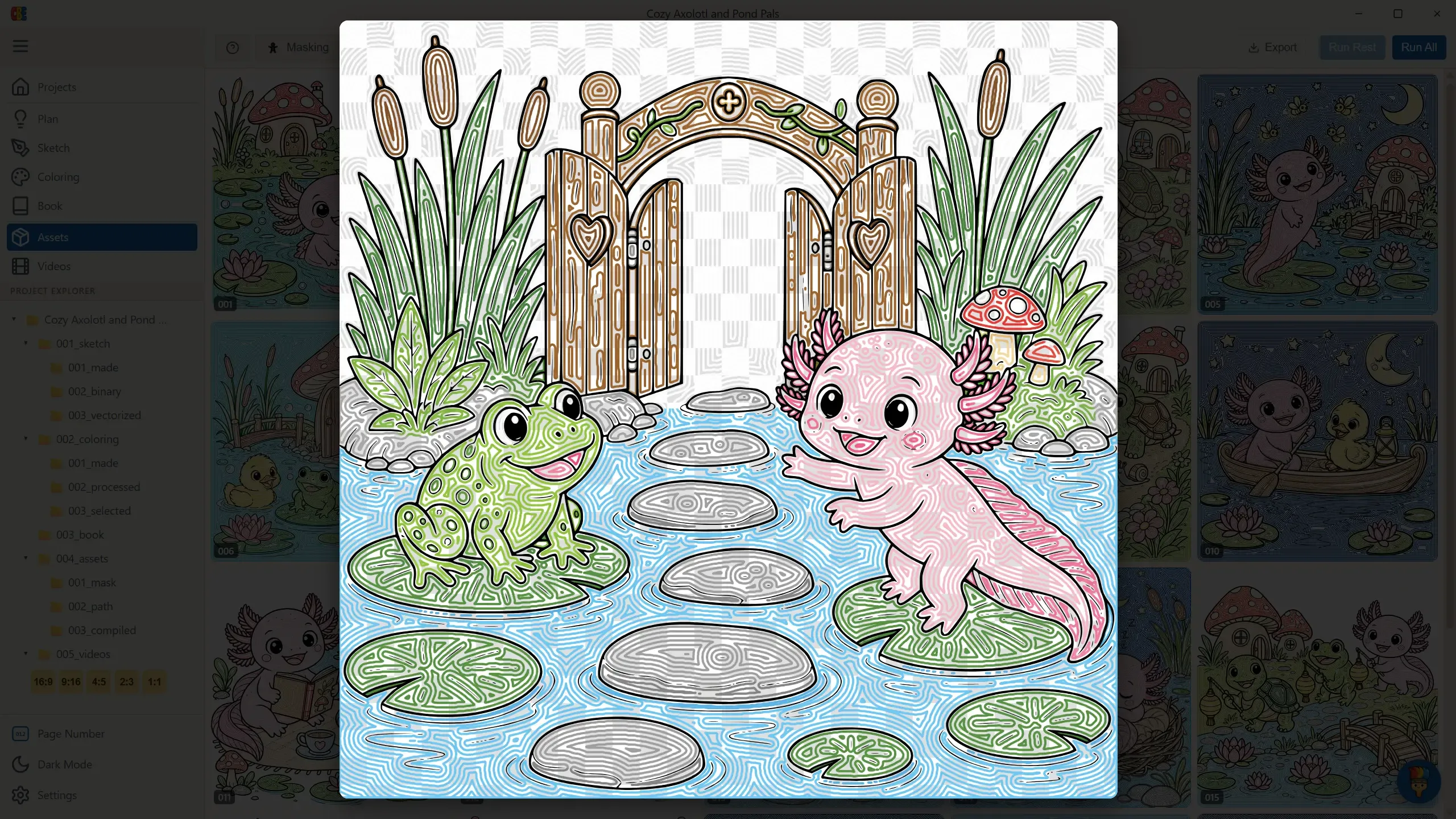
섹션 제목: “Compile”Run All 한 번이면 마스크와 경로가 영상 렌더러가 사용할 최종 애니메이션 에셋으로 묶입니다. 컴파일된 미리보기를 클릭하면 구성을 전체 화면으로 살펴볼 수 있습니다 — 애니메이션이 페이지를 어떻게 칠해갈지 보여주는 채색 중간 스냅숏입니다:
이 그리드가 가득 차면 Videos로 갈 준비가 된 것입니다.